
YouTube może uruchamiać filmy w różnych miejscach. Po zakończeniu filmu może włączyć się polecany materiał, podczas przeglądania wyników wyszukiwania może odtwarzać się wyciszony podgląd, a odtwarzacz YouTube na innej stronie może ruszyć po jej załadowaniu. Każde z tych zachowań ma osobne ustawienie. Jeśli zmiana ustawienia nie przyniosła efektu, sprawdź, gdzie zaczęło się odtwarzanie i co działo się tuż przedtem.
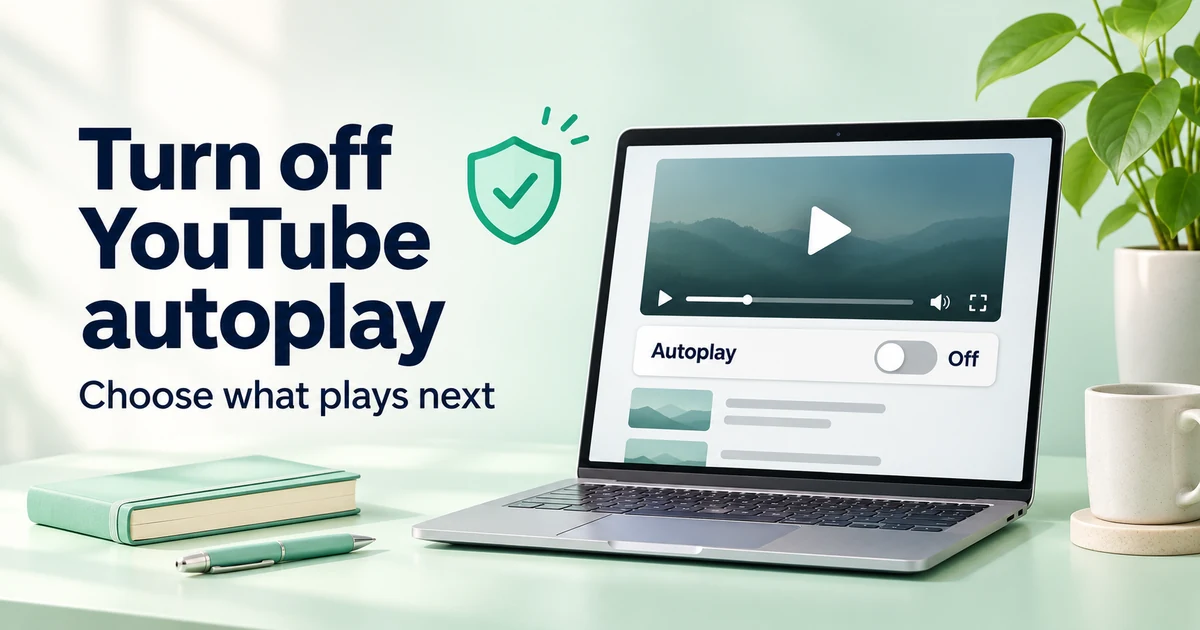
Aby YouTube nie odtwarzał automatycznie polecanego filmu po zakończeniu bieżącego, otwórz zwykły film i wyłącz przełącznik Autoodtwarzanie w odtwarzaczu. Na komputerze znajdziesz go u dołu odtwarzacza. W aplikacji na telefonie lub tablecie poszukaj go u góry albo otwórz ustawienia autoodtwarzania w aplikacji. Wyłącz go na każdym urządzeniu, na którym odtwarzanie ma się zatrzymywać. Pomoc YouTube dotycząca autoodtwarzania.
Wybierz ustawienie pasujące do tego, co widzisz
- Po zakończeniu bieżącego filmu zaczyna się kolejny. Sprawdź autoodtwarzanie na ekranie oglądania. Jeśli obok odtwarzacza jest playlista lub kolejka, sprawdź też film spoza niej.
- Film uruchamia się na miniaturze podczas przeglądania. Poszukaj opcji „Odtwarzanie na kartach” na urządzeniu mobilnym lub „Odtwarzanie w tekście” na komputerze.
- Odtwarzacz uruchamia się w artykule lub na stronie kursu. Sprawdź ustawienia odtwarzacza na stronie i ustawienia przeglądarki. Witryna może mieć własną konfigurację osadzonego odtwarzacza.
- Ten sam film zaczyna się ponownie od początku. Sprawdź ustawienie odtwarzania w pętli lub to, czy przeglądasz krótkie filmy.
Zwróć uwagę, czy po zakończeniu filmu zmienia się jego tytuł. Jeśli tytuł zmienia się bez wybierania czegokolwiek, może to być polecany film lub materiał z kolejki. Jeśli film odtwarzał się jeszcze przed otwarciem jego strony, zacznij od ustawień odtwarzania podczas przeglądania. To rozróżnienie pozwoli ci uniknąć zmieniania ustawień na każdym urządzeniu, gdy problem występuje tylko w jednym miejscu.
Jak wyłączyć autoodtwarzanie w YouTube na komputerze
- Otwórz YouTube w profilu przeglądarki, którego zwykle używasz, i wybierz zwykły film spoza playlisty.
- Najedź kursorem na odtwarzacz, aby wyświetlić elementy sterujące. Znajdź przełącznik Autoodtwarzanie u dołu odtwarzacza.
- Ustaw przełącznik w pozycji Off. W razie potrzeby najedź kursorem na przełącznik, aby zobaczyć jego etykietę.
- Poczekaj do końca filmu, nie wybierając kolejnego. Sprawdź, czy odtwarzacz pozostaje na stronie tego samego filmu.
Jeśli chcesz zatrzymać następny film tylko ten jeden raz, możesz wybrać Anuluj po pojawieniu się odliczania. Użyj przełącznika, jeśli chcesz, by odtwarzacz czekał na twój wybór także po kolejnych filmach. Nadal możesz otworzyć dowolny materiał polecany na ekranie końcowym lub w panelu bocznym. Instrukcje odtwarzania w YouTube na komputerze.
Jeśli na przykład oglądasz czterominutowy poradnik dotyczący naprawy, możesz chcieć zostawić ostatnią klatkę na ekranie na czas pracy. Gdy autoodtwarzanie jest wyłączone, po zakończeniu poradnika samodzielnie zdecydujesz, czy kolejna propozycja jest przydatna. Jeśli używasz drugiego profilu przeglądarki do oglądania w tle, sprawdź w nim przełącznik, zamiast zakładać, że obie sesje działają tak samo.
Jak wyłączyć odtwarzanie kolejnego filmu na Androidzie, iPhonie i iPadzie
W aplikacji YouTube otwórz film, dotknij odtwarzacza, aby wyświetlić elementy sterujące, i użyj przełącznika Autoodtwarzanie u góry ekranu. Możesz też otworzyć swój profil, przejść do Ustawienia, wybrać Autoodtwarzanie i wyłączyć tę opcję. Jeśli szukasz przełącznika w Shorts lub podczas przeglądania karty Główna, spróbuj przejść do standardowego ekranu oglądania filmu. Instrukcje odtwarzania w YouTube na urządzeniach mobilnych.
Sprawdź działanie w tej samej aplikacji, w której wystąpił problem. Link z wiadomości może otworzyć się w przeglądarce, aplikacji YouTube lub we wbudowanym widoku komunikatora. Udana próba w jednym z tych miejsc pokazuje, jak działa ta konkretna sesja oglądania. Jeśli na koncie nadzorowanym nie można zmienić ustawienia przełącznika, mogą o nim decydować ustawienia nadzoru konta.
Gdy korzystasz z YouTube przez komórkową transmisję danych, osobno zdecyduj, czy filmy mają się odtwarzać podczas przewijania. Wyłączenie odtwarzania kolejnego polecanego filmu pomaga, gdy zostawiasz otwartą stronę oglądania. Wybranie odtwarzania na kartach tylko przez Wi-Fi lub całkowite wyłączenie tej funkcji dotyczy przeglądania treści przed wybraniem filmu.
Wyłącz autoodtwarzanie na telewizorze Smart TV lub podczas przesyłania
Otwórz aplikację YouTube na telewizorze lub obsługiwanej konsoli do gier i przejdź do Ustawienia, znajdź Autoodtwarzanie i wybierz Off. Aby sprawdzić efekt, poczekaj, aż na tym ekranie skończy się pojedynczy film spoza playlisty. Jeśli z telewizora korzysta kilka osób, sprawdź swój profil oglądania, zanim porównasz wynik z wynikiem innej osoby.
Jeśli przesyłasz obraz z telefonu lub tabletu, rozpocznij przesyłanie i dotknij paska odtwarzania na urządzeniu mobilnym, aby rozwinąć kolejkę. Poszukaj tam przełącznika Autoodtwarzanie. Jeśli celowo dodano filmy do kolejki, sprawdź ją osobno przed próbą. Pozostały w niej odcinek może utrudnić ocenę, czy odtwarzacz wybiera polecany film. Instrukcje YouTube dotyczące telewizorów i przesyłania.
Wyobraź sobie telewizor w salonie, który po teledysku odtwarza kolejny film. Najpierw sprawdź, czy aplikacja YouTube została otwarta pilotem, czy film przesłano z telefonu. W pierwszym przypadku użyj ustawień telewizora, a w drugim — elementów sterujących przesyłaniem. Dzięki temu następnym razem będzie wiadomo, którą sesję sprawdzić.
Wyłącz odtwarzanie filmów w YouTube podczas przewijania
Na Androidzie i iOS
W aplikacji YouTube otwórz swój profil i przejdź do Ustawienia, a następnie Ogólne i Odtwarzanie na kartach. Wybierz Off, aby wyłączyć odtwarzanie filmów bezpośrednio na karcie. Wybierz Tylko Wi-Fi, jeśli lubisz oglądać podglądy w domu, ale nie chcesz ich odtwarzać przy korzystaniu z komórkowej transmisji danych. Wróć na kartę Główna lub do wyszukiwania i przewiń kilka filmów, aby sprawdzić wybrane ustawienie. Poradnik YouTube dotyczący odtwarzacza w tekście.
W przeglądarce na komputerze
Otwórz menu swojego profilu w YouTube, wybierz Ustawienia, przejdź do Odtwarzanie i wydajność i wyłącz Odtwarzanie w tekście. Krótkie, trzysekundowe podglądy mogą nadal się pojawiać. Aby zobaczyć różnicę, najedź kursorem na miniaturę filmu i sprawdź, czy wyświetla się tylko krótki podgląd, czy film jest dalej odtwarzany w odtwarzaczu w tekście z przyciskami sterowania. Instrukcje YouTube dotyczące odtwarzania w tekście na komputerze.
Jeśli ruch utrudnia przeglądanie wyników wyszukiwania, przetestuj ustawienie na stronie wyników, na której wystąpił problem. Ruchoma miniatura, animowana grafika kanału i odtwarzacz w tekście mogą na pierwszy rzut oka wyglądać podobnie. Jeśli ustawienie zatrzymuje odtwarzacz w tekście, ale nadal widzisz ruch, sprawdź, który element się porusza, zanim uznasz, że ustawienie nie działa.
Dlaczego osadzone filmy z YouTube mogą nadal odtwarzać się automatycznie
Serwis informacyjny, kurs lub blog może zawierać odtwarzacz YouTube skonfigurowany tak, by uruchamiał się automatycznie. Właściciel strony może ustawić automatyczne odtwarzanie w osadzonym odtwarzaczu, a przeglądarka decyduje, czy na nie zezwolić zgodnie ze swoimi zasadami dotyczącymi multimediów. Zasady Chrome zezwalają na automatyczne odtwarzanie bez dźwięku i nakładają dodatkowe warunki na odtwarzanie z dźwiękiem. To wyjaśnia, dlaczego jeden film może odtwarzać się bezgłośnie, choć przeglądarka blokuje uruchomienie innego z dźwiękiem. Parametry osadzonego odtwarzacza YouTube i Zasady automatycznego odtwarzania w Chrome.
Jeśli film uruchamia się w artykule, wstrzymaj go i zwróć uwagę, czy wystartował po załadowaniu strony, po przewinięciu do niego czy po kliknięciu w innym miejscu. Następnie otwórz ten sam film bezpośrednio w YouTube, jeśli osadzony odtwarzacz udostępnia link. Jeśli tam działa zgodnie z oczekiwaniami, skup się na odtwarzaczu w artykule lub ustawieniach danej witryny.
Na obsługiwanych stronach w Chrome i Edge ClearBlock Premium oferuje Stop Auto-Playing Videos jako opcję w przeglądarce. Wypróbuj ją na stronie, na której odtwarzanie Ci przeszkadza, i sprawdź, czy nadal możesz uruchomić film ręcznie. W przypadku polecanych filmów i natywnej aplikacji YouTube korzystaj z ustawień samego YouTube. Blokowanie reklam w YouTube przez ClearBlock to osobna funkcja dostępna w obsługiwanych sesjach przeglądania. Opcje ClearBlock Premium.
Co sprawdzić, jeśli filmy nadal odtwarzają się automatycznie
Powtórz test w tej samej sesji oglądania
Otwórz ponownie krótki, zwykły film w tym samym profilu przeglądarki lub w tej samej aplikacji. Sprawdź stan przełącznika przy tym filmie i poczekaj do końca odtwarzania, pozostawiając odtwarzacz widoczny. Jeśli odtwarzanie zatrzymuje się na laptopie, ale trwa dalej na telewizorze, sprawdź następnie sesję na telewizorze. Jeśli wznawia się tylko z zapisanej playlisty, powtórz test z filmem otwartym osobno, zanim zmienisz kolejne ustawienia.
Sprawdź, czy odtwarzasz playlistę lub kolejkę
Link może otworzyć film wraz z panelem playlisty, a podczas przesyłania na inne urządzenie w kolejce mogą już czekać kolejne pozycje. Poszukaj tytułu playlisty lub nadchodzących pozycji obok odtwarzacza. Jeśli chcesz, by odtwarzanie zakończyło się po jednym filmie, wyszukaj go po tytule i otwórz osobno. Porównaj, co dzieje się po jego zakończeniu, z zachowaniem w pierwotnej sesji.
Odróżnij odtwarzanie bez dźwięku od ruchomych podglądów i opóźnień ładowania
Ściszenie dźwięku może rozwiązać problem hałasu, choć obraz nadal będzie odtwarzany. Jeśli chcesz zatrzymać ruch, obserwuj, czy przesuwa się pasek postępu lub pojawia się tytuł kolejnego filmu. Jeśli natomiast ten sam film zacina się podczas odtwarzania i wyświetla wskaźnik ładowania, skorzystaj z osobnej listy kontrolnej dotyczącej buforowania w YouTube.
Sprawdź, co się uruchamia i kiedy
Jeśli przed wybranym filmem lub w jego trakcie odtwarza się inny materiał, najpierw sprawdź, czy to reklama. Przełącznik autoodtwarzania w YouTube steruje odtwarzaniem polecanego filmu po zakończeniu bieżącego. Jeśli materiał przerywający oglądanie ma oznaczenie reklamy lub przycisk pomijania, sprawdź, dlaczego możesz widzieć więcej reklam w YouTube.
Ustal, kiedy kończyć odtwarzanie na współdzielonych ekranach
Na wspólnym telewizorze przetestuj odtwarzanie z osobą, która zwykle włącza filmy. Jedna osoba może wybierać film pilotem, a druga przesyłać playlistę z telefonu. Na zmianę sprawdźcie zakończenie jednego krótkiego filmu w każdej z tych konfiguracji. Jeśli odtwarzanie trwa dalej tylko przy przesyłaniu z telefonu, otwórz kolejkę tej sesji, zanim ponownie zmienisz ustawienia telewizora. Na laptopie używanym podczas lekcji lub spotkań dodaj do zakładek osobną stronę odtwarzania filmu, który często pokazujesz. Dzięki temu łatwiej otworzysz ten sam film i sprawdzisz jego zakończenie przed udostępnieniem ekranu.
Które ustawienia warto zachować?
Jeśli chcesz oglądać po jednym filmie, wyłącz autoodtwarzanie na urządzeniach, na których najczęściej oglądasz, a odtwarzanie w strumieniu treści ustaw według własnych preferencji. Jeśli często oglądasz serie filmów, zostaw kolejkę widoczną, by wiedzieć, co będzie dalej. Aby przeglądać bez rozpraszania, wyłącz też odtwarzacz osadzony w strumieniu treści i sprawdź strony, które uruchamiają filmy wewnątrz artykułów. Jeśli problem wróci, ustal, na jakim urządzeniu, na jakim ekranie i w którym momencie uruchomił się film. Te trzy szczegóły zwykle pomagają znaleźć właściwe ustawienie.
Więcej poradników o odtwarzaniu i przeglądarkach znajdziesz w YouTube i oglądanie filmów.