
Włącz CC w odtwarzaczu YouTube, aby czytać napisy podczas oglądania filmu. Aby znaleźć konkretny moment, rozwiń opis filmu, wybierz Pokaż transkrypcję i kliknij wiersz transkrypcji, aby przejść do tego fragmentu. Obie opcje są dostępne tylko wtedy, gdy film ma ścieżkę napisów. Te instrukcje dotyczą strony filmu w YouTube otwartej na komputerze w przeglądarce takiej jak Chrome lub Edge.
Te dwa narzędzia służą do różnych celów. Napisy pomagają śledzić rozmowę w hałaśliwym pomieszczeniu, oglądać film bez dźwięku lub zrozumieć zdanie, które ci umknęło. Transkrypcja przydaje się bardziej, gdy wiesz mniej więcej, co ktoś powiedział, i chcesz znaleźć ten fragment w długim filmie. Możesz użyć transkrypcji, aby przejść do właściwego momentu, a potem włączyć napisy i śledzić dalsze wyjaśnienia.
Jak włączyć napisy w YouTube na komputerze
- Otwórz film na standardowej stronie odtwarzania w YouTube i najedź kursorem na odtwarzacz, aby wyświetlić przyciski sterowania.
- Znajdź przycisk CC w prawym dolnym rogu odtwarzacza. Kliknij go, aby wyświetlić napisy. Kliknij ponownie, aby je ukryć.
- Aby zobaczyć dostępne języki, otwórz w odtwarzaczu Ustawienia za pomocą ikony koła zębatego i wybierz Napisy. Wybierz ścieżkę z listy.
- Odtwórz fragment z wypowiedzią, aby sprawdzić, czy napisy są widoczne i mają właściwy język.
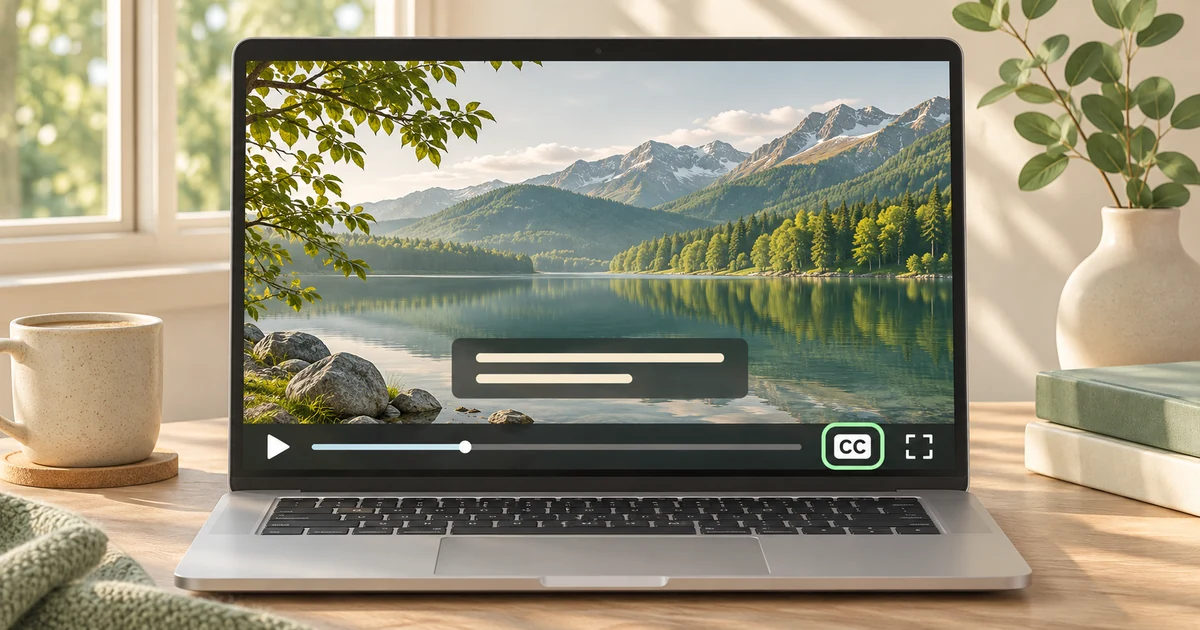
Jeśli nie widzisz przycisków sterowania, ponownie najedź kursorem na film lub wyjdź z trybu pełnoekranowego i sprawdź standardowy odtwarzacz. Jeśli nadal nie ma opcji CC, otwórz inny film, o którym wiesz, że ma napisy. Przygotowany przez YouTube poradnik ustawień napisów na komputerze wyjaśnia, jak znaleźć ten przycisk i dostosować wygląd napisów.
Zwiększ czytelność napisów
W filmie z napisami przejdź do ustawień odtwarzacza: Ustawienia, otwórz Napisy i wybierz Opcje. YouTube pozwala zmienić czcionkę, rozmiar, kolor i nieprzezroczystość. Możesz też dostosować tło tekstu i obrys znaków. Wybrane formatowanie będzie domyślnie stosowane do napisów, dopóki go nie zmienisz lub nie zresetujesz.
Zmieniaj po jednym ustawieniu. Jeśli napisy zlewają się ze śniegiem, białymi slajdami lub jasną sceną w plenerze, najpierw zwiększ nieprzezroczystość tła pod tekstem, zamiast powiększać czcionkę. Jeśli czytasz z większej odległości, wypróbuj większy rozmiar. Następnie obejrzyj po kilka sekund jasnej i ciemnej sceny, aby sprawdzić, czy tekst pozostaje czytelny.
W poradniku obsługi programu większe napisy mogą zasłaniać przyciski lub etykiety u dołu nagrania. Wypróbuj nieco mniejszą czcionkę na wyraźniejszym tle. Jeśli tekst nadal przeszkadza, zatrzymaj film przy odpowiednim kroku i przeczytaj transkrypcję obok odtwarzacza. Wróć do napisów, gdy potrzebne elementy interfejsu będą już dobrze widoczne.
Jak otworzyć transkrypcję i przejść do wybranego wiersza
- Wyjdź z trybu pełnoekranowego, aby zobaczyć informacje pod filmem.
- Otwórz opis filmu. Jeśli widzisz tylko krótki podgląd, rozwiń go.
- Wybierz Pokaż transkrypcję, jeśli się pojawi. YouTube otworzy panel z tekstem napisów.
- Przewiń do wybranego wiersza i kliknij go. Odtwarzacz przejdzie do tego momentu. Podczas odtwarzania panel może śledzić bieżące napisy.
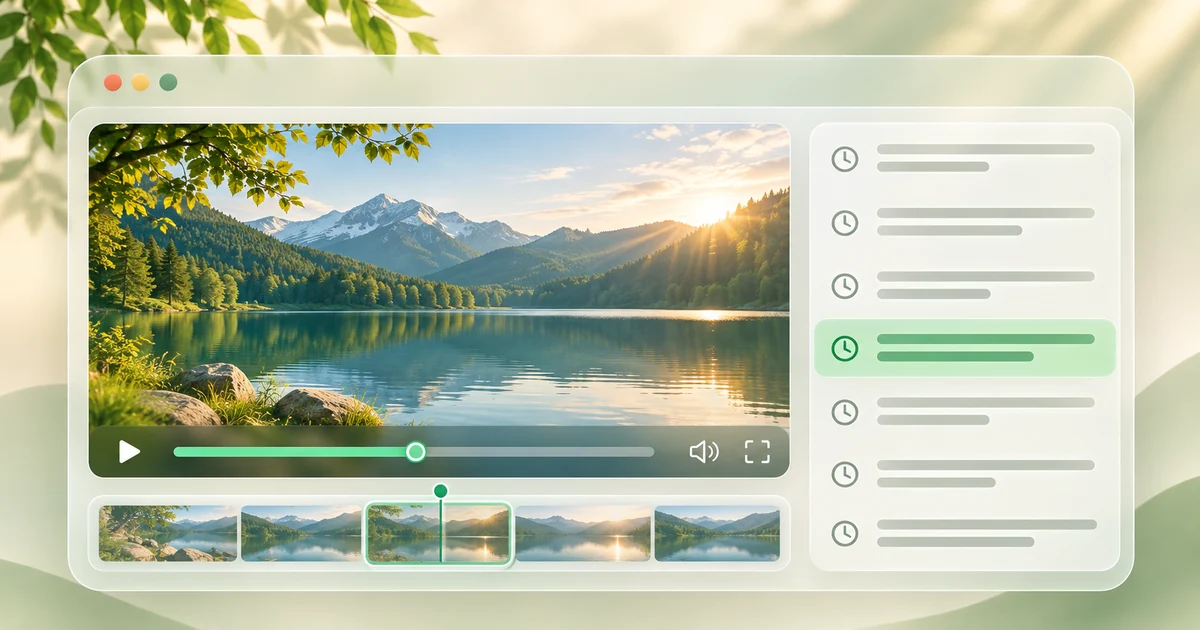
Jeśli oglądasz film osadzony na innej stronie, otwórz jego oryginalną stronę w YouTube, aby znaleźć pełny opis i opcje transkrypcji. Położenie panelu może się różnić w zależności od układu strony. Poradnik dotyczący transkrypcji w YouTube pokazuje, jak dotrzeć do niej przez opis i przejść z wybranego wiersza do odpowiedniego momentu filmu.
Znajdź konkretny moment w długim filmie na YouTube
Zacznij od słowa, które mogło paść w nagraniu. W czterdziestominutowej recenzji aparatu wyszukaj bateria, zanim spróbujesz pełnej frazy, takiej jak jak długo wytrzymuje bateria na mrozie. Krótkie słowo kluczowe łatwiej znaleźć. Jeśli panel transkrypcji ma wyszukiwarkę, skorzystaj z niej. W przeciwnym razie przejrzyj tekst w poszukiwaniu pasujących fraz lub użyj tytułów rozdziałów, aby zawęzić obszar poszukiwań.
Gdy znajdziesz obiecujący wiersz, kliknij go i posłuchaj zdań bezpośrednio przed nim i po nim. Osoba mówiąca może raz wspomnieć o baterii przy wyliczaniu parametrów, a dopiero później poświęcić jej dwie minuty. Jeśli pierwsze trafienie podaje tylko liczbę, poszukaj kolejnej wzmianki lub odtwórz nieco wcześniejszy fragment, aby sprawdzić, którego ustawienia aparatu dotyczy ta liczba.
Jeśli dokładny termin nie daje wyników, spróbuj krótszej wersji, synonimu lub słowa, które mogłoby go poprzedzać. Automatyczne napisy mogą rozdzielić nazwę produktu na dwa słowa lub błędnie rozpoznać nieznaną nazwę. Rozdziały w YouTube, jeśli są dostępne, to przydatny drugi sposób szukania, bo dzielą nagranie według tematów. Zacznij od rozdziału, który wydaje się pasować, a potem zawęź poszukiwania za pomocą transkrypcji.
Wybierz napisy dodane przez twórcę, automatyczne lub tłumaczone
Otwórz Napisy i sprawdź, jakie ścieżki napisów są dostępne w filmie. Twórca może dodać napisy w języku nagrania lub opublikować tłumaczenia na inne języki. Ścieżka oznaczona jako wygenerowane automatycznie powstaje dzięki rozpoznawaniu mowy. Jej tekst może pomóc zrozumieć ogólny sens, zwłaszcza gdy nagranie jest wyraźne, ale system może błędnie rozpoznawać nazwy, liczby lub nakładające się głosy.
Jeśli brakuje wybranego języka, poszukaj opcji Przetłumacz automatycznie w menu napisów. Wybierz swój język, jeśli ta opcja jest dostępna. Jeśli tłumaczenie brzmi dziwnie, wróć do języka źródłowego i posłuchaj ponownie. Błędy w napisach źródłowych mogą przenosić się do tłumaczenia. Jeśli transkrypcja ma własny wybór języka, sprawdź go również, aby wiedzieć, którą ścieżkę czytasz.
Zwracaj szczególną uwagę na słowa, które mogą odwrócić sens zdania, takie jak „mogę” i „nie mogę”, a także na jednostki i znaki dziesiętne. Zanim oprzesz się na dokładnym cytacie, odtwórz oryginalny fragment ponownie albo sprawdź slajd lub link udostępniony przez twórcę. YouTube wyjaśnia, od czego zależy jakość rozpoznawania mowy, w swoim poradniku dotyczącym automatycznych napisów.
Co zrobić, gdy brakuje napisów lub transkrypcji
- Brak przycisku CC w jednym filmie. Wyświetl elementy sterujące i sprawdź standardową stronę odtwarzania. Następnie przetestuj film, o którym wiesz, że ma napisy. Jeśli CC tam działa, pierwotny film może nie mieć działającej ścieżki napisów.
- Napisy działają, ale nie możesz znaleźć transkrypcji. Wyjdź z trybu pełnoekranowego, rozwiń cały opis i poszukaj Pokaż transkrypcję. Jeśli odtwarzasz film na innej stronie, otwórz go bezpośrednio w YouTube.
- Film został dopiero przesłany lub nadal trwa transmisja na żywo. Napisy automatyczne mogą pojawić się z opóźnieniem, a ich dostępność podczas transmisji na żywo może być inna niż w gotowym nagraniu. Sprawdź ponownie, gdy będzie dostępny zapis transmisji.
- Napisy są w niewłaściwym języku. Sprawdź menu ścieżek napisów w odtwarzaczu. Jeśli film ma kilka ścieżek dźwiękowych, sprawdź osobno język dźwięku i język napisów.
- Problem dotyczy kilku filmów z napisami. Odśwież stronę i porównaj ten sam film w innej przeglądarce na komputerze lub w czystym profilu przeglądarki. Wprowadzaj po jednej zmianie, aby ustalić, czy problem jest związany z filmem, profilem przeglądarki czy konkretnym ustawieniem.
Jeśli sam film się zacina lub nie uruchamia, sprawdź odtwarzanie, zanim zaczniesz szukać przyczyny problemów z napisami. Kliknięcie wiersza transkrypcji może przenieść Cię do innego momentu, ale odtwarzacz nadal musi wczytać ten fragment. Wypróbuj rozwiązania z artykułu dlaczego YouTube ciągle buforuje jeśli odtwarzacz się zacina.
Korzystaj z napisów i transkrypcji z ClearBlock
Ścieżki napisów i panel transkrypcji to funkcje YouTube. ClearBlock pomaga blokować reklamy w filmach na YouTube, choć skuteczność może się różnić zależnie od filmu. Dostępność ścieżek napisów i ich wygląd możesz sprawdzić i zmienić bezpośrednio w odtwarzaczu. Jeśli czegoś brakuje tylko w jednym filmie, porównaj go z filmem, o którym wiesz, że ma napisy, zanim zmienisz ustawienia rozszerzenia.
Jeśli problem z odtwarzaczem wydaje się związany z konfiguracją przeglądarki, ogranicz liczbę zmiennych. Otwórz ten sam film w osobnym profilu przeglądarki i sprawdź, czy są tam dostępne CC i Pokaż transkrypcję. Jeśli chcesz porównać odtwarzanie z włączonym ClearBlock i z wyłączonym blokowaniem w YouTube, wykonaj kroki dotyczące tej witryny opisane w artykule jak używać ClearBlock w YouTube. Porównaj ten sam film, a po teście przywróć preferowane ustawienie.
Korzystaj z poradnika, nie tracąc miejsca
Zostaw transkrypcję otwartą, gdy wykonujesz kroki z poradnika w innej karcie. Gdy prowadzący podaje instrukcję, wstrzymaj film i zanotuj czas, zanim przełączysz kartę. Jeśli wracasz po przerwie, wybierz poprzedni wiersz transkrypcji, aby usłyszeć kontekst przed krokiem, na którym się zatrzymujesz. To szczególnie przydatne, gdy prowadzący szybko wykonuje kilka kliknięć, a kolejne kroki wyglądają podobnie na ekranie.
W nagraniu z kilkoma rozmówcami znajdź temat za pomocą transkrypcji, a następnie obejrzyj rozmowę, aby sprawdzić, kto co powiedział. Krótkie wiersze napisów mogą się zlewać, a automatycznie wygenerowana ścieżka może mieć trudności z rozróżnieniem nakładających się głosów.
Najczęściej zadawane pytania
Czy mogę czytać transkrypcję bez napisów zasłaniających obraz? Otwórz transkrypcję z opisu i użyj przycisku CC w odtwarzaczu, aby niezależnie włączać lub wyłączać napisy na filmie. To przydatne podczas oglądania demonstracji, gdy u dołu obrazu znajdują się elementy sterujące lub wyniki pomiarów.
Dlaczego transkrypcję trudno czytać jak zwykły tekst? Jest podzielona na segmenty zgodne z czasem wyświetlania napisów, więc jedno zdanie może zajmować kilka krótkich wierszy. Czytaj po kilka wierszy naraz i odtwarzaj odpowiedni fragment, aby usłyszeć ton wypowiedzi lub akcent.
Jak udostępnić znaleziony fragment? Przejdź do odpowiedniego wiersza, sprawdź dokładny moment w odtwarzaczu, a następnie użyj opcji udostępniania w YouTube z czasem rozpoczęcia, jeśli jest dostępna. Jeśli chcesz później wrócić do tego fragmentu, zachowaj link do filmu z krótką notatką i znacznikiem czasu.
Od którego narzędzia zacząć? Włącz CC, jeśli planujesz obejrzeć film od początku do końca. Otwórz transkrypcję, gdy chcesz znaleźć odpowiedź, wrócić do któregoś kroku lub sprawdzić sformułowanie. W przypadku długiego poradnika zacznij od rozdziału lub wiersza transkrypcji, a potem oglądaj wybrany fragment z napisami.