
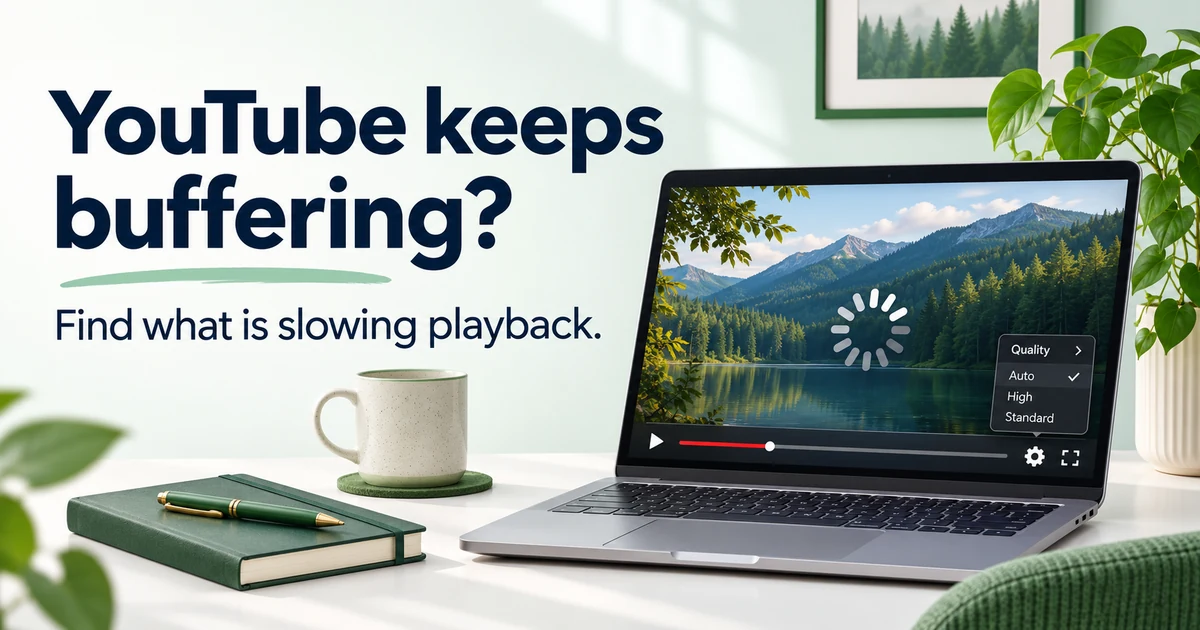
Film na YouTube rusza, zatrzymuje się i pojawia się ikona ładowania. Obniżasz jakość, odświeżasz stronę i próbujesz innej przeglądarki, ale nadal nie wiadomo, co jest przyczyną problemu. Buforowanie może mieć związek z połączeniem, serwisem wideo, konfiguracją przeglądarki lub samym urządzeniem. Na początek warto ustalić, który z tych elementów zawodzi.
Ten poradnik podpowiada, w jakiej kolejności szukać przyczyn przerw w odtwarzaniu. Wyjaśnia też różnice między buforowaniem, zacinaniem obrazu, reklamami i komunikatami dotyczącymi konta, aby zmienić właściwe ustawienie zamiast resetować wszystko naraz.
Buforowanie, zacinanie obrazu czy błąd?
Buforowanie zwykle oznacza, że odtwarzacz czeka na kolejne dane filmu. Może pojawić się ikona ładowania, a obraz może się zatrzymać. Zacinanie obrazu wygląda podobnie, ale może wynikać z trudności z renderowaniem lub dekodowaniem filmu, nawet gdy dane docierają bez przeszkód.
Czarny ekran, brak dźwięku czy tekstowy komunikat o błędzie odtwarzania wymagają osobnego opisu. Komunikat o blokowaniu reklam również różni się od zwykłego opóźnienia ładowania. Zapisz dokładnie, co się pojawia i czy dźwięk nadal jest odtwarzany, gdy obraz się zatrzymuje.
Nie musisz od razu ustalać technicznej przyczyny. Dokładny opis objawu, np. „dźwięk działa, ale obraz przeskakuje”, jest znacznie bardziej pomocny niż „YouTube nie działa”.
Zacznij od prostego, bezpiecznego testu, który można powtórzyć
Wybierz zwykły, nagrany film, który możesz ponownie otworzyć. Zapisz jego adres, wybraną jakość, urządzenie oraz to, czy korzystasz z przeglądarki, czy z aplikacji YouTube. Podczas testów nie zmieniaj tych warunków.
Zapisz swoją pracę, zanim ponownie uruchomisz przeglądarkę lub urządzenie. Nie przerywaj przesyłania plików ani rozmów i nie zamykaj niezapisanych dokumentów tylko po to, by rozwiązać problem z filmem. Szybki test porównawczy nie powinien powodować utraty innych danych.
Zmieniaj tylko jeden warunek naraz. Jeśli jednocześnie zmienisz sieć, jakość i usuniesz rozszerzenia, poprawa nie pokaże, która zmiana pomogła.
Sprawdź, czy problem dotyczy jednego filmu
Spróbuj odtworzyć inny zwykły film. Jeśli jeden film regularnie zatrzymuje się w tym samym miejscu, a inne działają, to inna sytuacja niż losowe zatrzymywanie się wszystkich filmów. Zachowaj adres pierwszego filmu, by móc podać go w zgłoszeniu.
Weź pod uwagę rodzaj treści. Transmisja na żywo, nagrany klip i kupiony program mogą mieć różne warunki odtwarzania. Nie zakładaj, że udany test jednego rodzaju treści oznacza, że wszystkie pozostałe powinny działać tak samo.
Jeśli problem występuje w odtwarzaczu osadzonym na innej stronie, porównaj odtwarzanie tego samego filmu bezpośrednio w YouTube, o ile jest tam dostępny. Pomoże to sprawdzić, czy strona ma znaczenie, choć nie wskaże dokładnej przyczyny.
Obniż jakość w ramach testu
Otwórz ustawienia jakości w odtwarzaczu i wybierz niższą rozdzielczość. Zmniejszy to wymagania wybranego strumienia i może poprawić płynność odtwarzania przy ograniczonych zasobach. To przydatny test, nawet jeśli docelowo chcesz oglądać w wyższej jakości.
YouTube wyjaśnia w swoich wskazówkach dotyczących jakości filmów że dostępna jakość i jej automatyczny wybór zależą od warunków oglądania, w tym połączenia i urządzenia. Ekran o wysokiej rozdzielczości nie gwarantuje, że połączenie pozwoli płynnie odtwarzać film w każdej dostępnej jakości.
Jeśli niższa jakość stale zapewnia płynne odtwarzanie, zanotuj ten wynik. Sugeruje on związek z wymaganiami strumienia, ale nie wskazuje, czy ograniczeniem jest połączenie, wydajność urządzenia czy inny czynnik.
Porównaj warunki połączenia
Sprawdź, czy inne serwisy też mają trudności z ładowaniem treści. Poprawne otwarcie strony tekstowej nie dowodzi, że połączenie zapewni płynny, ciągły przesył wideo — różne zadania mają różne wymagania.
Jeśli korzystasz z Wi-Fi, sprawdź odtwarzanie bliżej punktu dostępu lub, jeśli to możliwe, przez odpowiednie połączenie przewodowe. Inna zaufana sieć też może posłużyć do porównania. Zanim zaczniesz odtwarzać film przez internet komórkowy, sprawdź limit transferu danych.
Test prędkości dostarcza jednej wskazówki, a nie pełnej diagnozy. Warunki mogą się zmieniać, a trasa połączenia z serwerem testowym może być inna niż trasa przesyłania filmu. Nie traktuj jednego dobrego wyniku jako dowodu, że sieć nie może być przyczyną.
Sprawdź, co jeszcze pobiera i wysyła dane
Przesyłanie dużych ilości danych na tym lub innych urządzeniach może ograniczać dostępną przepustowość. Gdy odtwarzanie się zatrzymuje, sprawdź, czy w tle nie trwają aktualizacje oprogramowania, tworzenie kopii zapasowych w chmurze lub pobieranie plików. Wstrzymuj tylko te zadania, których działanie rozumiesz i które możesz bezpiecznie wznowić.
Wysyłanie danych też może mieć znaczenie. Nie skupiaj się wyłącznie na pobieraniu tylko dlatego, że film jest odbierany. Sprawdź, czy problem ustępuje, gdy mniej zadań jednocześnie korzysta z połączenia.
Po teście wznów przerwaną pracę. Jeśli kilka osób korzysta z tego samego łącza, uzgodnij dogodny czas na porównanie, zamiast odłączać ich urządzenia bez uprzedzenia.
Zmniejsz obciążenie przeglądarki i urządzenia
Zapisz swoją pracę, a następnie zamknij niepotrzebne karty z multimediami i wymagające aplikacje. Odtwarzanie wideo zależy zarówno od urządzenia, jak i od łącza, zwłaszcza przy wysokich ustawieniach jakości.
Użyj menedżera zadań przeglądarki lub monitora aktywności systemu, aby sprawdzić, czy zasoby są stale przeciążone. Nie kończ nieznanych procesów systemowych tylko dlatego, że intensywnie pracują. Ustal, do jakiej aplikacji należą, i w miarę możliwości zamknij ją w zwykły sposób.
Nasz poradnik na temat wolne działanie Chrome wyjaśnia, jak porównywać karty, użycie pamięci i rozszerzenia. Samo wysokie zużycie pamięci nie świadczy o usterce — sprawdź, czy ma związek z objawami problemu z odtwarzaniem.
Aktualizuj z zaufanych źródeł
Sprawdź, czy używasz aktualnej, nadal wspieranej wersji przeglądarki lub aplikacji, i instaluj aktualizacje za pomocą jej standardowego mechanizmu. Zapisz pracę przed wymaganym ponownym uruchomieniem. Wskazówki YouTube dotyczące rozwiązywania problemów z odtwarzaniem obejmują sprawdzenie przeglądarki i połączenia.
Nie instaluj kodeka, narzędzia do naprawy odtwarzacza ani rozszerzenia przeglądarki tylko dlatego, że przypadkowa strona twierdzi, że jest to konieczne. Samodzielnie otwórz ustawienia aktualizacji przeglądarki lub urządzenia.
Nasz poradnik na temat fałszywych aktualizacji przeglądarki wyjaśnia ryzyko związane z wykonywaniem niezamówionych instrukcji naprawy. Obracający się wskaźnik ładowania nie dowodzi, że reklamowany obok plik jest potrzebny.
Testuj rozszerzenia ostrożnie
Rozszerzenia mogą wpływać na działanie strony, dlatego porównanie w kontrolowanych warunkach może pomóc. Zanotuj aktywne narzędzia i wyłącz jedno rozszerzenie, które może mieć związek z problemem, w menedżerze rozszerzeń przeglądarki. Następnie odśwież stronę i powtórz ten sam test.
Jeśli objawy się zmienią, zanotuj, które rozszerzenie i ustawienia były używane. Nie zakładaj, że odpowiadają za to wszystkie rozszerzenia tego typu. Różne narzędzia i ustawienia mogą w różny sposób współdziałać z odtwarzaczem.
W oknie prywatnym mogą być aktywne inne rozszerzenia i inny stan zalogowania. To przydatna wskazówka, ale nie w pełni kontrolowany test. Sprawdź, co faktycznie jest włączone, zamiast zakładać, że każde okno prywatne korzysta z tej samej konfiguracji.
ClearBlock a odtwarzanie w YouTube
ClearBlock może blokować reklamy w YouTube podczas korzystania z obsługiwanych przeglądarek w ramach bezpłatnej funkcji blokowania reklam. Usuwanie obsługiwanych przerw reklamowych i rozwiązywanie problemów z buforowaniem danych to różne zadania. ClearBlock nie gwarantuje wyeliminowania wszystkich opóźnień odtwarzania.
Jeśli problem pojawia się, gdy ClearBlock jest aktywny, sprawdź, czy ochrona jest wstrzymana lub czy dodano wyjątek dla witryny, i zanotuj bieżący stan. W razie potrzeby świadomie zmień ustawienia na czas porównania, a następnie przywróć konfigurację, którą chcesz zachować.
Dokładne zgłoszenie powinno opisywać, czy odtwarzacz pokazuje wskaźnik ładowania, wyświetla komunikat, traci dźwięk czy zawiesza się w określonym momencie. Podaj wersję przeglądarki i rozszerzenia, ale nie wysyłaj prywatnych danych konta. Dzięki temu pomoc techniczna będzie mogła odtworzyć i zbadać problem.
Traktuj komunikaty o blokowaniu reklam oddzielnie
Jeśli YouTube wyświetla wyraźny komunikat o blokowaniu reklam, nie opisuj tego po prostu jako buforowania. YouTube informuje w swoich wskazówkach dotyczących blokerów reklam że może ograniczyć odtwarzanie i proponuje zezwolenie na reklamy lub YouTube Premium.
Przeczytaj komunikat i zdecyduj, co chcesz zrobić. Jeśli dodasz wyjątek dla witryny, pamiętaj, że inne warstwy filtrowania mogą pozostać aktywne. Dodawanie kolejnych narzędzi blokujących może utrudnić zrozumienie sytuacji.
Zobacz korzystaniu z dwóch blokerów reklam i Opcje reklam w YouTube aby poznać związane z tym różnice.
Transmisje na żywo wymagają innego porównania
Na transmisję na żywo mogą wpływać warunki zarówno po stronie nadawcy, jak i widza. Jeśli nagrane filmy działają prawidłowo, ale jedna transmisja na żywo sprawia problemy, najpierw zbadaj ten konkretny przypadek, zamiast zmieniać ustawienia całej przeglądarki.
Jeśli odtwarzacz oferuje opcję opóźnienia transmisji, przeczytaj, jak ona działa. Wskazówki YouTube dotyczące transmisji strumieniowych wyjaśniają, że mniejsze opóźnienie oznacza mniejszy bufor, więc oglądanie z opóźnieniem możliwie bliskim zeru może wiązać się z mniejszą odpornością na przerwy w połączeniu.
Nie zakładaj, że subskrypcja usuwa ograniczenia techniczne. Płatny dostęp i stabilne odtwarzanie to odrębne kwestie. Jeśli problemy z kupionymi treściami nie ustępują, skontaktuj się z pomocą techniczną serwisu.
Przeglądarka, aplikacja mobilna i telewizor to odrębne środowiska
Funkcja zainstalowana w przeglądarce na komputerze nie działa w osobnej aplikacji na telewizorze ani telefonie. Sprawdź środowisko, w którym faktycznie występuje problem, zamiast zmieniać niepowiązane ustawienia przeglądarki na innym urządzeniu.
Jeśli telewizor nie odtwarza treści, ale laptop działa w tej samej sieci, zapisz model urządzenia i wersję aplikacji, by uzyskać pomoc dotyczącą tego urządzenia. Taki wynik zawęża obszar poszukiwań, ale nie dowodzi, że połączenie działa idealnie na każdym urządzeniu.
Jeśli problemy występują na wszystkich urządzeniach w podobnym czasie, sprawdź wspólne czynniki, takie jak sieć lub serwis. Zanim wyciągniesz wnioski, zadbaj o możliwie zbliżone warunki porównania.
Usuwaj tylko wybrane dane i tylko wtedy, gdy ma to uzasadnienie
Wyczyszczenie danych witryny może rozwiązać niektóre problemy ze stanem przeglądarki, ale może też spowodować wylogowanie i usunięcie preferencji. Nie naprawi automatycznie słabego połączenia ani nie odciąży przeciążonego urządzenia.
Przeczytaj pliki cookie a pamięć podręczna zanim usuniesz wszystko. Upewnij się, że możesz ponownie zalogować się na konto i wiesz, co usuwa wybrana czynność.
Pełne zresetowanie przeglądarki lub jej ponowna instalacja to poważniejszy krok. Zdecyduj się na niego, gdy uzasadniają to wyniki testów i zalecenia zaufanej pomocy technicznej, a nie od razu po jednej przerwie w odtwarzaniu filmu.
Co uwzględnić w przydatnym zgłoszeniu
- Adres filmu oraz informację, czy jest to nagranie, transmisja na żywo czy kupiona treść.
- Przeglądarkę lub aplikację, urządzenie oraz odpowiednie wersje.
- Wybraną jakość i dokładny opis widocznego problemu.
- Informację, czy ten sam problem występuje przy innych filmach lub na innych urządzeniach.
- Pojedynczo testowane zmiany i ich wyniki.
Nie podawaj haseł, danych płatniczych ani prywatnych tokenów konta. Rzeczowy opis kolejnych zdarzeń jest bardziej przydatny niż twierdzenie, że za każde opóźnienie musi odpowiadać konkretna firma.
Najczęściej zadawane pytania
Dlaczego YouTube buforuje przy szybkim łączu?
Sam wynik testu prędkości nie opisuje wszystkich warunków przesyłania danych. Znaczenie nadal mogą mieć obciążenie urządzenia, stabilność połączenia bezprzewodowego, działanie serwisu i konfiguracja przeglądarki.
Czy obniżenie jakości dowodzi, że mój internet jest za wolny?
Nie. Pokazuje jedynie, że mniej wymagający strumień działa inaczej. Aby ustalić, co ogranicza odtwarzanie, potrzebne są dalsze porównania.
Czy ClearBlock wyeliminuje buforowanie?
Blokuje obsługiwane reklamy, w tym reklamy w YouTube podczas korzystania z serwisu w obsługiwanych przeglądarkach. Nie gwarantuje nieprzerwanego odtwarzania filmów.
Czy warto zainstalować rozszerzenie naprawiające odtwarzanie?
Zacznij od wbudowanych opcji odtwarzacza, przeglądarki i urządzenia. Niezamówiona oferta naprawy nie jest diagnozą.
Zobacz więcej Poradniki dotyczące YouTube i oglądania filmów aby uzyskać praktyczną pomoc dotyczącą odtwarzania, reklam i ustawień oglądania.