
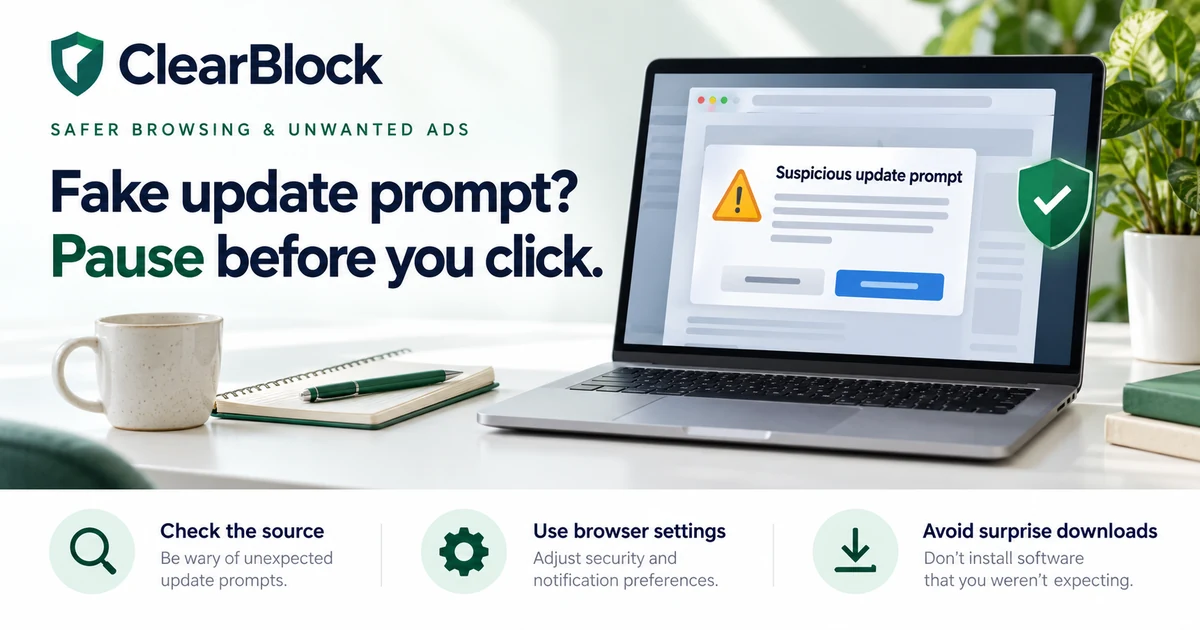
Jeśli strona nagle każe pobrać aktualizację przeglądarki, nie klikaj od razu. Zamknij stronę za pomocą przycisków samej przeglądarki, a następnie sprawdź aktualizacje w jej menu. Wiarygodnie wyglądające logo, pilne ostrzeżenie czy znajoma kolorystyka nie wystarczą, by uznać komunikat o aktualizacji za autentyczny.
Fałszywe komunikaty o aktualizacji przeglądarki próbują wykorzystać rozsądny nawyk — dbanie o aktualność oprogramowania — do nakłonienia cię do nieoczekiwanej instalacji. Ten poradnik wyjaśnia, jak rozpoznać taką sytuację, niezależnie zweryfikować aktualizację i dobrać dalsze kroki po kliknięciu, pobraniu pliku lub uruchomieniu czegoś. Samo wyświetlenie podejrzanej strony nie oznacza, że urządzenie jest zainfekowane.
Czym jest fałszywy komunikat o aktualizacji przeglądarki?
To wiadomość, która twierdzi, że przeglądarka wymaga aktualizacji, i kieruje do pobrania pliku z niezaufanego źródła lub wykonania niewiarygodnej czynności. Może mieć formę reklamy, nakładki na stronie lub całej strony przypominającej komunikat oprogramowania. Mozilla wyraźnie ostrzega przed fałszywymi stronami aktualizacji i monitami o instalację złośliwych rozszerzeń.
Komunikat może twierdzić, że nie da się odtworzyć filmu, otworzyć dokumentu albo że przeglądarka jest zbyt stara, by kontynuować. Najważniejsze pytanie brzmi: skąd pochodzi proponowana aktualizacja? Niezwiązana z przeglądarką strona z treściami nie jest wiarygodnym źródłem jej oprogramowania.
Nawet legalnie działająca witryna może wyświetlać złośliwe reklamy lub treści zmodyfikowane przez atakujących. To, że znasz otwartą stronę, nie potwierdza autentyczności każdego widocznego na niej komunikatu. Zweryfikuj aktualizację niezależnie, zamiast zakładać, że komunikat pochodzi od wydawcy strony.
Sygnały ostrzegawcze, które warto znać
- Nieoczekiwane pobieranie: strona z artykułem lub transmisją nagle proponuje pobranie instalatora przeglądarki.
- Presja: odliczanie lub groźba sugeruje, że musisz działać natychmiast.
- Żądanie wyłączenia zabezpieczeń: strona każe zignorować ostrzeżenia przeglądarki lub systemu operacyjnego.
- Niepowiązane rozszerzenie: rzekoma aktualizacja wymaga zainstalowania nieznanego dodatku.
- Polecenie do wklejenia: strona prosi o otwarcie narzędzia systemowego i uruchomienie skopiowanego tekstu jako polecenia.
- Dane płatnicze lub kontaktowe: komunikat o aktualizacji prosi o telefon pod nieoczekiwanie podany numer lub przekazanie danych finansowych.
Żadna pojedyncza cecha wyglądu nie daje pewności. Prawdziwa przeglądarka może wyświetlić przypomnienie o aktualizacji, a fałszywa strona może wyglądać profesjonalnie. Bezpieczniej jest zrezygnować z kroków proponowanych przez stronę i samodzielnie skorzystać z zaufanej metody.
Sprawdzaj aktualizacje w przeglądarce
W Chrome na komputerze otwórz menu samej przeglądarki i znajdź sekcję Pomoc lub Google Chrome – informacje. Skorzystaj z wbudowanego mechanizmu aktualizacji i w razie potrzeby postępuj zgodnie z instrukcjami ponownego uruchomienia przeglądarki. Oficjalne instrukcje Google wyjaśniają, że Chrome regularnie sprawdza dostępność aktualizacji i instaluje je w ramach standardowego procesu.
W Edge lub Firefoksie skorzystaj z odpowiedniej wbudowanej sekcji z informacjami o przeglądarce lub opcji aktualizacji albo z oficjalnych instrukcji producenta. Na urządzeniach zarządzanych aktualizacjami może zajmować się twoja organizacja. Jeśli standardowy proces zgłasza ograniczenie wynikające z zasad organizacji, skontaktuj się z administratorem.
Jeśli potrzebujesz instrukcji instalacji, samodzielnie otwórz oficjalną witrynę producenta. Nie korzystaj z przycisku pobierania na podejrzanej stronie, podanego na niej numeru telefonu ani reklamy w wyszukiwarce tylko dlatego, że zawiera nazwę przeglądarki. Niezależna weryfikacja pozwala podjąć decyzję bez sugerowania się fałszywym komunikatem.
Zamknij stronę bez wykonywania jej instrukcji
Użyj przycisku zamykania karty w przeglądarce, a nie przycisku widocznego wewnątrz ostrzeżenia. Strona może imitować przycisk zamknięcia lub opisać go w mylący sposób. Jeśli strona zajmuje cały ekran, najpierw wyjdź z trybu pełnoekranowego za pomocą funkcji przeglądarki lub systemu operacyjnego, a dopiero potem oceń, co widzisz.
Jeśli karta nie reaguje, użyj standardowych narzędzi do zamykania aplikacji dostępnych na urządzeniu. Pamiętaj, że zamknięcie przeglądarki może spowodować utratę niezapisanej pracy w innych kartach. Po ponownym otwarciu nie przywracaj podejrzanej strony, jeśli przeglądarka pozwala wybrać, czy odtworzyć poprzednią sesję.
Nie dzwoń pod podany numer, nie włączaj powiadomień ani nie pobieraj narzędzia naprawczego oferowanego w komunikacie. Nie musisz dalej korzystać ze strony, by ustalić, czy jest wiarygodna. Podobne taktyki oparte na ostrzeżeniach opisano w jak rozpoznać fałszywe ostrzeżenia o wirusach.
Jeśli komunikat się pojawił, ale nic nie zrobiłeś
Zamknij go i sprawdź aktualizacje przeglądarki w zaufany sposób. Zwróć uwagę, czy ten sam komunikat wraca na niezwiązanych ze sobą stronach, czy tylko na tej pierwotnej. Pomoże to odróżnić pojedynczą podejrzaną stronę od powracającego problemu z przeglądarką.
Nie zakładaj, że urządzenie jest zainfekowane tylko dlatego, że tak twierdzi strona. Jednocześnie nie uznawaj przekonującej imitacji za nieszkodliwą, jeśli wciąż się pojawia. Aktualizuj przeglądarkę i system operacyjny, a jeśli zauważysz kolejne objawy, skorzystaj z ich standardowych narzędzi zabezpieczających.
Jeśli komunikat pojawia się ponownie jako powiadomienie na pulpicie, sprawdź uprawnienia witryn do wysyłania powiadomień. To inny mechanizm niż aktualizacja przeglądarki. poradnik dotyczący próśb o zgodę na powiadomienia wyjaśnia, dlaczego nowe prośby o uprawnienia i uprawnienia już przyznane wymagają osobnej uwagi.
Jeśli kliknąłeś i został pobrany plik
Nie otwieraj pliku, by sprawdzić, co to jest. Przejrzyj listę pobranych plików w przeglądarce i anuluj trwające pobieranie. Jeśli rozpoznasz niechciany pobrany plik, usuń go bez uruchamiania. Pobranie pliku i jego uruchomienie to dwie różne sytuacje.
Sprawdź urządzenie za pomocą już dostępnych, zaufanych narzędzi zabezpieczających i postępuj zgodnie z zaleceniami producenta systemu operacyjnego. Nie instaluj kolejnego nieznanego skanera z tej samej strony z ostrzeżeniem. Proponowane narzędzie do oczyszczania systemu może być częścią oszustwa.
Jeśli to urządzenie służbowe lub szkolne, skontaktuj się z zespołem IT i opisz, co się stało. Mogą być potrzebne informacje o pliku lub godzina jego pobrania. Nie usuwaj dowodów, o których zachowanie wyraźnie poproszono, ale nigdy nie uruchamiaj podejrzanego pliku tylko po to, by ktoś mógł zobaczyć rezultat.
Jeśli uruchomiłeś instalator lub wkleiłeś polecenie
Potraktuj uruchomienie jako poważniejsze zdarzenie niż samo wyświetlenie strony. Przestań wykonywać podawane instrukcje i zwróć się o pomoc do zaufanego zespołu IT lub skorzystaj z zaleceń producenta urządzenia dotyczących bezpieczeństwa. Jeśli podejrzewasz naruszenie bezpieczeństwa, odłącz zagrożone urządzenie od sieci na czas organizowania pomocy.
Zwykły bloker reklam nie jest narzędziem do usuwania złośliwego oprogramowania. Włączenie go po uruchomieniu nieznanego instalatora nie potwierdza, że system jest czysty. W razie potrzeby skorzystaj z odpowiedniego skanowania zabezpieczeń i profesjonalnej pomocy. Pojedynczy wynik bez wykrytych zagrożeń nie daje całkowitej gwarancji bezpieczeństwa.
Jeśli podałeś dane logowania, użyj innego, zaufanego urządzenia, aby zmienić hasło do danego konta, sprawdzić aktywne sesje i włączyć dostępne uwierzytelnianie wieloskładnikowe. Jeśli używasz tego samego hasła na innych kontach, nimi też trzeba się zająć. Jeśli podałeś dane płatnicze, skontaktuj się z dostawcą usług płatniczych przez znany, oficjalny kanał.
Prosząc o pomoc, opisz dokładnie, co zrobiłeś: czy pobrałeś, otworzyłeś lub zainstalowałeś plik, przyznałeś uprawnienie, czy wkleiłeś i wykonałeś tekst. To nie są równoważne działania, a jasny opis pozwoli dobrać właściwą reakcję bez zgadywania.
Jeśli pojawiło się nieznane rozszerzenie
Otwórz stronę zarządzania rozszerzeniami z menu przeglądarki i sprawdź, co jest zainstalowane. Rozszerzenie dodane podczas incydentu wymaga sprawdzenia. Nie zakładaj, że rozszerzenie jest godne zaufania tylko dlatego, że jego nazwa zawiera słowa odnoszące się do bezpieczeństwa, aktualizacji lub ochrony.
W razie potrzeby wyłącz lub usuń niechciane rozszerzenie za pomocą ustawień przeglądarki, a następnie zastosuj się do zaleceń jej producenta dotyczących powracającego niechcianego oprogramowania. Na zarządzanym urządzeniu zapytaj administratora o pozycje, których nie możesz zmienić, zamiast próbować obchodzić zasady.
Usunięcie rozszerzenia może rozwiązać problem z tym elementem przeglądarki, ale nie dowodzi, że osobny instalator nie wprowadził innych zmian. Dostosuj reakcję do faktycznie wykonanych działań, zwłaszcza jeśli oprogramowanie zostało uruchomione poza przeglądarką.
Dlaczego ostrzeżenia przeglądarki są ważne
Przeglądarki mają zabezpieczenia, które mogą ostrzegać przed niebezpiecznymi stronami lub pobieranymi plikami. Takie ostrzeżenie to powód, by się zatrzymać i sprawdzić sytuację. Instrukcje na stronie nakazujące wyłączenie ochrony nie są dowodem na to, że ostrzeżenie jest błędne.
Google opisuje ostrzeżenia funkcji Bezpieczne przeglądanie dotyczące m.in. phishingu, złośliwych plików do pobrania i socjotechniki. To przydatne warstwy ochrony, ale brak ostrzeżenia nie gwarantuje, że niespodziewana aktualizacja jest autentyczna.
Nie wracaj celowo na podejrzaną stronę, by sprawdzić, czy zabezpieczenia ją wykryją. W zgłoszeniu możesz opisać pierwotne zdarzenie bez jego odtwarzania. Jeśli musisz udostępnić adres pomocy technicznej, usuń z niego prywatne tokeny i skorzystaj z odpowiedniej oficjalnej procedury zgłaszania.
Kiedy blokowanie reklam pomaga, a kiedy nie
Bloker reklam może ograniczyć kontakt z zasobami reklamowymi pasującymi do jego reguł. Niektóre obsługiwane mechanizmy blokowania wyskakujących okienek mogą też przechwytywać określone próby niechcianego otwierania okien. Zakres ochrony bywa różny, a fałszywa aktualizacja może być rozpowszechniana przez stronę lub metodą, której dany filtr nie blokuje.
ClearBlock zapewnia podstawowe blokowanie reklam i opcjonalne funkcje kontroli obsługiwanych zachowań. Nie weryfikuje autentyczności każdego pobieranego programu, nie sprawdza każdego instalatora ani nie zastępuje narzędzi zabezpieczających systemu operacyjnego. To, że strona wyświetla się bez przeszkód, nie dowodzi, że jej instrukcje są bezpieczne.
Łącz filtrowanie z ostrożnym pobieraniem plików i niezależnym sprawdzaniem aktualizacji. Przeczytaj, jak rozpoznać fałszywe przyciski pobierania by poznać kolejny częsty sposób przedstawiania nieoczekiwanego pliku jako elementu zwykłego korzystania z przeglądarki.
Przydatna notatka z incydentu
Jeśli potrzebujesz pomocy, zanotuj przeglądarkę i system operacyjny, przybliżony czas, nazwę hosta witryny oraz to, co faktycznie wybrano. Podaj, czy pobieranie się zakończyło i czy cokolwiek zostało otwarte. Nie dołączaj podejrzanego pliku wykonywalnego do zwykłego e-maila do pomocy technicznej, chyba że poproszono Cię o to w ramach zweryfikowanej procedury.
Zrzut ekranu może pomóc, jeśli już go masz, ale wykadruj go tak, by usunąć dane osobowe, i nie wracaj na stronę tylko po to, by go zrobić. Nie udostępniaj haseł, kodów jednorazowych, linków do odzyskiwania konta ani pełnych profili przeglądarki.
W przypadku problemu z działaniem rozszerzenia poradnik diagnostyczny ClearBlock wyjaśnia, jak przygotować zgłoszenie dotyczące konkretnego problemu. Jeśli podejrzewasz infekcję urządzenia, skontaktuj się z odpowiednim zespołem wsparcia ds. bezpieczeństwa, zamiast zakładać, że raport konfiguracji rozszerzenia stanowi pełną analizę incydentu.
Najczęściej zadawane pytania
Czy znana witryna może wyświetlić fałszywą aktualizację?
Tak. Zainfekowane treści lub reklamy mogą wyświetlić zwodniczy komunikat nawet w znanej witrynie. Sprawdź aktualizację w samej przeglądarce, zamiast ufać stronie, na której pojawił się komunikat.
Czy pobranie pliku oznacza, że został uruchomiony?
Niekoniecznie. Opisz pomocy technicznej dokładnie, co się stało, i nie otwieraj pliku. Pobranie, uruchomienie i zatwierdzenie instalacji to różne kroki o różnych konsekwencjach.
Czy należy przestać aktualizować przeglądarkę?
Nie. Nadal korzystaj z oficjalnego mechanizmu aktualizacji. Chodzi o weryfikowanie źródła, a nie ignorowanie prawdziwych aktualizacji.
Oficjalne zalecenia i dodatkowe materiały
Zobacz Wskazówki Mozilli dotyczące fałszywych aktualizacji, Instrukcje Google dotyczące aktualizacji Chrome i Wskazówki Chrome dotyczące niechcianego oprogramowania. Poznaj też poradniki o bezpieczniejszym przeglądaniu i niechcianych reklamach aby dowiedzieć się, jak się chronić.