
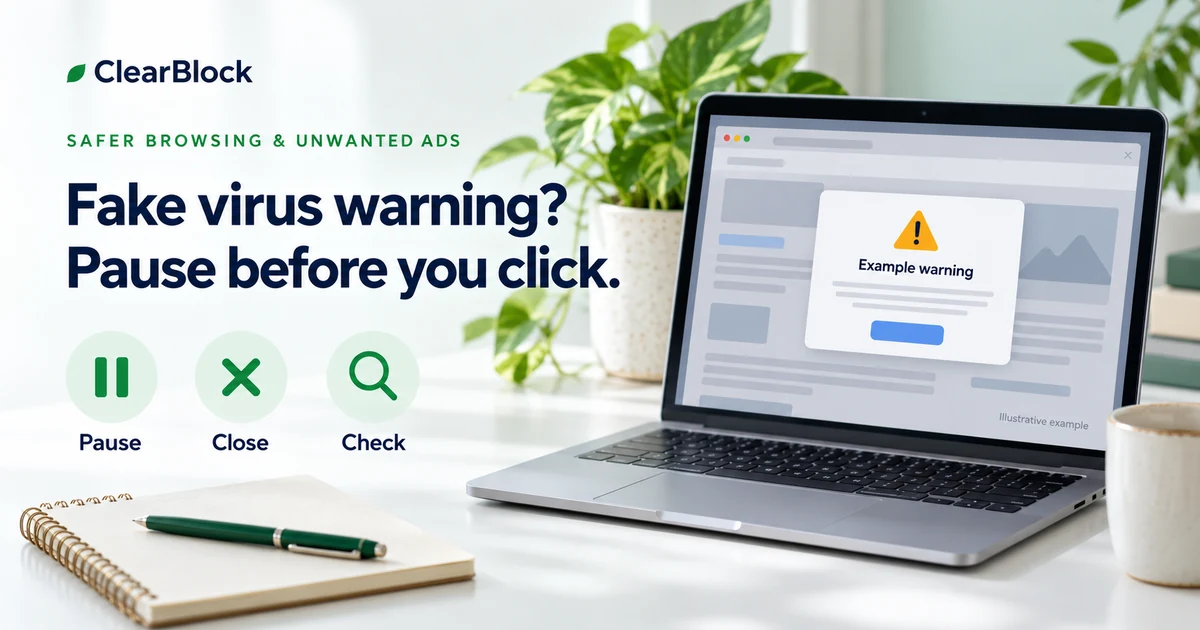
Strona nagle informuje, że Twój komputer jest zainfekowany, uruchamia alarm dźwiękowy lub każe natychmiast zadzwonić do pomocy technicznej. Ostrzeżenie może wyglądać na oficjalne, ale sam wygląd nie dowodzi, że skanowanie wykryło problem. Fałszywe alerty o wirusach często wykorzystują strach, by nakłonić do wykonania telefonu, pobrania oprogramowania lub udzielenia komuś dostępu do urządzenia.
Na początek zatrzymaj się na chwilę. Nie wykonuj poleceń z komunikatu, dopóki nie ustalisz, czy jest autentyczny. Ten poradnik wyjaśnia, na jakie sygnały ostrzegawcze zwracać uwagę, jak opuścić podejrzaną stronę i co sprawdzić, jeśli komunikaty wciąż wracają. Dowiesz się też, jakie kroki podjąć, jeśli doszło już do interakcji z ostrzeżeniem.
Czym jest fałszywy alert o wirusie?
Fałszywy alert o wirusie to komunikat, który udaje ostrzeżenie o problemie z bezpieczeństwem, by wpłynąć na Twoje dalsze działania. Może pojawić się jako strona internetowa, nakładka, nowe okno lub powiadomienie z witryny. Niektóre komunikaty promują zbędne oprogramowanie, inne prowadzą do oszustwa pod pozorem pomocy technicznej.
Strona może podszywać się pod znaną firmę, pokazywać animowany pasek postępu lub listę rzekomych infekcji. Traktuj te elementy wyłącznie jako twierdzenia strony. Nie potwierdzają one, że zainstalowany program zabezpieczający przeprowadził skanowanie.
Samo wyświetlenie ostrzeżenia nie dowodzi, że urządzenie jest zainfekowane. Z kolei rozpoznanie jednego fałszywego komunikatu nie oznacza, że urządzenie nie ma innych problemów. Oddziel to, co faktycznie widzisz, od tego, w co komunikat próbuje Cię przekonać.
Zwracaj uwagę na wywieraną presję, nie na wygląd
Oszukańcze strony mogą wyglądać profesjonalnie. Rozpoznawalne logo, techniczne słownictwo czy przekonującą kolorystykę łatwo skopiować. Skup się na żądaniu i wywieranej presji: czy strona domaga się natychmiastowego telefonu, pobrania pliku, zapłaty lub dostępu do urządzenia?
Odliczanie lub powtarzający się dźwięk mają wywołać wrażenie, że nie ma czasu na spokojne sprawdzenie sytuacji. Nie musisz nic płacić ani nigdzie dzwonić, by móc zamknąć zwykłą stronę internetową. Zignoruj jej instrukcje i skorzystaj ze znanych, zaufanych elementów sterowania.
Amerykańska Federalna Komisja Handlu (FTC) ostrzega, że autentyczne wyskakujące alerty bezpieczeństwa od firm technologicznych nie proszą o telefon pod wskazany numer. Jej wskazówki dotyczące pilnych komunikatów o bezpieczeństwie wyjaśniają ten częsty sygnał ostrzegawczy.
Nie korzystaj z danych kontaktowych podanych w ostrzeżeniu
Jeśli chcesz sprawdzić produkt lub konto, otwórz oficjalną stronę firmy samodzielnie, korzystając z zaufanej zakładki lub znanego Ci adresu. Skorzystaj z podanych tam danych pomocy technicznej zamiast z numeru telefonu lub linku w niespodziewanym ostrzeżeniu.
Nie zakładaj, że wynik wyszukiwania na pewno prowadzi do prawdziwej strony pomocy technicznej. Sprawdź domenę i kontekst. Strona reklamująca pomoc nie musi być prowadzona przez firmę, której nazwa produktu widnieje w nagłówku.
Lepiej spokojnie sprawdzić sytuację niż prowadzić rozmowę w pośpiechu. Możesz opisać komunikat zaufanej osobie lub swojemu wsparciu IT, zamiast dzwonić do nieznajomego wskazanego w ostrzeżeniu. Nie udostępniaj zrzutów ekranu ujawniających dane konta lub prywatne karty.
Zamknij podejrzaną stronę za pomocą przeglądarki
- Nie klikaj w ostrzeżeniu przycisków skanowania, naprawy, pobierania ani połączenia telefonicznego.
- Zamknij kartę z ostrzeżeniem, używając prawdziwego przycisku zamykania karty w przeglądarce.
- Jeśli strona zajmuje cały ekran, najpierw spróbuj wyjść z trybu pełnoekranowego, a potem zamknij kartę za pomocą interfejsu przeglądarki.
- Jeśli przeglądarka nie reaguje, użyj standardowej funkcji zamykania aplikacji lub wymuszania jej zamknięcia w systemie operacyjnym.
- Przy ponownym uruchomieniu nie przywracaj podejrzanej strony, jeśli masz taką możliwość.
Przycisk widoczny wewnątrz strony może jedynie udawać przycisk zamykania. Korzystaj raczej z elementów sterowania okna przeglądarki lub systemu operacyjnego. Nie naciskaj kolejnych przycisków w ostrzeżeniu, by sprawdzić, który zadziała.
Zamknięcie przeglądarki lub wymuszenie jej zamknięcia może spowodować utratę niezapisanej pracy w innych kartach. Jeśli to możliwe, zamknij kartę w zwykły sposób. Gdy strona uniemożliwia wyjście, zakończenie procesu przeglądarki to coś innego niż spełnienie jej żądania instalacji narzędzia naprawczego.
Następnie sprawdź bezpieczeństwo niezależnie od strony
Jeśli nadal masz obawy, otwórz używany już program zabezpieczający z poziomu systemu operacyjnego lub za pomocą zwykłego skrótu. Sprawdź w nim stan zabezpieczeń i postępuj zgodnie z jego wiarygodnymi wskazówkami. Nie instaluj skanera tylko dlatego, że udostępniła go podejrzana strona.
Aktualizuj przeglądarkę i system operacyjny za pomocą ich standardowych mechanizmów aktualizacji. Nie traktuj niespodziewanej strony informującej o konieczności pilnej aktualizacji przeglądarki jako źródła tej aktualizacji. Zamiast tego przejdź do odpowiednich opcji w samej przeglądarce.
Google pomoc w przypadku niechcianych reklam, wyskakujących okienek i złośliwego oprogramowania zaleca ostrożność wobec podejrzanych komunikatów zachęcających do aktualizacji lub pobrania plików i opisuje sposoby sprawdzania nawracających problemów z przeglądarką. Korzystaj z instrukcji odpowiednich dla swojego urządzenia i przeglądarki.
Odróżnij stronę internetową od powiadomienia z witryny
Jeśli komunikaty wracają po zamknięciu strony, sprawdź nadawcę. Witryna, której wcześniej udzielono zgody na wysyłanie powiadomień, może wyświetlać wiadomości przypominające alerty systemowe. Taki komunikat może zawierać fałszywe informacje o zagrożeniu, choć nie jest prawdziwym ostrzeżeniem systemu operacyjnego.
Otwórz ustawienia przeglądarki bez korzystania z komunikatu i sprawdź uprawnienia witryn do wysyłania powiadomień. Cofnij zgodę nieznanym lub niechcianym nadawcom. Nie klikaj komunikatu tylko po to, by ustalić, kto go wysłał — skorzystaj z dostępnych informacji o nadawcy i ustawień uprawnień w przeglądarce.
Przeczytaj jak zablokować prośby witryn o zgodę na powiadomienia i niechciane alerty aby poznać różnicę między blokowaniem nowych próśb a cofnięciem już udzielonej zgody. Ustawienie rozszerzenia dotyczące nowych próśb nie usuwa automatycznie wcześniejszego uprawnienia w przeglądarce.
Jeśli ostrzeżenia pojawiają się na różnych stronach
Powtarzający się problem wymaga szerszego sprawdzenia. Zwróć uwagę, czy komunikaty pojawiają się w jednej witrynie, w kilku niepowiązanych witrynach, czy poza przeglądarką. Przejrzyj ostatnio zainstalowane rozszerzenia i programy oraz sprawdź, czy przeglądarka informuje o nieznanej Ci zmianie ustawień.
Nie usuwaj od razu wszystkich rozszerzeń ani nie resetuj wszystkiego bez zrozumienia, co zmieniasz. Zacznij od nieznanych elementów i kroków opisanych w dokumentacji przeglądarki dotyczącej rozwiązywania problemów. Jeśli urządzeniem zarządza firma lub szkoła, poproś o pomoc administratora, zamiast samodzielnie zmieniać zarządzane ustawienia.
Zanim wprowadzisz zmiany, zanotuj, kiedy i gdzie pojawiają się komunikaty. Komunikat widoczny tylko na jednej stronie to coś innego niż powiadomienie otrzymane podczas przeglądania innych witryn. To rozróżnienie pomoże Ci zdecydować, czy opuścić witrynę, zmienić uprawnienie, czy sprawdzić zainstalowane oprogramowanie.
Jeśli doszło do kliknięcia, ale nic nie zostało pobrane
Przestań korzystać ze strony i zamknij ją za pomocą zaufanych elementów sterujących. Przeanalizuj, co faktycznie się wydarzyło: czy otworzyła się inna strona, czy podano jakieś informacje, czy pobrano plik, czy udzielono uprawnienia? Samo kliknięcie jednego linku nie przesądza o skutkach.
Jeśli rozpoczęło się pobieranie, nie otwieraj pliku, by sprawdzić jego zawartość. Skorzystaj ze standardowych narzędzi do zarządzania plikami i zabezpieczeń. Jeśli nie masz pewności, co się stało, poproś o pomoc zaufaną osobę i opisz przebieg zdarzeń, zamiast dalej eksperymentować.
Nie pozwól, by wstyd sprawił, że drobny błąd przerodzi się w dłuższą interakcję. Dalsze kroki powinny zależeć od faktycznie udzielonego dostępu lub przekazanych informacji, a nie od żalu, że ostrzeżenie nie zostało zauważone wcześniej.
Jeśli podano hasło
Na zaufanym urządzeniu otwórz prawdziwy serwis i zmień hasło do konta, którego dotyczy problem. Sprawdź ustawienia bezpieczeństwa konta, w tym dostępne opcje zarządzania sesjami i dodatkowej ochrony logowania. Jeśli to samo hasło było używane w innych serwisach, zabezpiecz również te konta.
Nie wracaj przez link z ostrzeżenia, aby zmienić hasło. Chodzi o to, by dotrzeć do prawdziwego serwisu niezależnie od tego linku. Jeśli urządzenie może być pod czyjąś kontrolą, nie wpisuj na nim nowych danych logowania, dopóki nie zostanie sprawdzone.
Krótka notatka o tym, którego konta dotyczyło zdarzenie i kiedy do niego doszło, może pomóc w podjęciu dalszych kroków. Zachowaj ją dla siebie i nie zapisuj w niej samego hasła. Jeśli nie możesz się zalogować, skorzystaj z oficjalnych instrukcji odzyskiwania konta w danym serwisie.
Jeśli zainstalowano oprogramowanie lub udzielono zdalnego dostępu
Zakończ kontakt. Jeśli ktoś ma aktywny zdalny dostęp, odłącz urządzenie od sieci, aby przerwać połączenie, i skorzystaj z zaufanej pomocy technicznej. Nie wykonuj dalszych poleceń osoby, która nakłoniła Cię do udzielenia dostępu.
Nawet legalna aplikacja do zdalnej pomocy może zostać wykorzystana przez oszusta. Ważne jest nie tylko to, czy program jest prawdziwym produktem, ale też kto kontroluje sesję i dlaczego poproszono Cię o jego zainstalowanie. Zamknięcie karty przeglądarki nie musi oznaczać usunięcia zainstalowanego oprogramowania ani odebrania mu uprawnień.
Do sprawdzania poufnych danych na kontach używaj innego, zaufanego urządzenia, dopóki urządzenie, którego dotyczy problem, jest sprawdzane. Microsoft opisuje prośby o zdalny dostęp i podszywanie się pod inne osoby w swoich poradach dotyczących oszustw związanych z pomocą techniczną. Powiedz zaufanej osobie udzielającej Ci pomocy, co zostało zainstalowane i na jaki dostęp wyrażono zgodę.
Jeśli dokonano płatności lub udostępniono dane finansowe
Niezwłocznie skontaktuj się z odpowiednim bankiem lub dostawcą usług płatniczych przez jego oficjalną aplikację, korzystając z danych na zaufanym wyciągu lub z innej, niezależnie zweryfikowanej formy kontaktu. Wyjaśnij, że płatność lub ujawnienie danych może mieć związek z oszustwem, i zapytaj o możliwe działania.
Nie wykonuj dalszych poleceń pierwotnego rozmówcy dotyczących przenoszenia środków, uzyskania zwrotu pieniędzy lub wniesienia opłaty za ich odzyskanie. Zachowaj istotne wiadomości, identyfikatory transakcji i krótki opis przebiegu zdarzeń dla banku lub dostawcy usług płatniczych oraz na potrzeby ewentualnego oficjalnego zgłoszenia. Nie publikuj poufnych danych finansowych.
Właściwe działania zależą od tego, co się wydarzyło i gdzie się znajdujesz. Korzystaj z aktualnych, oficjalnych sposobów zgłaszania takich zdarzeń w swoim kraju. Zachowaj ostrożność wobec osób, które niespodziewanie kontaktują się z Tobą i obiecują odzyskać stracone pieniądze w zamian za opłatę z góry.
Co może, a czego nie może blokowanie reklam
Blokada reklam może ograniczyć żądania reklamowe objęte jej działaniem i część niechcianych treści na stronach. Dodatkowe opcje blokowania wyskakujących okien mogą ograniczyć próby otwierania okien objęte ich działaniem. Te narzędzia pomagają ograniczyć zakłócenia, ale nie gwarantują zablokowania każdej strony oszustów ani każdej mylącej wiadomości.
Nie cofną też ujawnienia hasła, nie anulują płatności ani nie odbiorą udzielonego już zdalnego dostępu. Wybierz reakcję odpowiednią do tego, co faktycznie się wydarzyło. Strona bez zbędnych treści jest przydatna, ale nie zastępuje sprawdzenia, kto namawia cię do działania.
Podstawowe informacje znajdziesz tutaj: jak działają blokery reklam. ClearBlock: stronę z funkcjami wyjaśnia działanie dostępnych opcji, ale nie zastępuje ustawień zabezpieczeń przeglądarki ani zaufanego wsparcia technicznego dla urządzenia.
Pomóż bliskiej osobie bez potęgowania paniki
Jeśli ktoś z rodziny zobaczy niepokojące ostrzeżenie, poproś tę osobę, by przestała klikać i opisała, co widzi na ekranie. Pomóż jej zamknąć stronę za pomocą przycisków przeglądarki. Następnie ustal, czy do kogoś zadzwoniła, zainstalowała oprogramowanie, podała dane lub zapłaciła.
Na podstawie tych faktów wybierz kolejny krok. Spokojna rozmowa ułatwia ustalenie, czy doszło do działania wymagającego reakcji. Nie zapewniaj, że wszystko jest bezpieczne tylko dlatego, że ostrzeżenie wyglądało na fałszywe. Nie twierdź też, że wszystko zostało przejęte tylko dlatego, że ktoś je zobaczył.
Najczęściej zadawane pytania
Czy strona internetowa może udawać skanowanie antywirusowe?
Tak. Strona może wyświetlać animacje i komunikaty imitujące skanowanie. Ich wygląd nie dowodzi, że zainstalowany program zabezpieczający sprawdził urządzenie. Sprawdź to niezależnie w programie zabezpieczającym, którego zwykle używasz.
Czy ostrzeżenie dowodzi, że mój komputer ma wirusa?
Nie. Sam komunikat nie jest dowodem. Sprawdź, co się wydarzyło, a jeśli masz obawy, użyj zaufanych narzędzi zabezpieczających. Powtarzające się objawy lub zainstalowane oprogramowanie mogą wymagać dalszego sprawdzenia.
Czy zadzwonić pod podany numer, by sprawdzić, czy ostrzeżenie jest prawdziwe?
Nie. Zweryfikuj pomoc techniczną niezależnie, korzystając z oficjalnych danych kontaktowych danej firmy. Dzwoniąc pod wyświetlony numer, możesz połączyć się bezpośrednio z oszustem.
Czy tryb prywatny sprawi, że ostrzeżenie będzie bezpieczne?
Nie. Tryb prywatny nie gwarantuje ochrony przed złośliwymi stronami ani pobieranymi plikami. Przeczytaj co naprawdę ukrywa tryb prywatny aby zrozumieć, do czego tak naprawdę służy.
Zobacz więcej poradniki o bezpieczniejszym przeglądaniu i niechcianych reklamach aby poznać praktyczne sposoby rozpoznawania mylących komunikatów i ograniczania niechcianych zakłóceń.