
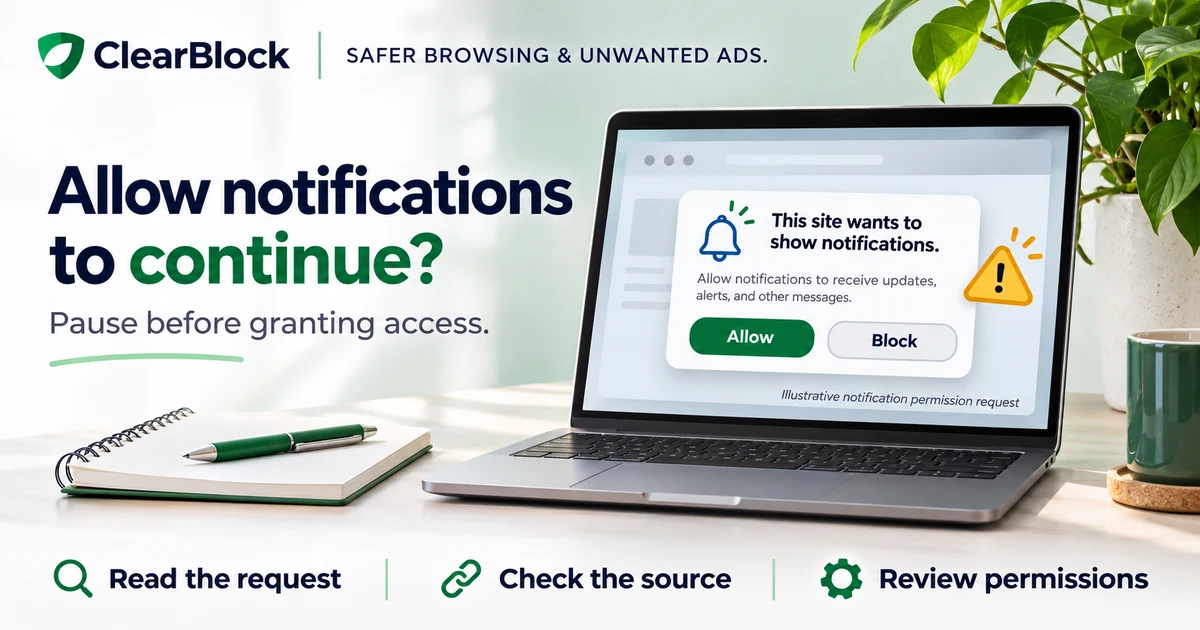
Strona każe ci kliknąć „Zezwalaj”, aby obejrzeć film, rozpocząć pobieranie lub potwierdzić, że jesteś człowiekiem. Obok pojawia się małe okno przeglądarki z prośbą o uprawnienie. Łatwo potraktować te dwa komunikaty jako jedną instrukcję, zwłaszcza gdy strona wygląda znajomo. Jednak zgoda na powiadomienia daje tej witrynie prawo do wysyłania alertów. Nie jest to zwykłe potwierdzenie, że chcesz czytać dalej.
Niektóre strony oferują przydatne powiadomienia, na które świadomie się zapisujesz. Inne używają mylących instrukcji, aby uzyskać zgodę, a później wysyłać niechciane reklamy lub niepokojące wiadomości. Z tego poradnika dowiesz się, jak je odróżnić, co zrobić po kliknięciu „Zezwalaj” i jak sprawdzić faktycznie nadane uprawnienie, zamiast ufać kolejnemu komunikatowi.
Co właściwie oznacza „Zezwalaj na powiadomienia”?
Powiadomienia ze stron to alerty dostarczane przez przeglądarkę i — zależnie od urządzenia — wyświetlane w systemowym interfejsie powiadomień. Mogą pojawiać się poza stroną, z której pochodzą. Zgoda dotyczy witryny, która o nią prosi, a nie wszystkich stron w internecie.
Prawdziwa prośba przeglądarki o uprawnienie może więc być częścią próby wprowadzenia cię w błąd. Przeglądarka może zgodnie z prawdą pytać, czy dana witryna może wysyłać powiadomienia, podczas gdy strona podaje fałszywy powód, by się na to zgodzić. To, że okno uprawnień jest autentyczne, nie oznacza, że towarzysząca mu instrukcja jest wiarygodna.
Czytanie zwykłych artykułów, odtwarzanie filmów i pobieranie plików na ogół nie wymaga zgody na powiadomienia. Serwis może oferować alerty o przyszłych transmisjach lub ukończonych zadaniach, ale to osobny wybór. Jeśli strona przedstawia zgodę na powiadomienia jako obowiązkowy etap weryfikacji, czy jesteś człowiekiem, zatrzymaj się i zastanów, czy ta prośba ma jakikolwiek związek z tym, co chcesz zrobić.
Rozpoznaj trzy warstwy tej interakcji
Instrukcja na stronie
Strona może wyświetlać strzałki, fałszywe wskaźniki ładowania i komunikaty typu „Kliknij Zezwalaj, aby kontynuować”. To treści witryny. Ich wygląd, brzmienie i położenie zależą od niej. Grafika wskazująca przycisk przeglądarki nie wyjaśnia, na co ten przycisk pozwala.
Prośba przeglądarki o uprawnienie
Przeglądarka wskazuje witrynę proszącą o dostęp i pozwala zdecydować o przyznaniu uprawnienia. Przeczytaj tę prośbę niezależnie od treści strony. Sprawdź wyświetlaną nazwę hosta, zamiast kierować się logo na stronie. Jeśli nie chcesz otrzymywać alertów z tej witryny, zamknij prośbę lub zablokuj powiadomienia.
Późniejsze powiadomienie
Po uzyskaniu zgody witryna może wysyłać wiadomości przypominające ostrzeżenia o zagrożeniach, informacje o koncie lub oferty specjalne. Powiadomienie może rzucać się w oczy, ponieważ korzysta ze standardowego interfejsu alertów urządzenia. Taki wygląd nie oznacza, że system operacyjny sprawdził wiadomość lub potwierdza jej treść.
Typowe pułapki wymuszające zgodę na powiadomienia
Fałszywa blokada odtwarzania może pokazywać przycisk odtwarzania i informować, że przed obejrzeniem filmu trzeba włączyć powiadomienia. Blokada pobierania może sugerować, że kliknięcie „Zezwalaj” odblokuje plik. Strona weryfikacyjna może wyświetlać rysunek robota i przedstawiać zgodę jako dowód, że jesteś człowiekiem. Ta sama prośba może przybierać wiele różnych form.
Warto zadać sobie proste pytanie: czy odwiedzasz tę konkretną witrynę po to, aby zapisać się na jej alerty? Jeśli chcesz przeczytać artykuł lub pobrać dokument, niewyjaśniony zapis na powiadomienia oznacza zmianę celu. Możesz opuścić stronę i poszukać materiału w znanym ci źródle.
Nie wykonuj kolejnych, coraz dalej idących poleceń tylko dlatego, że pierwsza czynność nie dała dostępu do obiecanej treści. Powtarzające się przekierowania, nowe domeny i prośby o dodatkowe uprawnienia to powody, by przerwać. Inny rodzaj oszustwa może nakłaniać cię do wklejania poleceń na komputerze; przeczytaj nasz osobny poradnik o fałszywych testach CAPTCHA i oszustwach ClickFix w takim przypadku.
Kiedy prośba o powiadomienia może być uzasadniona?
Powiadomienia mogą być przydatne w serwisie, z którego już korzystasz: mogą informować o dostawie, wiadomości od współpracownika lub zdarzeniu, dla którego wyraźnie włączysz alert. Uzasadniona prośba powinna odpowiadać twojemu celowi i pochodzić z witryny, którą zamierzasz odwiedzić. Musisz też wiedzieć, na jakie wiadomości się zapisujesz.
Nie musisz udzielać zgody tylko dlatego, że serwis jest wiarygodny. Masz prawo nie chcieć alertów. Jeśli to możliwe, wybierz preferowane formy kontaktu na zwykłej stronie ustawień konta w serwisie, zamiast akceptować niespodziewaną prośbę podczas wykonywania zupełnie innej czynności.
Szczególnie uważaj na łudząco podobne nazwy. Znana marka w nagłówku lub na obrazku to nie to samo co jej prawdziwa domena. Jeśli powiązanie jest niejasne, otwórz serwis samodzielnie, korzystając z zapisanej zakładki lub znanego ci adresu.
Po kliknięciu „Zezwalaj” cofnij zgodę bezpośrednio w ustawieniach
Samo udzielenie zgody nie dowodzi, że urządzenie jest zainfekowane. Oznacza jednak, że witryna może mieć możliwość wysyłania alertów, których już nie chcesz. Najpierw sprawdź zapisane w przeglądarce uprawnienia do powiadomień i zablokuj niechcianą witrynę.
- Otwórz przeglądarkę samodzielnie, bez klikania linku w podejrzanym alercie.
- Otwórz ustawienia i wyszukaj powiadomienia lub uprawnienia witryn.
- Przejrzyj witryny, które mogą wysyłać powiadomienia.
- Rozpoznaj niechciane źródło po nazwie hosta. Jeśli widzisz kilka nieznanych wpisów, sprawdź każdy z osobna.
- Zmień uprawnienie na blokowanie lub użyj odpowiedniej opcji w swojej przeglądarce.
Poznaj różnicę między usunięciem wpisu a jawnym zablokowaniem powiadomień. Usunięcie zapisanej decyzji może przywrócić domyślne zachowanie witryny, czyli ponowne pytanie o zgodę. Zablokowanie zapisuje odmowę. Nazwy opcji różnią się między wersjami przeglądarek, więc sprawdź stan uprawnienia po zmianie, zamiast zakładać, że każdy przycisk usuwania działa tak samo.
Chrome
W ustawieniach powiadomień Chrome przejrzyj witryny z zapisanymi uprawnieniami. Aktualne instrukcje Google znajdziesz w pomocy dotyczącej powiadomień z witryn. Jeśli używasz kilku profili Chrome, sprawdź ten, w którym pojawiła się prośba. Zmiana uprawnienia w jednym profilu może nie wyjaśniać alertów związanych z innym.
Microsoft Edge
Przejrzyj uprawnienia witryn do wysyłania powiadomień w Edge i zablokuj niechcianą witrynę. Microsoft opisuje dostępne opcje w poradniku zarządzania powiadomieniami. Korzystaj z ustawień przeglądarki, a nie z rzekomego linku do anulowania subskrypcji lub naprawy podanego w alarmującej wiadomości.
Dlaczego zamknięcie karty może nie rozwiązać problemu
Zapisana zgoda na powiadomienia działa niezależnie od otwartej karty. Zamknięcie strony kończy jej przeglądanie, ale nie musi cofać udzielonej zgody. Dlatego alert może pojawić się później i sprawiać wrażenie niezwiązanego z wcześniejszą wizytą.
Podobnie wyciszenie powiadomień przeglądarki w systemie operacyjnym może ograniczyć zakłócenia, ale nie zmienia uprawnień witryny w przeglądarce. To może być przydatne tymczasowo, jednak jeśli chcesz zatrzymać powiadomienia z konkretnego źródła, sprawdź zapisany wpis tej witryny.
Wyskakujące okienka i powiadomienia z witryn to również dwa różne mechanizmy. Zmiana ustawień wyskakujących okienek nie zastąpi skutecznie cofnięcia niechcianej zgody na powiadomienia. Więcej o przeglądzie uprawnień znajdziesz w poradniku: jak sprawdzić uprawnienia witryn.
Dostosuj reakcję do tego, co faktycznie się wydarzyło
Tylko wyświetlona prośba
Odrzuć lub zablokuj prośbę i opuść stronę, jeśli jej instrukcje wprowadzają w błąd. Samo wyświetlenie prośby nie oznacza udzielenia zgody. Nie ma powodu instalować narzędzia do czyszczenia tylko dlatego, że strona twierdzi, że jest ono niezbędne.
Zgoda na powiadomienia bez dalszych działań
Cofnij zgodę w ustawieniach przeglądarki. Nie reaguj na kolejne wiadomości z tego źródła. Jeśli akceptujesz prośby bez sprawdzania, przejrzyj też inne witryny z udzieloną zgodą, ale nie zakładaj, że trzeba resetować wszystkie niezwiązane z tym ustawienia.
Kliknięcie powiadomienia
Zamknij otwartą stronę, jeśli budzi podejrzenia. Przypomnij sobie kolejne działania: czy doszło do podania danych, pobrania czegoś lub udzielenia kolejnego uprawnienia? Kliknięcie i uruchomienie pobranego pliku to różne zdarzenia. Dostosuj reakcję do działań, które możesz wskazać, a nie do dramatycznego tonu ostrzeżenia.
Podanie hasła do konta
Wejdź do prawdziwego serwisu niezależnie od otrzymanego linku i zmień ujawnione hasło. Sprawdź zabezpieczenia konta i aktywne sesje. Jeśli używasz tego samego hasła w innych serwisach, zmień je również tam. Gdy nie możesz się zalogować, skorzystaj z oficjalnej procedury odzyskiwania konta w serwisie. Nie wracaj do linku pomocy z powiadomienia.
Płatność, instalacja oprogramowania lub udzielenie zdalnego dostępu
Jeśli w grę wchodzą dane płatnicze lub pieniądze, skontaktuj się z dostawcą usług płatniczych zaufanym kanałem. Jeśli doszło do instalacji lub uruchomienia nieoczekiwanego pliku, użyj zaufanych narzędzi zabezpieczających na urządzeniu i poszukaj samodzielnie wybranego źródła pomocy technicznej. Zakończ każdą nieoczekiwaną sesję zdalnej pomocy i uzyskaj pomoc odpowiednią dla swojego urządzenia.
Nie pozwól, by fałszywe ostrzeżenie decydowało, jak sprawdzisz bezpieczeństwo
Powiadomienie o wykryciu kilku wirusów to jedynie twierdzenie jego nadawcy. Nie jest to wynik skanowania zainstalowanego programu zabezpieczającego. Najbezpieczniej sprawdzisz tę informację, otwierając niezależnie swoje narzędzia zabezpieczające i sprawdzając ich rzeczywisty stan.
Nie dzwoń pod podany numer, nie kupuj subskrypcji ani nie instaluj sugerowanego narzędzia naprawczego tylko dlatego, że alert wywołuje presję czasu. Przygotowany przez Microsoft poradnik o oszustwach związanych z pomocą techniczną wyjaśnia ten schemat. Nasz poradnik na temat fałszywych ostrzeżeń o wirusach omawia tę różnicę bardziej szczegółowo.
Jaką rolę odgrywa ClearBlock
ClearBlock oferuje bezpłatne podstawowe blokowanie reklam oraz opcjonalne funkcje Premium do ograniczania obsługiwanych elementów rozpraszających uwagę. Funkcja kontroli powiadomień push ma pomagać w ograniczaniu nowych próśb o zgodę na powiadomienia. Nie służy do cofania uprawnień przyznanych wcześniej w przeglądarce.
Jeśli niechciana witryna ma już uprawnienia, sprawdź je bezpośrednio w ustawieniach przeglądarki. Filtrowanie i zarządzanie uprawnieniami działają na różnych etapach. Ani blokada reklam, ani dyskretna prośba przeglądarki o zgodę nie gwarantują, że każda przyszła wiadomość będzie godna zaufania. Nadal sprawdzaj źródło i cel nieoczekiwanych próśb.
Aby ograniczyć kolejne zakłócenia, przeczytaj, jak zablokować prośby witryn o zgodę na powiadomienia. Zachowaj ten poradnik — dotyczy on osobnego problemu: mylących instrukcji i alertów pojawiających się po przypadkowym włączeniu powiadomień.
Co sprawdzić przed kliknięciem „Zezwól”
- Czy ta witryna ma mi wysyłać powiadomienia na moje wyraźne życzenie?
- Czy nazwa hosta odpowiada usłudze, z której chcę skorzystać?
- Czy to uprawnienie jest potrzebne do tego, co robię?
- Czy mogę kontynuować bez włączania powiadomień lub skorzystać z innego zaufanego źródła?
- Czy reaguję pod presją, zamiast świadomie podjąć decyzję?
Jeśli odpowiedzi budzą wątpliwości, odrzuć prośbę. Przydatne uprawnienie możesz przyznać później w ustawieniach przeglądarki. Zwykle nie ma sensu najpierw udzielać dostępu, a dopiero potem próbować zrozumieć uzasadnienie.
Najczęściej zadawane pytania
Czy prawdziwa prośba przeglądarki o zgodę oznacza, że witryna jest bezpieczna?
Nie. Oznacza tylko, że przeglądarka pyta o uprawnienie. Witryna może nadużywać poprawnie wyświetlanej prośby o zgodę, podając mylący powód jej zaakceptowania.
Czy zablokowanie powiadomień usunie złośliwe oprogramowanie?
Nie. Zmienia jedynie możliwość wysyłania przez witrynę alertów na podstawie tego uprawnienia. Jeśli dodatkowo uruchomiono oprogramowanie lub narażono konto na nieuprawniony dostęp, tymi skutkami trzeba zająć się osobno.
Czy warto klikać opcję rezygnacji z subskrypcji w podejrzanym powiadomieniu?
Zablokuj nieznane źródło w ustawieniach uprawnień przeglądarki. Dzięki temu nie przejdziesz do kolejnej niezaufanej strony tylko po to, by wyłączyć wcześniejszą subskrypcję.
Czy niechciane powiadomienia mogą powrócić?
Mogą pochodzić z innej witryny z przyznanymi uprawnieniami, innej przeglądarki lub innego profilu. Sprawdź źródło widoczne przy kolejnym alercie i przejrzyj odpowiednie uprawnienia. Nie zakładaj, że pierwsza zmiana nie zadziałała, dopóki nie porównasz tych szczegółów.
Przeczytaj inne poradniki o bezpieczniejszym przeglądaniu i niechcianych reklamach i poznaj praktyczne sposoby rozpoznawania mylących komunikatów oraz podejmowania świadomych decyzji podczas przeglądania.