
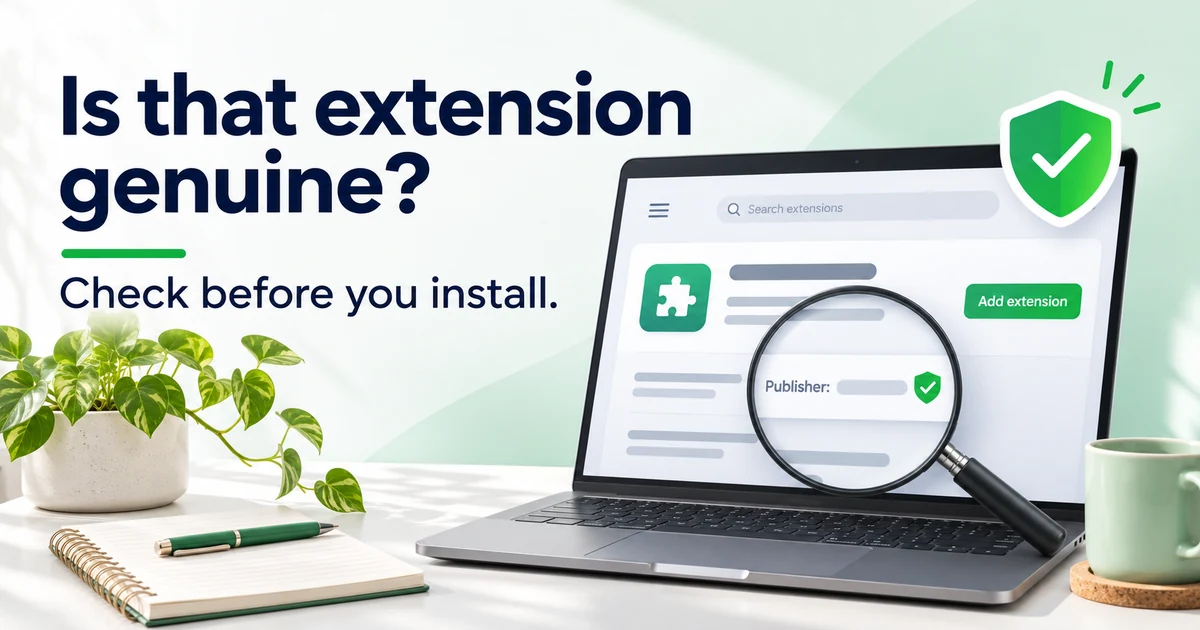
Strona informuje, że potrzebujesz nowego rozszerzenia, aby otworzyć dokument, obejrzeć film lub poprawić bezpieczeństwo przeglądarki. Wpis w sklepie ma znajomo wyglądającą ikonę i imponujący opis. Zanim zainstalujesz rozszerzenie, zatrzymaj się: czy to narzędzie, którego szukasz, i czy jego wydawcą jest deweloper, któremu ufasz?
Mylące reklamy rozszerzeń mogą naśladować legalne produkty lub nakłaniać do instalowania narzędzi niezwiązanych z danym zadaniem. Ten poradnik wyjaśnia, jak sprawdzić wpis w sklepie, rozpoznać podejrzane instrukcje instalacji i zareagować, jeśli dodasz coś niechcianego. Żadna pojedyncza odznaka, opinia ani uprawnienie nie dowodzi, że rozszerzenie jest bezpieczne, dlatego sprawdzaj kilka rzeczy łącznie.
Czym jest fałszywe rozszerzenie przeglądarki?
To określenie może opisywać kilka problemów. Rozszerzenie może podszywać się pod znany produkt, przedstawiać swoje przeznaczenie niezgodnie z prawdą lub być promowane za pomocą mylących instrukcji. Inne narzędzie może rzeczywiście pochodzić od wskazanego dewelopera, a mimo to nie nadawać się do twojego zadania lub nie spełniać twoich oczekiwań dotyczących prywatności.
Oddziel kwestię tożsamości od działania. Skopiowana nazwa rodzi pytania o tożsamość produktu. Nieoczekiwane przekierowania — o jego działanie. Szerokie uprawnienia — o jego możliwości. Sprawdzanie każdej z tych kwestii osobno jest bardziej przydatne niż nazywanie każdego nieznanego narzędzia wirusem.
Nie potrzebujesz dowodu przestępczych zamiarów, by zrezygnować z instalacji. Jeśli przeznaczenie, wydawca lub żądany dostęp budzą wątpliwości, możesz przerwać i wykonać zadanie w inny sposób.
Zachowaj ostrożność, gdy instalacja staje się warunkiem
Zwykły artykuł nie powinien nagle wymagać rozszerzenia przeglądarki tylko po to, by czytać dalej. Serwis może zasadnie oferować rozszerzenie do konkretnej funkcji, ale powinien jasno wyjaśnić ten związek. Ogólnikowy komunikat „zainstaluj, aby kontynuować” nie jest takim wyjaśnieniem.
Zastanów się, jaki był twój pierwotny cel. Jeśli chcesz pobrać dokument, a kolejna strona oferuje pasek wyszukiwania, zadanie właśnie się zmieniło. Nie wykonuj nowego polecenia tylko dlatego, że strona pokazuje duży przycisk Continue.
Opuść stronę promocyjną i wejdź do serwisu niezależnie od niej. Poszukaj jego własnej strony pomocy z opisem funkcji i sposobu instalacji. Jeśli nie możesz ustalić, po co rozszerzenie jest potrzebne, nie przyznawaj mu dostępu tylko po to, by zobaczyć, co się stanie.
Zacznij od samodzielnie wybranego źródła
Gdy szukasz konkretnego rozszerzenia, zacznij od niezależnie zweryfikowanej witryny dewelopera albo samodzielnie otwórz sklep z rozszerzeniami przeglądarki. Link w nieoczekiwanym wyskakującym oknie jest mniej pewnym punktem wyjścia, bo to okno decyduje, dokąd cię skieruje.
Sprawdź adres docelowy. Strona może naśladować wygląd sklepu, choć nim nie jest. Znajome kolory, przyciski i zrzuty ekranu nie potwierdzają, kto nią zarządza.
Wyniki wyszukiwania też trzeba sprawdzać. Pozycja sponsorowana nie gwarantuje tożsamości. Nasz poradnik na temat wprowadzających w błąd sponsorowanych wyników wyszukiwania wyjaśnia, dlaczego strona docelowa i wydawca są ważniejsi niż miejsce w wynikach.
Sprawdź cały wpis w sklepie
Nazwa produktu
Porównaj pełną nazwę z produktem, który chcesz zainstalować. Dodatkowe słowa, podobna pisownia lub znajoma ikona mogą skrywać inne narzędzie. Drobne różnice nie są automatycznie dowodem oszustwa, ale są powodem, by sprawdzić powiązanie między produktami.
Wydawca i linki do dewelopera
Sprawdź informacje o wydawcy i podaną witrynę. Czy własna strona dewelopera odsyła do tego wpisu w sklepie? Czy dane kontaktowe pomocy technicznej są spójne? Szukaj logicznych powiązań, zamiast ufać stronie, która po prostu wygląda najbardziej profesjonalnie.
Przeznaczenie i opis
Przeczytaj, co rozszerzenie faktycznie ma robić. Jeśli reklama obiecywała przeglądarkę dokumentów, a opis mówi o zmianie ustawień wyszukiwania, wyjaśnij tę rozbieżność przed instalacją. Ogólny akapit o produktywności nie wyjaśnia niezwiązanej z nią zmiany w przeglądarce.
Uprawnienia i informacje o prywatności
Porównaj żądany dostęp z funkcją, której potrzebujesz. Przeczytaj informacje o prywatności, aby dowiedzieć się, jak przetwarzane są dane. Uprawnienia wskazują możliwości, a deklaracja prywatności opisuje deklarowane praktyki. Żadne z nich nie zastępuje sprawdzenia tożsamości produktu i jego rzeczywistego działania.
Co mówią opinie i popularność
Opinie mogą ujawnić powtarzające się skargi, niedziałające funkcje lub nieoczekiwane zmiany. Czytaj najnowsze, konkretne relacje, zamiast polegać wyłącznie na średniej ocen. Szczegółowy opis zmiany strony startowej mówi o tym problemie więcej niż krótki komentarz „super”.
Popularność daje kontekst, ale nie gwarancję. Same liczby nie potwierdzają, że obecna wersja działa zgodnie z twoimi oczekiwaniami. Podobnie nowe rozszerzenie z niewielką liczbą opinii nie jest automatycznie złośliwe. Niezależnie od popularności tak samo sprawdzaj tożsamość, przeznaczenie i uprawnienia.
Uważaj na zapewnienia umieszczone na grafikach promocyjnych. Obrazek z pięciogwiazdkową odznaką to grafika dostarczona przez promującego. Niekoniecznie przedstawia ocenę pochodzącą ze sklepu.
Przeczytaj komunikat instalacyjny przeglądarki
Przed potwierdzeniem instalacji poświęć chwilę na zapoznanie się z uprawnieniami. Poradnik Google na temat rozszerzeń Chrome wyjaśnia komunikaty instalacyjne i opcje zarządzania. Microsoft również zaleca sprawdzanie uprawnień w swoim poradniku na temat rozszerzeń Edge.
Jeśli żądany dostęp Cię zaskakuje, anuluj instalację i sprawdź sprawę. Do zweryfikowanej strony rozszerzenia w sklepie możesz wrócić później. Nie ma powodu, by od razu udzielać dostępu tylko dlatego, że strona promocyjna odlicza czas lub twierdzi, że możliwość pobrania wkrótce wygaśnie.
Nasz poradnik na temat uprawnienia rozszerzeń wyjaśnia, co oznacza dostęp do stron. Szeroki zakres dostępu wymaga jasnego uzasadnienia, ale samo ostrzeżenie nie dowodzi, że informacje są gdzieś przesyłane lub niewłaściwie wykorzystywane.
Nie omijaj ostrzeżeń przeglądarki na polecenie wyskakującego okna
Nieoczekiwanie otwarta strona może nakłaniać Cię do wyłączenia zabezpieczeń przeglądarki, zmiany ustawień bezpieczeństwa lub ręcznej instalacji pobranego pakietu rozszerzenia. Takie instrukcje wymagają szczególnej ostrożności, jeśli nie wykonujesz celowo zadań programistycznych lub administracyjnych.
Nie pozwól, by strona przedstawiała ostrzeżenie jako niegroźną przeszkodę bez niezależnego wyjaśnienia. Zamknij stronę promocyjną i skontaktuj się z rzeczywistym twórcą rozszerzenia lub dostawcą przeglądarki, korzystając ze znanego, sprawdzonego kanału.
Podobnie fałszywa strona aktualizacji może oferować rozszerzenie lub plik wykonywalny jako niezbędną naprawę. Korzystaj z wbudowanego mechanizmu aktualizacji przeglądarki. Zobacz fałszywe monity o aktualizacji przeglądarki — to podobny schemat działania.
Jeśli niepożądane rozszerzenie jest już zainstalowane
Otwórz bezpośrednio menedżer rozszerzeń przeglądarki. Rozpoznaj rozszerzenie po pełnej nazwie i szczegółach, a następnie wyłącz je lub usuń za pomocą opcji przeglądarki. Ukrycie ikony nie jest tym samym co wyłączenie rozszerzenia.
Jeśli chcesz zgłosić rozszerzenie, zapisz adres jego strony w sklepie lub identyfikator. Nie pozostawiaj go włączonego tylko po to, by zebrać dowody. Nie udostępniaj zrzutów ekranu ujawniających prywatne karty, dane konta lub osobiste zapytania.
Odśwież strony, których dotyczył problem, lub w razie potrzeby uruchom ponownie przeglądarkę, a następnie sprawdź pierwotny objaw. Widoczne skutki zmian wprowadzonych podczas wcześniejszego wczytywania strony mogą pozostać do czasu jej ponownego wczytania.
Sprawdź, co się zmieniło po usunięciu
Sprawdź zauważone zmiany: domyślną wyszukiwarkę, strony otwierane przy uruchamianiu, działanie nowej karty lub nieoczekiwane powiadomienia. Nie zakładaj, że usunięcie rozszerzenia przywróciło wszystkie preferowane ustawienia.
Przywróć pożądaną konfigurację w ustawieniach samej przeglądarki. Nasz poradnik na temat nieoczekiwanych zmian wyszukiwarki i strony głównej pomoże Ci przejść przez ten proces krok po kroku.
Jeśli rozszerzenie wraca lub ustawienie wciąż ponownie się zmienia, skorzystaj z zaufanej pomocy technicznej, aby sprawdzić zainstalowane aplikacje, konfigurację powiązaną z kontem lub ustawienia zarządzane. Nie zaczynaj usuwać plików systemowych ani zasad na podstawie instrukcji z tej samej podejrzanej strony promocyjnej.
Osobno zajmij się ujawnionymi informacjami
Odinstalowanie oprogramowania eliminuje część problemu, ale niekoniecznie cofa skutki ujawnienia informacji. Zastanów się, co faktycznie się wydarzyło. Czy skończyło się na instalacji rozszerzenia, czy także na wpisaniu hasła na nieznanej stronie, przesłaniu dokumentu lub uruchomieniu innego pobranego pliku?
Jeśli dane logowania zostały ujawnione, samodzielnie otwórz prawdziwą stronę usługi i postępuj zgodnie z jej procedurą bezpieczeństwa. Sprawdź aktywność na koncie i aktywne sesje, jeśli te informacje są dostępne. Jeśli doszło do płatności, skontaktuj się z jej dostawcą przez zaufany kanał.
Jeśli doszło do uruchomienia nieoczekiwanego oprogramowania, skorzystaj z zaufanych narzędzi zabezpieczających urządzenie i pomocy technicznej odpowiedniej dla systemu operacyjnego. Nie kupuj programu czyszczącego za pośrednictwem ostrzeżenia, które pojawiło się podczas tego samego przeglądania stron. Dalsze kroki dobierz do konkretnych wykonanych działań, a nie do alarmistycznego tonu ostrzeżenia.
Zgłoś rozszerzenie w sklepie
Jeśli strona rozszerzenia wygląda na wprowadzającą w błąd lub wskazuje na nadużycia, skorzystaj z funkcji zgłaszania w oficjalnym sklepie. Opisz konkretną rozbieżność lub zachowanie. Rzeczowe zgłoszenie może na przykład wyjaśniać, że strona przedstawiała narzędzie jako niezbędne do odtworzenia filmu, ale jego instalacja zmieniła zamiast tego sposób działania wyszukiwarki.
Podaj przydatne identyfikatory i przybliżony czas zdarzenia. Nie publikuj haseł, danych płatniczych ani prywatnych dokumentów jako dowodów. Zgłoszenie nie wymaga dalszego korzystania z rozszerzenia.
Jeśli nie masz pewności, czy to błąd, czy podszywanie się, zaznacz to. Rzetelne obserwacje pomogą osobie sprawdzającej zgłoszenie bardziej niż bezpodstawne twierdzenie, że urządzenia wszystkich użytkowników zostały zhakowane.
Sprawdź ponownie rozszerzenia, którym już ufasz
Warto sprawdzać nie tylko nowo instalowane rozszerzenia. Usuń narzędzia, których już nie potrzebujesz, i przyjrzyj się nieoczekiwanym prośbom o uprawnienia. Jeśli znane rozszerzenie zmienia przeznaczenie lub zaczyna działać inaczej, sprawdź jego obecną wersję i informacje o wydawcy.
Pozostaw włączone standardowe mechanizmy aktualizacji przeglądarki. Ogranicz liczbę rozszerzeń, by łatwiej zauważać zmiany. Na zatłoczonym pasku narzędzi trudniej pamiętać, które narzędzie odpowiada za daną funkcję lub uprawnienie.
Jeśli masz kilka rozszerzeń blokujących treści, nasz poradnik o korzystaniu z dwóch blokerów reklam wyjaśnia, jak komplikuje to rozwiązywanie problemów. Więcej rozszerzeń nie oznacza automatycznie lepszej ochrony prywatności ani większej niezawodności.
Jaką rolę odgrywa ClearBlock
ClearBlock oferuje bezpłatne podstawowe blokowanie reklam oraz opcjonalne funkcje Premium do ograniczania obsługiwanych elementów rozpraszających. Filtrowanie może ograniczyć reklamy objęte jego działaniem, ale nie gwarantuje wykrycia każdej zwodniczej reklamy ani każdego złośliwego rozszerzenia.
Instalując ClearBlock lub inne narzędzie, sprawdź sposób instalacji wskazany przez twórcę, opis w sklepie i prośbę o uprawnienia. Produkt chroniący prywatność wymaga równie uważnej oceny jak każde inne oprogramowanie.
Krótka kontrola przed instalacją
- Upewnij się, że świadomie wybierasz rozszerzenie do tego zadania.
- Samodzielnie otwórz stronę twórcy lub sklep.
- Porównaj pełną nazwę, wydawcę i podlinkowaną witrynę.
- Przeczytaj opis, informacje o prywatności i listę uprawnień.
- Przerwij, jeśli żądane zmiany nie pasują do obiecanej funkcji.
- Nie wyłączaj standardowych zabezpieczeń przeglądarki.
Najczęściej zadawane pytania
Czy obecność rozszerzenia w sklepie dowodzi, że jest ono bezpieczne?
Żaden pojedynczy element opisu w sklepie nie daje pełnej gwarancji. Skorzystaj z oficjalnego sposobu instalacji, zweryfikuj tożsamość wydawcy oraz sprawdź zakres dostępu i działanie rozszerzenia.
Czy ostrzeżenie o uprawnieniach dowodzi, że rozszerzenie jest fałszywe?
Nie. Prawidłowe funkcje mogą wymagać uprawnień. Ważne jest to, czy zakres dostępu odpowiada przeznaczeniu i czy ufasz sposobowi realizacji tych funkcji.
Czy mogę usunąć rozszerzenie, usuwając jego ikonę z paska narzędzi?
Użyj menedżera rozszerzeń w przeglądarce. Ikona może być ukryta, a rozszerzenie nadal aktywne.
Czy zainstalować kolejne rozszerzenie, aby usunąć poprzednie?
Zacznij od wbudowanych opcji usuwania rozszerzeń w przeglądarce i zaufanej pomocy technicznej. Nieproszone narzędzie naprawcze wymaga kolejnej decyzji o zaufaniu, a nie daje dowodu, że rozwiąże pierwotny problem.
Zobacz więcej poradniki o bezpieczniejszym przeglądaniu i niechcianych reklamach aby poznać praktyczne sposoby oceny nieoczekiwanych instrukcji wyświetlanych w przeglądarce.