
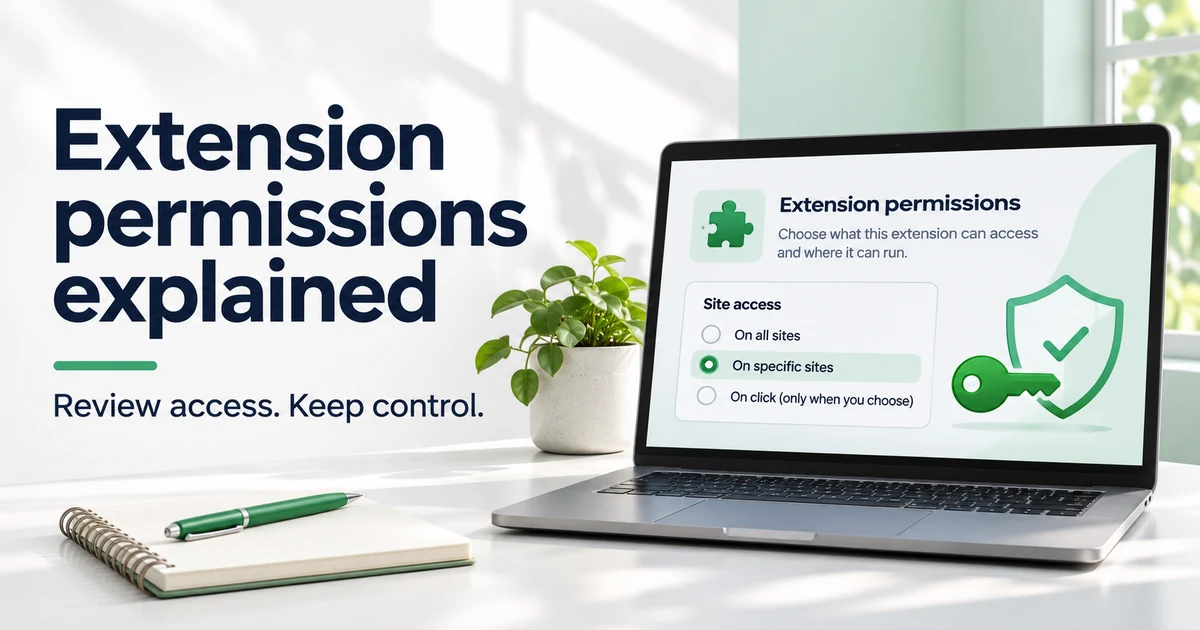
Rozszerzenie przeglądarki prosi o możliwość odczytywania i zmieniania danych w odwiedzanych witrynach. Brzmi to jak szeroki zakres uprawnień, zwłaszcza gdy narzędzie obiecuje lepszą ochronę prywatności. Odrzucić prośbę, zaakceptować ją czy ograniczyć dostęp do wybranych witryn? Aby podjąć decyzję, najpierw sprawdź, do czego służy rozszerzenie i czy żądany dostęp odpowiada jego zadaniu.
Ten poradnik wyjaśnia w praktyczny sposób uprawnienia rozszerzeń przeglądarki. Omawia dostęp do witryn, uprawnienia opcjonalne, okna prywatne oraz różnicę między wyłączeniem rozszerzenia a zmianą jego dostępu. Ma pomóc ci podjąć świadomą decyzję — bez uznawania ostrzeżenia o uprawnieniach ani uspokajającego opisu produktu za pełną ocenę jego wpływu na prywatność.
Czym jest uprawnienie rozszerzenia?
Uprawnienie to zgoda, która pozwala rozszerzeniu korzystać z funkcji przeglądarki lub działać w określonych witrynach. Poszczególne możliwości służą różnym celom. Narzędzie zmieniające wygląd strony może potrzebować dostępu do jej treści, a inna funkcja może wymagać funkcji przeglądarki objętych osobnymi uprawnieniami.
Uprawnienia określają, co rozszerzenie może robić w ramach zasad przeglądarki. Same w sobie nie dowodzą, co dokładnie robi ono z każdą informacją. Aby to ocenić, trzeba też przyjrzeć się działaniu produktu, jego dokumentacji i informacjom o prywatności.
Weź pod uwagę zarówno zakres dostępu, jak i jego cel. W których witrynach rozszerzenie może działać i na co ma pozwolenie? Pozornie wąski zakres uprawnień w ostrzeżeniu nie dowodzi wiarygodności narzędzia, a szeroki nie oznacza automatycznie nadużycia.
Co oznacza „odczytywanie i zmienianie danych”?
Takie ostrzeżenie dotyczy dostępu do treści w witrynach objętych uprawnieniem. Zależnie od sposobu działania rozszerzenia i jego uprawnień może ono umożliwiać analizowanie lub modyfikowanie strony. Przykłady to zmiana wyglądu, dodawanie przycisków i innych elementów sterujących czy rozpoznawanie elementów istotnych dla zadania narzędzia.
Warto zwrócić na to uwagę, ponieważ strony internetowe mogą zawierać poufne informacje. Zastanów się, do czego używasz przeglądarki: w jednym profilu możesz otwierać pocztę, panele kont, prywatne dokumenty i strony zakupowe. Nie przyznawaj pochopnie szerokiego dostępu tylko dlatego, że instalacja trwa kilka sekund.
Nie zakładaj też, że każde rozszerzenie z dostępem do strony przesyła jej treść na serwer. Dostęp i przesyłanie danych to dwie różne kwestie. Sprawdź, czy dane są przetwarzane lokalnie, co jest wysyłane poza urządzenie i jakie działania uruchamiają taką transmisję.
Porównaj uprawnienie z obiecywaną funkcją
Zacznij od prostego opisu zadania. Narzędzie zmieniające kolory witryn ma powód, by ingerować w wygląd stron. Narzędzie do robienia zrzutów może potrzebować dostępu związanego z wybraną stroną. Narzędzie blokujące treści może wymagać uprawnień związanych z filtrowaniem lub obsługiwanymi zmianami na stronie.
Następnie zastanów się, czy zakres dostępu ma sens. Narzędzie przeznaczone do jednej usługi powinno wyjaśniać, dlaczego chce mieć dostęp do innych witryn. Narzędzie działające w całej przeglądarce powinno wyjaśniać, dlaczego musi działać w wielu witrynach. Marketingowe określenia takie jak „bezpieczny” czy „prywatny” nie zastępują takiego wyjaśnienia.
Jeśli związek nie jest jasny, przed udzieleniem zgody przeczytaj strony pomocy i informacje o prywatności udostępnione przez twórcę. Możesz zrezygnować z instalacji narzędzia, jeśli nie rozumiesz, po co mu dany dostęp. Nie musisz szukać technicznego uzasadnienia za jego twórcę.
Ustawienia dostępu do witryn
Przeglądarki mogą pozwalać na wybór, kiedy rozszerzenie ma dostęp do witryn objętych uprawnieniem. Zależnie od rozszerzenia i wersji przeglądarki może to być dostęp po działaniu użytkownika, dostęp do wybranych witryn lub szerszy dostęp. Nie każdy produkt oferuje te same opcje.
Sprawdź aktualny stan na stronie szczegółów rozszerzenia w przeglądarce. Sama widoczność ikony na pasku narzędzi nie mówi nic o jego uprawnieniach. Podobnie ukrycie ikony zmienia tylko sposób jej wyświetlania i nie świadczy o odebraniu dostępu.
Ograniczenie dostępu może zmniejszyć automatyczny dostęp do stron, ale też ograniczyć funkcje, które muszą działać, zanim cokolwiek klikniesz. Po zmianie ustawienia przetestuj potrzebną funkcję i przeczytaj wyjaśnienie wszelkich wynikających z tej zmiany ograniczeń w dokumentacji produktu.
Sprawdź uprawnienia w Chrome
W Chrome na komputerze otwórz menedżera rozszerzeń i przejdź do szczegółów wybranego rozszerzenia. Sprawdź widoczne tam uprawnienia i ustawienia dostępu do witryn. Aktualne instrukcje Google znajdziesz w poradniku zarządzania rozszerzeniami.
Jeśli masz taką możliwość, wybierz dostęp dopasowany do swoich potrzeb. Przeczytaj komunikaty wyjaśniające, kiedy wymagane jest ponowne kliknięcie lub które witryny są objęte dostępem. Nie zakładaj, że zmiana dostępu do stron zmienia wszystkie pozostałe uprawnienia rozszerzenia.
Po zmianie ustawienia w razie potrzeby odśwież stronę i powtórz czynność. Jeśli funkcja przestanie działać, sprawdź, jakiego uprawnienia wymaga, zanim przywrócisz szerszy dostęp. Nie przyznawaj wszystkich uprawnień tylko po to, by zamknąć komunikat.
Sprawdź uprawnienia w Microsoft Edge
Otwórz menu Rozszerzenia w Edge, wybierz Zarządzaj rozszerzeniami i przejdź do szczegółów wybranego rozszerzenia. Sprawdź dostępne dla niego uprawnienia i opcje dostępu do witryn. Nazwy opcji i ich dostępność mogą się różnić zależnie od wersji przeglądarki i zasad organizacji.
Udostępnione przez Microsoft instrukcje zarządzania rozszerzeniami wyjaśniają, jak sprawdzać uprawnienia przy instalacji oraz korzystać z opcji wyłączania i usuwania. Przeczytaj komunikat potwierdzenia, zamiast zgadzać się na instalację nieznanego rozszerzenia tylko dlatego, że strona twierdzi, że jest to konieczne.
Jeśli ustawieniami zarządza pracodawca lub szkoła, skorzystaj z ich pomocy technicznej. Nieaktywna opcja nie jest powodem, by uruchamiać nieznany skrypt obiecujący usunięcie zarządzania przeglądarką.
Dostęp do witryn w przeglądarce a przycisk wstrzymywania w rozszerzeniu
Rozszerzenie może mieć przycisk wstrzymujący działanie danej funkcji w jednej witrynie. To ustawienie samego produktu. Ustawienia dostępu do witryn w przeglądarce dotyczą natomiast uprawnień nadawanych przez przeglądarkę. Te dwa rodzaje ustawień mogą wpływać na różne aspekty działania rozszerzenia.
Na przykład wstrzymanie funkcji nie musi oznaczać cofnięcia uprawnień, z których korzysta. Ograniczenie dostępu w przeglądarce może uniemożliwić działanie niektórych obsługiwanych funkcji na stronie, a wyjątek ustawiony w produkcie może pozostawić rozszerzenie aktywne do innych zadań. Sprawdź dokumentację, zamiast zakładać, że te ustawienia oznaczają to samo.
Ustawienia ClearBlock dla poszczególnych witryn opisano w zezwalanie na reklamy w jednej witrynie. Korzystaj z ustawień uprawnień przeglądarki, gdy chcesz sprawdzić dostęp, a z ustawień produktu, gdy chcesz dostosować jego obsługiwane funkcje.
Uprawnienia opcjonalne i późniejsze prośby
Niektóre rozszerzenia proszą o dodatkowe uprawnienia dopiero wtedy, gdy wybierzesz konkretną funkcję. Może to ułatwić zrozumienie związku między działaniem a uprawnieniem. Mimo to uważnie czytaj prośbę: sam fakt, że pojawia się po kliknięciu, nie oznacza, że jest uzasadniona.
Sprawdź, co się stanie, jeśli odmówisz. Dobrze opisana funkcja powinna jasno wyjaśniać, dlaczego wymaga danego uprawnienia, nawet jeśli bez niego nie zadziała. Możesz zrezygnować z opcjonalnej funkcji, zamiast przyznawać szerszy dostęp do czegoś, z czego rzadko korzystasz.
Sprawdzaj też nowe prośby o uprawnienia po aktualizacjach. Zmiany mogą wynikać z dodania uzasadnionej funkcji, ale decyzja nadal należy do ciebie. Zanim przejdziesz dalej, przeczytaj opis zmian i upewnij się, że zainstalowany produkt jest tym, za który się podaje.
Okna prywatne wymagają osobnego sprawdzenia
W wielu przeglądarkach dostępność rozszerzeń w oknach prywatnych lub incognito ustawia się osobno. Nie zakładaj, że ustawienia ze zwykłych okien obowiązują tam bez zmian. Sprawdź, czy rozszerzenie może w nich działać, i zdecyduj, czy potrzebujesz jego funkcji podczas tej sesji.
Tryb prywatny nie sprawia, że dozwolone działania włączonego rozszerzenia przestają mieć znaczenie dla prywatności. Z kolei wyłączenie rozszerzenia w oknach prywatnych nie zapewnia anonimowości wobec witryn. To odrębne kwestie związane z prywatnością.
Nasz poradnik na temat Opis tego, co ukrywa tryb prywatny wyjaśnia ograniczenia sesji. Oceniaj dostęp rozszerzeń z uwzględnieniem tych ograniczeń, zamiast traktować oznaczenie okna jako prywatnego jako gwarancję pełnej prywatności.
Sprawdź tożsamość produktu i sposób przetwarzania danych
Przed instalacją porównaj informacje w sklepie z oficjalną witryną twórcy. Sprawdź nazwę produktu, wydawcę i informacje o pomocy technicznej. Podobne nazwy czy znajome kolory nie wystarczą do wiarygodnego potwierdzenia tożsamości.
Przeczytaj informacje o prywatności i poszukaj konkretnych odpowiedzi: jakie dane są zbierane, dlaczego są potrzebne, gdzie są przetwarzane i jak uzyskać pomoc. Polityka prywatności może opisywać kilka funkcji, więc znajdź fragmenty dotyczące tego, z czego zamierzasz korzystać.
Opinie i liczba instalacji mogą dać pewien obraz sytuacji, ale nie dowodzą, jak rozszerzenie działa obecnie. Popularność nie jest powodem, by ignorować niewyjaśnioną prośbę o uprawnienia. Sprawdź ponownie narzędzia zainstalowane od lat, zwłaszcza te, których już nie używasz.
Wyłączyć, usunąć czy ograniczyć dostęp?
Ograniczenie dostępu do witryn przydaje się, gdy nadal chcesz używać rozszerzenia do wybranych zadań. Wyłączenie jest przydatne, gdy chcesz wstrzymać jego działanie bez odinstalowywania. Usunięcie to właściwy wybór, gdy nie chcesz już tego narzędzia w danym profilu przeglądarki.
Te działania nie muszą usuwać informacji zapisanych już przez zewnętrzną usługę. Jeśli masz konto u twórcy rozszerzenia, sprawdź je osobno. Odinstalowanie oprogramowania z przeglądarki i prośba o usunięcie danych z serwera to dwie różne czynności.
Po zmianie dostępu lub usunięciu narzędzia odśwież odpowiednie strony albo, w razie potrzeby, uruchom ponownie przeglądarkę, zanim ocenisz efekt. W przeciwnym razie strona zmodyfikowana podczas wcześniejszego wczytania może dawać mylne wrażenie.
Co zrobić, jeśli coś wydaje się nie w porządku?
Jeśli rozszerzenie zachowuje się nieoczekiwanie, przestań go używać na czas sprawdzania problemu. Zapisz jego nazwę, funkcję, której dotyczy problem, i opis zdarzenia, nie udostępniając poufnej treści strony. Użyj opcji przeglądarki, aby wyłączyć lub usunąć rozszerzenie rozpoznane jako niechciane.
Jeśli podasz dane logowania w nieoczekiwanym miejscu lub uruchomisz pobrane oprogramowanie, zajmij się skutkami tych działań osobno. Zmiana uprawnień rozszerzenia nie wystarczy, gdy dane logowania do konta zostały ujawnione lub uruchomiono plik.
Zobacz nieoczekiwane zmiany wyszukiwarki i strony głównej przeglądarki jeśli ustawienia zostały zmienione. Nie instaluj drugiego rozszerzenia naprawczego tylko dlatego, że zaleca to pierwsza napotkana nieznana strona.
Jaką rolę odgrywa ClearBlock
ClearBlock oferuje bezpłatne podstawowe blokowanie reklam oraz opcjonalne funkcje Premium do ograniczania obsługiwanych elementów rozpraszających uwagę. Uprawnienia przeglądarki pomagają określić, które z obsługiwanych funkcji mogą działać, ale sama nazwa uprawnienia nie wyjaśnia wszystkich szczegółów ich działania.
Sprawdzając dostęp, korzystaj z aktualnej dokumentacji produktu i ustawień przeglądarki. Ten ogólny poradnik nie sugeruje, że ClearBlock prosi o każde z przykładowych uprawnień ani że każde ograniczenie dostępu do witryn wpływa jednakowo na wszystkie metody filtrowania.
Uprawnienia witryn również sprawdzaj osobno. Zgoda na wysyłanie powiadomień przez witrynę to nie to samo co uprawnienie rozszerzenia do interakcji ze stronami. Nasz poradnik dotyczący uprawnień witryn opisuje tę osobną kontrolę.
Praktyczna lista kontrolna rozszerzeń
- Sporządź listę rozszerzeń w profilu przeglądarki, którego faktycznie używasz.
- Usuń te, których już nie potrzebujesz lub nie rozpoznajesz.
- Sprawdź, czy uprawnienia każdego z pozostałych narzędzi odpowiadają jego przeznaczeniu.
- Ustaw odpowiedni dostęp do witryn tam, gdzie przeglądarka daje taką możliwość.
- Osobno sprawdź dostęp w oknach prywatnych i funkcje opcjonalne.
- Po zmianie ustawienia sprawdź, czy zamierzona czynność nadal działa.
Najczęściej zadawane pytania
Czy szeroki dostęp do stron oznacza, że rozszerzenie szpieguje?
Nie. Oznacza możliwość, która wymaga jasnego celu i wiarygodnego sposobu realizacji. Sprawdź działanie rozszerzenia i sposób przetwarzania danych, zamiast wyciągać wnioski wyłącznie na podstawie ostrzeżenia.
Czy ograniczenie dostępu do witryn usuwa wszystkie uprawnienia?
Nie. Inne możliwości mogą mieć osobne ustawienia. Przeczytaj opis w przeglądarce i dokumentację produktu.
Czy ukrycie ikony wystarczy, by wyłączyć rozszerzenie?
Nie. Sprawdź w menedżerze rozszerzeń przeglądarki, czy jest ono włączone. Widoczność ikony na pasku narzędzi nie mówi nic o uprawnieniach dostępu.
Zobacz więcej Poradniki o prywatności w przeglądarce i śledzeniu aby poznać praktyczne sposoby na zrozumienie informacji o przeglądaniu i zarządzanie nimi.