
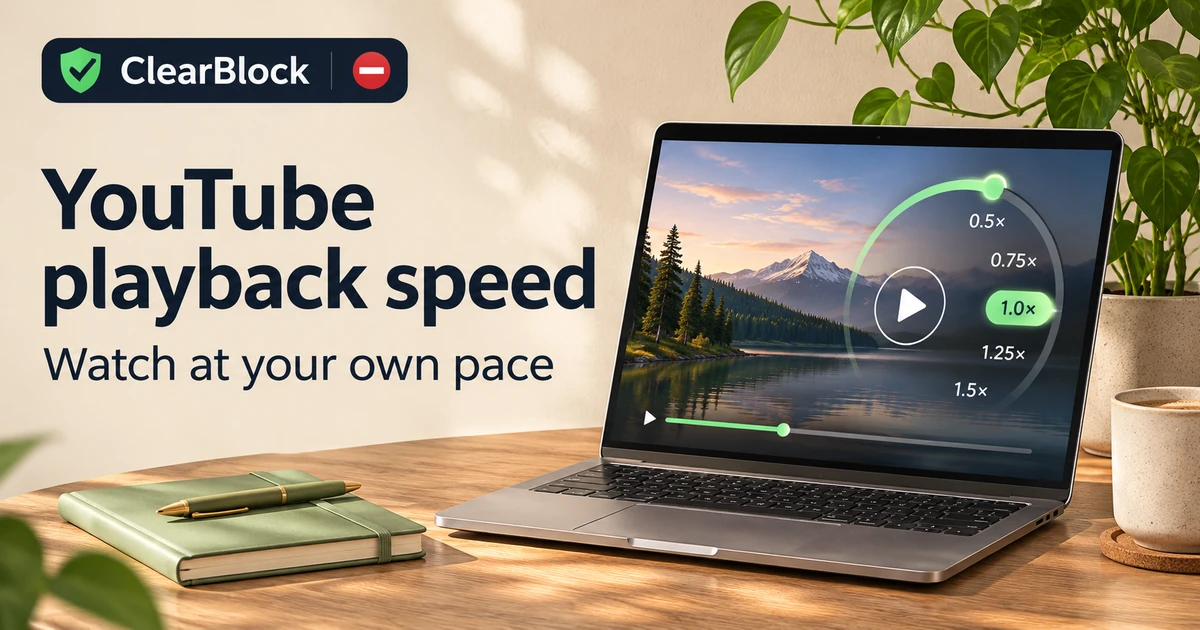
パソコンでYouTubeの再生速度を変更するには、動画を開き、プレーヤーの設定から 速度 または 再生速度を選び、表示される速度から選択します。元の速度に戻すには、 標準 または 1× を選びます。まずは少しだけ速度を変えて、見やすくなるか確認しましょう。
このガイドは、パソコンのChromeとMicrosoft Edgeで録画済みのYouTube動画を視聴する方向けです。見やすい速度の選び方、チュートリアルの内容を追う方法、速度の好みと再生の不具合を区別する方法を説明します。掲載画像は考え方を説明するためのもので、現在のYouTubeの画面を再現したものではありません。
YouTubeプレーヤーで再生速度を変更する
- youtube.comで録画済みの動画を開き、再生します。
- プレーヤーにマウスポインターを合わせて、操作ボタンを表示します。
- 通常は歯車アイコンで表示される設定ボタンを選択します。
- 速度の項目を開き、プレーヤーに表示される速度から選択します。
- 短い区間を再生して聞き、必要な場合だけ再調整します。
この手順は、YouTubeの 再生速度に関する公式ヘルプでも案内されています。項目名や使える操作は変わることがあるため、実際の動画に表示される選択肢を使ってください。スマートフォンやテレビ、別のアカウントで表示される設定が、パソコンでも同じように表示されるとは限りません。
速度を比較するときは、同じ区間を繰り返し再生できるようにしておきましょう。同時にまったく別の区間へ移動すると、内容自体の難しさによって理解しやすさが変わることがあります。再生を続けながら複数の設定を変えるより、短い区間で繰り返し比較するほうが効果的です。
目的に合った速度を選ぶ
すべての動画に最適な速度があるわけではありません。よく知っている導入部分、情報量の多い説明、手元を大きく映した実演では、必要な集中の仕方が異なります。再生速度は、視聴中いつでも調整できる好みの設定として考えましょう。
| 視聴の目的 | おすすめの方法 |
|---|---|
| 初めて見る実演の手順を追う | 標準の速度から始め、難しい箇所は速度を落とし、実際に作業する前に一時停止します。 |
| すでに知っている内容を復習する | 少し速度を上げてみて、それでも要点を説明できるか確認します。 |
| 名前や専門用語を聞き取る | 短い区間を繰り返し再生し、字幕や参考資料の表記と照らし合わせます。 |
| 音楽や自然な動きを確認する | タイミングや動作を判断する前に、通常速度に戻してください。 |
たとえば、プレーヤーに0.75×と1.25×があれば、1×より遅い場合と速い場合を比較できます。これらはあくまで例であり、必ず使う必要はありません。ほかの速度が適していればそちらを選び、速度の変更によって内容を活用しにくくなったら、いつでも通常速度に戻してください。
手順を見失わずにチュートリアルをゆっくり再生する
表計算ソフトの数式を実演する動画を例に考えてみましょう。まずは一連の手順を元の速度で見て、どのような結果になるのかを把握します。カーソルの動きや口頭の説明についていくのが難しければ、該当部分をゆっくり再生し直してください。
自分で数式を入力する前に、動画を一時停止してください。作業中のセル、ファイル、アカウントを確認してから操作し、実演と同じ結果になったかを比べます。理解できていない手順に追いつこうとして、動画を流したまま作業しないでください。
メモには、作業名と一緒に動画の再生位置も記録しておきましょう。もう一度試すときは、動画を最初から再生せず、その位置に戻れます。低速再生は、どのメニューを開いたのか、どの値を入力したのかといった、具体的な疑問を解消するときに特に役立ちます。
体を動かす実演では、低速再生で動きを詳しく確認しやすくなりますが、実際に行う際の正しいタイミングまでは分かりません。どのくらいの速さで動くべきかを判断する前に、その部分を通常速度でもう一度見てください。
慣れた内容は理解を確かめながら倍速にする
導入部分を見直すときや、すでに理解している内容を復習するときは、倍速再生が便利です。まずは速度を少しだけ上げ、ひとまとまりの説明を聞いてから、さらに速くするかを判断してください。大切なのは、早く再生し終わるかではなく、内容についていけるかどうかです。
短い区切りごとに一時停止し、要点を自分の言葉でまとめてみましょう。指示や理由を説明できなければ、速度を下げて再生し直してください。情報量の多い部分では、倍速再生で何度も巻き戻すより、通常速度で再生しながら一時停止するほうが実用的な場合があります。
初めて見る実演に進むときは、速い設定のままでよいか確認してください。注意事項、計算、重要な指示が出てきたら、細部を確認できる速度を選びましょう。1回の視聴中でも、部分ごとに速度を変えて構いません。
視聴にかかる時間を現実的に見積もる
中断せずに再生する場合、動画の残り時間を選択した再生速度で割ると、所要時間を計算できます。30分の動画なら、1.5×では約20分、0.75×では約40分かかります。これは計算上の目安であり、実際の視聴時間を保証するものではありません。
メモ、一時停止、難しい部分の見直しにかかる時間も見込んでください。学習の予定を立てる際は、計算した再生時間だけでなく、練習する余裕も確保しましょう。動画を見終えることと、実演されている作業を終えることは別です。
締め切りに間に合わせることだけを理由に、再生速度を決めないでください。残りの部分に不慣れな内容が含まれる場合は、全体を急いで見るより、役立つ部分を1つ丁寧に見て、残りは後で見るほうが有益なこともあります。
不具合を比較する前に通常速度に戻す
話し方が不自然に速く聞こえたり、動きに違和感があったりしたら、速度メニューを開き直し、選択中の値を確認してください。音声、ブラウザ、拡張機能の設定を変える前に、Normalまたは1×に戻しましょう。いつもの状態を基準に、次の比較ができます。
別の動画を再生するときも、以前の設定を頼りにせず、改めて確認してください。共有のパソコンでは、ほかの人が異なる視聴設定を使っていた可能性があります。前回の設定が残っていると思い込まず、プレーヤーで現在の設定を確認しましょう。
YouTubeでは、一時的な早送り操作も案内されています。動画をクリックしたままにすると、クリックを離すまで2倍速で再生されます。この操作を使っている場合は、マウスボタンを離してから、メニューで選んだ速度を確認してください。一時的な操作と、選択した再生速度は別のものです。
速度調整が見つからない、または反応しない場合
まずはYouTubeの動画視聴ページで、通常の録画済み動画を再生してください。それまで埋め込みプレーヤー、ライブ配信、その他の視聴形式を使っていたかも確認しましょう。これらは確認条件が異なるため、同じ操作項目があるとは限りません。
別の録画済み動画を試し、画面上の設定ボタンが反応するかを確認してください。プレーヤー全体が反応しない場合は、その症状を記録します。速度の項目だけが機能しない場合は、選択中の速度と、別の速度を選んだときに何が起きるかをメモしてください。
再読み込みする前に、書きかけのコメントや作業中の内容を保存してください。必要に応じて、ブラウザ自体の設定から更新し、再度確認します。一度操作できなかったというだけで、速度調整用の拡張機能を別途インストールするのは避け、まず同じ問題が繰り返し起きるかを確かめましょう。
再生が止まる場合は、通常速度に戻してから、 YouTubeのバッファリング対策チェックリストを利用してください。再生速度の変更は、接続の問題、視聴できない動画、ページが読み込まれないといった問題全般の解決策にはなりません。
速度調整を字幕や再生位置の移動と組み合わせる
話されたフレーズが聞き取れないときは、字幕や短い区間の再生が役立ちます。正確さが重要な場合は、人名や名称、数字、専門用語を信頼できる文献や資料と照合してください。再生速度を遅くしても、誤った字幕や根拠のない主張の信頼性が高まるわけではありません。
当サイトの 字幕と文字起こしのガイド で、文字表示のオプションをご確認ください。マウスに何度も手を伸ばさずに一時停止や見直しをしたい場合は、 パソコン版YouTubeのキーボードショートカットをご覧ください。こうしたツールは、学習の妨げにならず、助けになる範囲でシンプルに使いましょう。
この使い方におけるClearBlockの役割
再生速度はYouTubeプレーヤーの機能です。このメニューはClearBlockが提供するものではなく、速度の変更にClearBlock Premiumは必要ありません。問題を切り分ける際は、再生速度の設定と拡張機能の設定を分けて確認してください。
ClearBlockの無料の保護機能は、YouTubeの動画広告のブロックを支援し、ウェブサイトの広告やトラッカーのブロックにも対応しています。YouTubeでのブロック状況は場合によって異なり、再生開始までに時間がかかることもあります。インストール前や保護を有効にする前からタブを開いていた場合は、再読み込みしてから、そのページでのClearBlockの状態を確認してください。
保護機能の確認には、 ClearBlockのYouTubeガイドをご利用ください。再生速度を変えても、広告をスキップできるとは限りません。また、広告が表示されても、速度設定が原因だとは断定できません。
繰り返し試せる短い比較
内容を知っている動画から2分間の区間を選びます。始める前に、その区間で答えを知りたい質問を1つ書き出してください。通常速度で視聴して答えをメモし、次に速度を少しだけ変えてもう一度再生します。動画、音量、視聴ウィンドウは同じ条件に保ってください。
それぞれの視聴後に、一時停止が多く必要だったか、重要な細部がより明確になったか、無理のない速さだったかを確認してください。どちらも同じように理解できたなら、好みの方を選びましょう。速度を変えたことでかえって手間が増えたなら、通常速度に戻してください。速くすることや遅くすること自体が改善になるわけではありません。
比較のメモは簡潔にまとめましょう。目的は、今日の学習内容に合う設定を見つけることであり、あらゆる動画に使う固定の速度を決めることではありません。慣れたテーマから新しいテーマに移るときにも、同じ簡単な比較を試せます。
よくある質問
学習に最適な再生速度は?
内容を理解し、活用できる速さを選んでください。まずは通常速度で始め、短い区間で速度を調整して理解度を確認しましょう。難しい手順では、速度を変えるより一時停止する方がよい場合もあります。
再生速度を遅くすると画質は上がりますか?
再生速度と画質は別々の設定です。小さな文字が読みにくい場合は、速度の変更で不足している細部が補われると期待せず、画質設定や元の映像を確認してください。
別の拡張機能は必要ですか?
まずはプレーヤーに標準搭載されている操作機能を使ってください。それでは満たせない具体的な要件がある場合に限り、権限や提供元を確認したうえで追加のソフトウェアを検討しましょう。
不具合の報告には何を含めればよいですか?
ブラウザのバージョン、動画の種類、選択した再生速度、期待した結果、実際の動作を記録してください。通常速度での再生や、別の録画済み動画で正常に再生できるかどうかも伝えましょう。「再生がおかしい」という曖昧な報告ではなく、相手が同じ条件で比較できる情報になります。