
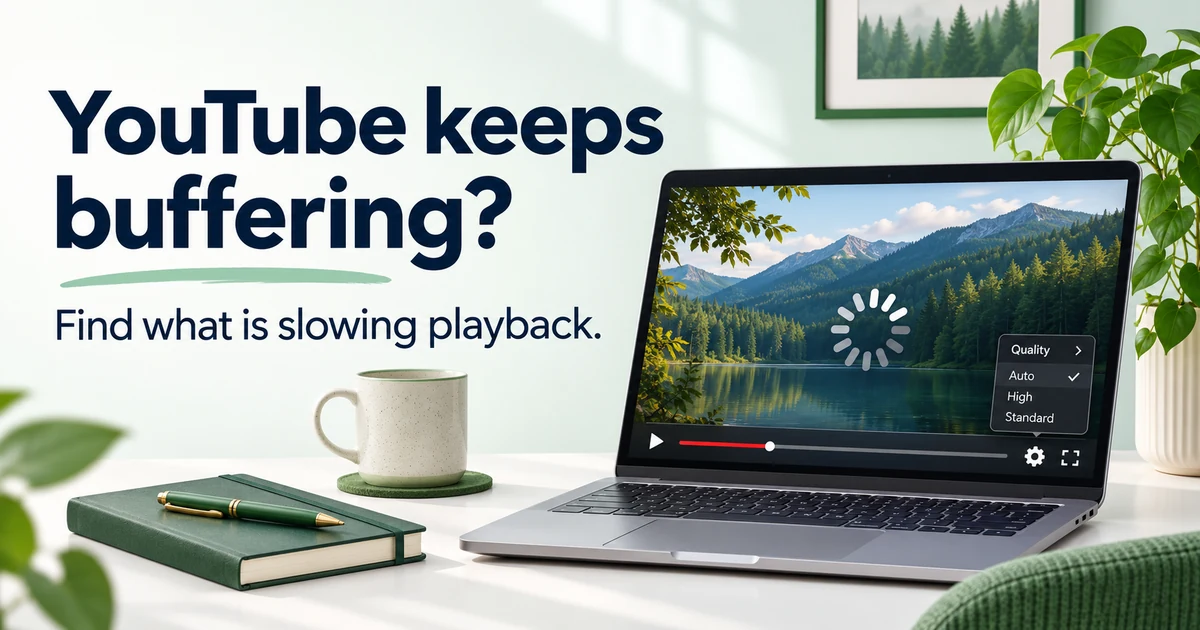
YouTubeの動画が再生されても途中で止まり、読み込み中のマークが表示されます。画質を下げ、ページを再読み込みし、別のブラウザも試したのに、原因がはっきりしないこともあります。バッファリングには、接続、動画配信サービス、ブラウザの設定、端末自体が関係する場合があります。まずは、どの部分で問題が起きているかを絞り込むことが大切です。
このガイドでは、再生が途切れる原因を調べるための実用的な手順を順番に紹介します。また、バッファリングと、映像のカクつき、広告、アカウントに関するメッセージとの違いも説明します。すべてを一度にリセットするのではなく、問題に関係する設定を変更できるようにします。
バッファリング、カクつき、エラーのどれですか?
バッファリングは通常、再生に必要な動画データの読み込みを待っている状態を指します。待機中は読み込み中のマークが表示され、映像が止まることがあります。カクつきも似て見えますが、データは届いていても、映像の描画やデコードが追いついていない場合があります。
画面が真っ黒になる、音が出ない、再生エラーのメッセージが表示されるといった症状は、それぞれ分けて記録する必要があります。広告ブロッカーに関する通知も、通常の読み込みの遅延とは異なります。何が表示されているか、映像が止まっても音声は流れ続けるかを、正確にメモしてください。
技術的な原因をすぐに特定する必要はありません。「音声は続くのに映像が飛ぶ」のように症状を具体的に説明できれば、「YouTubeが壊れている」と考えるよりも原因を絞り込みやすくなります。
繰り返し試せる、安全なテストから始めましょう
繰り返し開ける通常の録画済み動画を選びます。動画のURL、選択中の画質、使用端末、ブラウザとYouTubeアプリのどちらを使っているかをメモしてください。テスト中は、これらの条件を揃えましょう。
ブラウザや端末を再起動する前に、ほかの作業内容を保存してください。動画の不具合を調べるためだけに、アップロードや通話、未保存の文書の編集を中断しないようにしましょう。簡単な比較テストで、無関係なデータを失わないことが大切です。
条件は一度に1つだけ変えてください。ネットワークの切り替え、画質の変更、拡張機能の削除をまとめて行うと、改善してもどの変更が有効だったのかわかりません。
特定の動画だけで問題が起きるか確認しましょう
別の通常の動画を再生してみてください。ほかの動画は正常なのに、特定の動画だけが毎回同じ箇所で止まる場合と、どの動画も不規則に止まる場合では、状況が異なります。フィードバックを送る際に参照できるよう、最初に問題が起きた動画を控えておきましょう。
コンテンツの種類も考慮してください。ライブ配信、録画済みの動画、購入した番組では、再生条件が異なる場合があります。ある種類のコンテンツで問題なく再生できたからといって、ほかの種類もすべて同じように再生できるとは限りません。
埋め込みプレーヤーで問題が起きる場合は、可能であれば同じ動画をYouTube上で再生して比較してください。正確な原因の特定にはなりませんが、埋め込み先のウェブサイトが関係しているかを判断する手がかりになります。
原因を絞り込むために画質を下げてみましょう
プレーヤーの画質設定を開き、解像度を下げてみてください。選択した動画ストリームの再生に必要な通信量や処理負荷が減り、条件が厳しい環境でも再生が安定する場合があります。最終的に高画質で見たい場合でも、有用なテストです。
YouTubeは、 動画の画質に関するガイダンス で、選択できる画質や自動選択される画質は、接続や端末などの視聴条件によって変わると説明しています。高精細なディスプレイを使っていても、選択可能なすべての画質を安定して再生できる接続環境があるとは限りません。
低い画質なら安定して再生できる場合は、その結果をメモしてください。動画ストリームに必要な通信量や処理負荷が関係している可能性を示しますが、制約となっているのが接続なのか、端末の処理能力なのか、別の条件なのかまでは特定できません。
接続条件を変えて比較しましょう
ほかのサービスでもコンテンツの読み込みに時間がかかっていないか確認してください。文字中心のページが開けるだけでは、動画を途切れず滑らかに再生できる接続環境だとは判断できません。用途によって接続に求められる条件は異なります。
Wi-Fiを使っている場合は、可能な範囲でアクセスポイントの近くに移動するか、適切な有線接続に切り替えて再生を比較してください。別の信頼できるネットワークが使えるなら、それも比較に役立ちます。携帯電話回線で動画を再生する前には、モバイルデータ通信の容量制限に注意しましょう。
速度テストの結果は判断材料の1つであり、それだけで原因を特定できるわけではありません。接続状況は時間とともに変化し、速度テストのサービスまでの通信経路が動画の配信経路とは異なる場合もあります。一度よい数値が出たからといって、ネットワークは無関係だと決めつけないようにしてください。
同時に行われているダウンロードやアップロードを確認しましょう
使用中の端末やほかの端末で大量のデータを転送していると、利用できる通信帯域に影響する場合があります。再生が止まるときに、ソフトウェアの更新、クラウドへのバックアップ、ダウンロードが動いていないか確認してください。一時停止するのは、内容を把握していて安全に再開できる作業だけにしましょう。
アップロードも影響する場合があります。動画は受信するものだからといって、ダウンロードだけに注目しないでください。同じ回線を使うほかの通信が減ると、問題が改善するかを確認しましょう。
テスト後は、一時停止した作業を再開してください。複数人で回線を共有している場合は、無断でほかの人の端末の接続を切るのではなく、都合のよい時間を相談してから比較しましょう。
ブラウザとデバイスの負荷を減らす
作業内容を保存してから、不要なメディア再生タブや負荷の高いアプリを閉じてください。動画の再生は接続環境だけでなく、デバイスの性能にも左右されます。特に高画質設定では、その影響が大きくなります。
ブラウザのタスク管理機能やOSのアクティビティモニタで、リソースへの負荷が高い状態が続いていないか確認してください。見慣れないシステムプロセスは、処理量が多く見えるという理由だけで終了しないでください。該当するアプリを特定し、可能であれば通常の方法で閉じてください。
詳しくは、 Chromeの動作が遅い場合 では、タブ、メモリ使用量、拡張機能を比較する方法を説明しています。メモリ使用量が多いだけで、不具合があるとは限りません。観察した状態を、再生時の症状と照らし合わせてください。
信頼できる方法で更新する
サポート対象の最新ブラウザまたはアプリを使用しているか確認し、通常の更新機能からアップデートをインストールしてください。再起動が必要な場合は、事前に作業内容を保存してください。YouTubeの 動画再生のトラブルシューティングガイド でも、ブラウザと接続環境の確認を案内しています。
突然表示されたウェブページで必要だと主張されても、コーデック、プレーヤー修復ツール、ブラウザ拡張機能をインストールしないでください。そのページを経由せず、ブラウザやデバイス自体の更新設定を開いてください。
詳しくは、 偽のブラウザ更新 では、求めてもいない修復手順に従うリスクを説明しています。読み込み中のマークが表示されていても、その横で宣伝されているダウンロードが必要だという証拠にはなりません。
拡張機能を慎重にテストする
拡張機能はページの動作に影響する場合があるため、条件をそろえて比較すると原因の切り分けに役立ちます。有効なツールを記録し、ブラウザの拡張機能管理画面で関連するものを1つ無効にしてから、ページを再読み込みして同じテストを繰り返してください。
症状が変わった場合は、どの拡張機能と設定が関係していたかを記録してください。同じ種類の拡張機能すべてに原因があると決めつけないでください。ツールや設定によって、プレーヤーへの影響は異なります。
プライベートウィンドウでは、拡張機能やアカウントの状態が通常のウィンドウと異なる場合があります。そのため、手がかりにはなりますが、完全に条件をそろえたテストではありません。どのプライベートウィンドウも同じ設定だと思い込まず、実際に何が有効になっているか確認してください。
ClearBlockとYouTubeの再生
ClearBlockは、無料の広告ブロック機能の一環として、対応ブラウザでの利用時にYouTube広告をブロックできます。対応する広告による中断をなくすことと、データのバッファリングを改善することは別の課題です。ClearBlockは、あらゆる再生の遅延を防ぐことを保証するものではありません。
ClearBlockが有効な状態で問題が発生した場合は、保護が一時停止されていないか、サイトの例外設定がないかを確認し、現在の状態を記録してください。必要に応じて、比較のために一時的に設定を変更し、確認後は使い続けたい設定に戻してください。
正確な報告には、プレーヤーに読み込み中のマークが表示されるのか、メッセージが出るのか、音が消えるのか、特定の箇所で停止するのかを記載してください。個人のアカウント情報は送信せず、ブラウザと拡張機能のバージョンを含めてください。サポート担当者が問題を再現し、調査しやすくなります。
広告ブロッカーに関するメッセージは区別する
YouTubeが広告ブロックについて明確なメッセージを表示している場合は、単なるバッファリングとして扱わないでください。YouTubeは、同社の 広告ブロッカーに関する案内 で、再生を制限する場合があると説明し、広告を許可するか、YouTube Premiumを利用するという選択肢を示しています。
通知を読み、どのように対応するか決めてください。サイトを例外に設定する場合でも、ほかのフィルタリング機能が有効なままになっている可能性があります。ブロッカーを次々に追加すると、状況を把握しにくくなることがあります。
関連する違いについては、「広告ブロッカーを2つ使うべきか」と「YouTube広告に関する選択肢」をご覧ください。
ライブ配信は別の観点で比較する
ライブ配信は、視聴者側だけでなく配信者側の状況にも影響されます。録画済みの動画は正常に再生できるのに、特定のライブ配信だけで問題が起きる場合は、ブラウザ全体の設定を変える前に、その限定的なパターンを調べてください。
プレーヤーに配信遅延の設定がある場合は、その働きを確認してください。YouTubeの 配信ガイド では、遅延を短くするとバッファが少なくなるため、リアルタイムに近い視聴を優先すると、再生が途切れにくい安定性との両立が難しくなる場合があると説明しています。
有料プランに加入すれば技術的な制限がなくなるとは考えないでください。有料での視聴と安定した配信は別の問題です。購入したコンテンツで問題が続く場合は、そのサービスのサポート窓口を利用してください。
ブラウザ、モバイルアプリ、テレビはそれぞれ別の環境です
パソコンのブラウザに追加した機能は、テレビやモバイルの別のアプリ内では動作しません。別の端末で無関係なブラウザ設定を変更するのではなく、実際に問題が起きている環境で確認してください。
同じネットワークでノートパソコンは使えるのにテレビでは再生できない場合は、端末別のサポートに備えて、機種名とアプリのバージョンを控えてください。この結果は原因の絞り込みには役立ちますが、すべての端末で接続に問題がないと証明するものではありません。
すべての端末で同じような時間帯に問題が起きる場合は、ネットワークやサービスなど、共通する条件を調べてください。結論を出す前に、できる範囲で条件をそろえて比較しましょう。
データの削除は、必要な場合に対象を絞って行いましょう
サイトデータを削除すると、ブラウザの状態に起因する問題が解消することがあります。ただし、ログアウトされたり、設定が消えたりする場合もあります。接続の不安定さや端末の過負荷が自動的に解消するわけではありません。
すべてを削除する前に、「Cookieとキャッシュの違い」をご覧ください。アカウントに再ログインできることと、選んだ操作で何が削除されるかを確認しましょう。
ブラウザ全体のリセットや再インストールは、影響範囲の広い対処です。動画が一度途切れただけで最初に行うのではなく、調査結果や信頼できるサポートの案内から必要と判断できる場合に行ってください。
問題の報告に含めると役立つ情報
- 動画のURLと、録画済み動画、ライブ配信、購入済みコンテンツのどれか。
- 使用しているブラウザまたはアプリ、端末、および関連するバージョン情報。
- 選択している画質と、画面上で実際に起きている詳しい症状。
- ほかの動画や端末でも同じ問題が起きるかどうか。
- 一度に1つずつ試した変更と、その結果。
パスワード、支払い情報、非公開のアカウントトークンは記載しないでください。すべての遅延が特定の企業のせいだと決めつけるよりも、事実を時系列で伝えるほうが役立ちます。
よくある質問
高速回線なのにYouTubeでバッファリングが起きるのはなぜですか?
速度測定の数値だけでは、動画配信に関わるすべての条件はわかりません。端末の負荷、無線接続の安定性、サービス側の状況、ブラウザの設定なども影響する場合があります。
画質を下げて改善したら、回線速度が遅すぎるということですか?
いいえ。負荷の軽い動画ストリームでは動作が異なるとわかるだけです。何が制約になっているかを特定するには、さらに比較する必要があります。
ClearBlockでバッファリングを防げますか?
ClearBlockは、対応ブラウザでの利用時にYouTube広告を含む対応広告をブロックします。ただし、動画が途切れずに配信されることを保証するものではありません。
再生の問題を修復する拡張機能をインストールすべきですか?
まずは、プレーヤー、ブラウザ、端末に標準で備わっている機能で確認してください。突然表示される修復の案内は、問題を診断した結果ではありません。
もっと見る YouTube・動画視聴ガイド 再生、広告、視聴設定に関する具体的な対処方法を確認できます。