
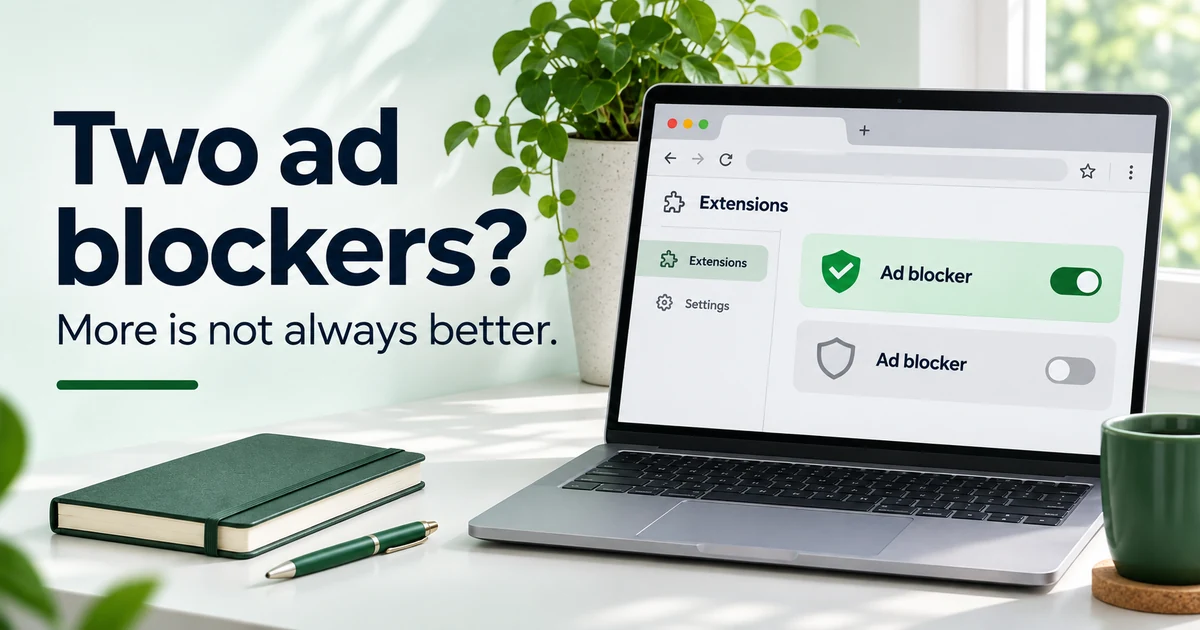
広告ブロッカーをもう1つインストールするのは、ドアの鍵を増やすように感じるかもしれません。1つで広告を減らせるなら、2つあればもっと減らせるはずだと思いませんか。しかし、ブラウザーのフィルタリングはそれほど単純ではありません。2つの拡張機能で処理が重複したり、異なる例外設定が適用されたり、同じページが変更されたりすると、結果を把握しにくくなります。
多くの方は、継続的にメンテナンスされている広告ブロッカーを1つ、メインとして使うことから始めるのがよいでしょう。別のツールを追加するのは、明確に異なる目的があり、開発元が併用をサポートしている場合に限ることをおすすめします。このガイドでは、複数のブロッカーで起こり得ること、競合の調べ方、カウント数の多さを保護性能の高さと取り違えずに構成を比較する方法を説明します。
広告ブロッカーは2つ同時に使えますか?
ブラウザーによっては、複数のブロック用拡張機能をインストールできます。ただし、それだけで併用が推奨されている、検証済みである、役に立つとはいえません。互換性は、ツールやその設定、ブラウザー、閲覧するウェブサイトによって異なります。
目的が似たツールを併用する前に、開発元のドキュメントを確認してください。例えば、 uBlock Origin プロジェクト では、ほかのコンテンツブロッカーとの併用を推奨していません。これは同製品についての指針であり、あらゆる組み合わせで同じ動作になることを示すものではありません。
実際に考えるべきなのは、2つ目のツールで何が加わるかです。両方の拡張機能がほぼ同じ役割なら、明確な改善がないまま複雑さだけが増える可能性があります。一方が異なる機能を提供する場合は、その機能と既存の構成との相互作用を調べてください。
ブロッカーを2つ使っても効果が2倍にならない理由
多くのツールは、同じ広告リソースやページ要素を対象にすることがあります。1つのツールがリクエストの読み込みを防いだ場合、もう1つのツールにも同じリクエストを個別にブロックする機会があるとは限りません。そのため、表示されたカウント数を単純に足すことはできません。
2つの拡張機能が、どちらも同じバナーの広告リソースを対象にしているとします。それを2回ブロックしても、バナーが2つ消えるわけではありません。また、一方はネットワークリクエストを数え、もう一方は別の処理を集計しているかもしれません。それぞれの数字は異なる測定結果であり、共通のスコアではありません。
結果は、実際の閲覧で判断してください。ページは正常に動くか、不要な要素は減っているか、設定内容を説明できるかを確認します。ツールバーのアイコン横に大きな数字が表示されていても、より多くのトラッカーや詐欺、目に見える広告を防いだ証拠にはなりません。
ツールの重複で混乱しやすい点
サイトごとの例外設定の違い
ある拡張機能でサイトのブロックを一時停止しても、別の拡張機能がフィルタリングを続けることがあります。その場合、サイトは引き続きブロッカーを検出したり、一部の機能が使えないままになったりします。実際には別のツールが動作しているのに、一時停止ボタンが機能しなかったように見えることがあります。
ページへの変更の違い
一方の拡張機能が要素を非表示にし、もう一方が関連するコンテンツやスクリプトを変更することがあります。併用した結果は、それぞれを単独で使った場合とは異なる可能性があります。空白ができる、操作ボタンが消える、オーバーレイが閉じられないといった場合は、フィルタリングを増やせばよいと考えるのではなく、原因を調べる必要があります。
修正ルールや許可ルールの違い
継続的にメンテナンスされているフィルターセットには、サイトの機能を維持するための許可ルールが含まれていることがあります。別のツールは、同じリソースについて異なる判断をするかもしれません。ある製品の許可ルールは、ほかのすべてのフィルタリング層にも適用される共通の指示ではありません。
サポートに必要な情報の不足
複数のツールが有効な状態で「広告ブロッカーを使うとこのページが正常に動きません」と報告しても、重要な情報が不足しています。開発元は、どの構成でその動作が起きたのか、自社のツールだけでも起きるのかを知る必要があります。
ブロッカーを複数使うとブラウザーは遅くなりますか?
拡張機能を追加すると処理が増えることはありますが、どの組み合わせにも当てはまる速度低下の割合はありません。フィルタリングの方法やページはそれぞれ異なり、リクエストのブロックの一部はブラウザーの機能で処理されます。拡張機能の数が2倍になれば、メモリ使用量も2倍になったり、閲覧速度が半分になったりするとは限りません。
結論を出す前に、実際に起きている問題を測定してください。ページの読み込みが遅い原因には、接続環境、ウェブサイト、バックグラウンドのタブ、拡張機能などが考えられます。再読み込みが1回速く、1回遅かっただけでは、原因を切り分けられません。
詳しくは、 広告ブロックとウェブサイトの表示速度 では、より広い観点から利点と不利な点を説明しています。複数のブロッカーを使っている場合、まずメインのブロッカーだけを有効にして同じ操作を比較すると、役立つことが多いです。
まずはフィルタリングに関わるものを洗い出します
名前に「広告ブロッカー」が含まれる拡張機能だけでなく、ほかの仕組みも確認してください。プライバシー保護用の拡張機能、ブラウザー内蔵の保護機能、DNSサービス、セキュリティソフトもリクエストに影響する場合があります。これらはすべて同じものではありませんが、特定の不具合を調べる際には、いずれも確認が必要になることがあります。
意図的に使っているツールを簡単に一覧にまとめます。それぞれの用途、有効・無効の状態、問題に関係するサイトの例外設定を記録してください。一覧を短くするためだけに、システムのセキュリティ機能や職場の管理機能を無効にしないでください。
ルーターや組織がフィルタリングを管理している場合は、そのことも記録してください。その層の設定は、手元の端末では変更できない場合があります。当サイトの ブラウザーでのブロックとDNSフィルタリング の比較記事では、拡張機能を一時停止しても、ネットワーク側の判定が必ずしも変わらない理由を説明しています。
2つの拡張機能を公平に比較する方法
同じ操作を繰り返せる、普段使いの信頼できるウェブサイトを使ってください。記事を開く、見たい動画を再生する、ナビゲーションメニューを使うといった操作が適しています。支払い、フォーム送信など、気軽に繰り返すべきでない操作でのテストは避けてください。
- ブラウザー、プロファイル、拡張機能のバージョン、関連する設定を記録します。
- ブラウザーの拡張機能管理画面で、2つ目のブロッカーを無効にします。
- メインのブロッカーを有効にした状態でページを再読み込みし、同じ操作を繰り返します。
- 必要に応じて、もう一方のブロッカーだけを有効にし、同じページと操作で比較します。
- 正常に動作したもの、非表示になったもの、望ましくない動作が残ったかどうかを記録します。
- 比較が終わったら、今後使う予定の設定に戻します。
アカウントの状態とページの条件は、できるだけそろえてください。ログイン済みの有料会員向けページと、ログアウト状態のページでは、同じ条件のテストにはなりません。サイトのコンテンツや広告が入れ替わる場合は、その変動を考慮し、1回のアクセスだけで断定しないでください。
ブラウザーから拡張機能を無効にする
ツールバーのアイコンを非表示にしても、拡張機能が無効になったとは限りません。ブラウザーの拡張機能管理画面を開き、有効・無効の状態を確認してください。拡張機能に備わるサイト別の一時停止機能も用途によっては便利ですが、2つのツール全体を比較する場合は、完全に無効にするほうが状態を明確にできます。
Googleは、 Chromeの拡張機能の管理ガイドでこれらの操作を説明しています。Edgeでは、拡張機能の管理ページを開き、インストール済みの各拡張機能の操作項目を使ってください。設定が組織によって管理されている場合は、組織の手順に従ってください。
設定を変更したら、問題のあるページを再読み込みしてください。開いたままのページには、前回読み込んだときの影響が残る場合があります。スイッチを切り替えて同じ画面を確認するだけでは、状況を正確に把握できないことがあります。
サイトが引き続き広告ブロッカーを検出する場合は?
まず、メッセージをよく読んでください。広告や有料会員登録、サイトの不具合に関する案内かもしれません。フィルタリングが明示されている場合は、別の拡張機能、DNSサービス、ブラウザーの機能が引き続きページに影響している可能性があります。
1つのツールを一時停止しても、すべてのフィルタリングが停止した証拠にはなりません。同様に、通知が画面に残っていても、ブロッカーが有効なままであることや、不具合があることの証拠にはなりません。結果を判断する前に、設定を比較してページを再読み込みしてください。
ウェブサイトが広告ブロッカーの無効化を求める理由で詳細をご確認ください。例外設定は、信頼できるサイトに対して意図的に行い、どの製品にどの例外を設定したかを把握しておきましょう。
2つ目のツールの用途が異なる場合
パスワードマネージャーと広告ブロッカーは、通常、異なる役割を担います。VPN、DNSフィルター、ブラウザーのブロッカーも、接続や閲覧の異なる部分に対応する場合があります。2つの製品がどちらもプライバシー保護をうたっているからといって、機能が同じとは限りません。
何かをインストールする前に、追加で必要な役割を明確にしてください。必要なのは、ログイン情報の管理、ネットワークサービス、それともページ上の特定の機能ですか。その用途に関する権限と製品ガイドを確認してください。追加でインストールすれば、自動的にプライバシー保護が強化されるとは考えないでください。
信頼できるサポート窓口から設定を変更すべき具体的な理由が示されない限り、ブラウザーのセキュリティ保護は有効にしておいてください。このガイドは、機能が重複するコンテンツブロッカーについてのものであり、端末の通常のセキュリティ機能を解除することを勧めるものではありません。
別のブロッカーを追加する前にフィルターリストを確認する
特定の種類の不要なコンテンツが残る場合は、メインのツールで利用できる設定やドキュメントを確認してください。関連する設定、フィルターの更新、既知の制限が見つかるかもしれません。広範囲を対象とする別のブロッカーをインストールすることだけが、対処法ではありません。
目的を理解しないまま、利用可能なすべてのリストを有効にすることも避けてください。ルールが増えることで、新たな互換性の問題が生じる場合があります。閲覧の用途に合ったリストを使い、再現可能な問題は管理者のサポート窓口に報告してください。
広告ブロッカーのフィルターリストの仕組みで、ルール、更新、ブラウザの機能の違いをご確認ください。フィルターリストは設定に使うデータであり、それだけですべての不要な要素が消えることを保証するものではありません。
ClearBlockをメインの広告ブロッカーとして使う
ClearBlockでは、基本的な広告ブロック機能を無料で利用できます。Premiumでは、対応する気を散らす要素を制御する機能を追加で利用できます。まずは単独で試し、サイトごとの設定や動作を確認してください。汎用的な広告ブロッカーをもう1つ併用すると、どちらのツールが特定の結果を引き起こしたのか判断しにくくなることがあります。
ページが正常に動作しない場合は、失敗する操作を記録し、問題に関係する設定に絞ってテストしてください。ClearBlockのカウンターは、記録された処理の件数を示すものです。他製品の合計値と足し合わせて、保護の度合いを示すスコアとして扱わないでください。
サポートが必要な場合は、ほかのフィルタリングツールをインストールしているかどうかもお知らせください。報告には、パスワード、個人アカウントへの非公開リンク、支払い情報を含めないでください。無関係なカウンターがいくつも写ったスクリーンショットよりも、ブラウザ、ページ、有効な拡張機能についての明確な説明のほうが役立ちます。
適切な設定のためのチェックリスト
- 継続的にメンテナンスされており、目的と設定方法を理解できる広告ブロッカーをメインに選びます。
- ブラウザと拡張機能は、通常の更新機能を使って最新の状態に保ちます。
- 追加のプライバシー保護ツールやフィルタリングツールについて、それぞれの利用目的を確認します。
- サイトごとの例外設定は、その設定を管理する製品側に記録します。
- 問題を調べる際は、設定の組み合わせを1つずつ比較します。
- カウンターの数値を足し合わせるのではなく、ページの動作や機能で判断します。
たとえば、広告ブロッカーAだけでもBだけでも動画を再生できるのに、両方を有効にすると再生できない場合、その組み合わせが問題に関係していると考える根拠になります。ただし、どちらかのツールに常に不具合があると証明されたわけではありません。正常に動作する、よりシンプルな構成を維持し、さらにサポートが必要な場合は、比較した条件と結果を具体的に報告してください。
よくある質問
広告ブロッカーを2つ使うのは危険ですか?
必ずしも危険ではありませんが、機能が不必要に重複し、問題の状況を説明しにくくなることがあります。インストールする拡張機能はどれも、信頼性、権限、開発元の互換性に関する案内を確認することが重要です。
広告ブロッカーを2つ使えば、すべての広告をブロックできますか?
いいえ。ブラウザの機能、フィルターの対応範囲、ウェブサイトの設計による制限は残ります。ツールを2つ使っても、あらゆる広告の除去や詐欺の防止が保証されるわけではありません。
別の広告ブロッカーをインストールしても広告が残るのはなぜですか?
残っている要素は、どちらのツールの対応範囲にも含まれていない、ページのコンテンツに組み込まれている、または例外設定の影響を受けている可能性があります。別のツールを追加する必要があると判断する前に、その要素が何なのかを確認してください。
追加した広告ブロッカーはすぐに削除すべきですか?
インストールした理由を見直し、まずはよりシンプルな構成を試してください。メインのツールと機能が重複し、明確なメリットがない場合は、削除すると設定を管理しやすくなります。
もっと見る 「広告ブロックの仕組み」ガイド で、フィルタリングやブラウザの設定、実際に期待できる効果についての実用的な解説をご覧ください。