
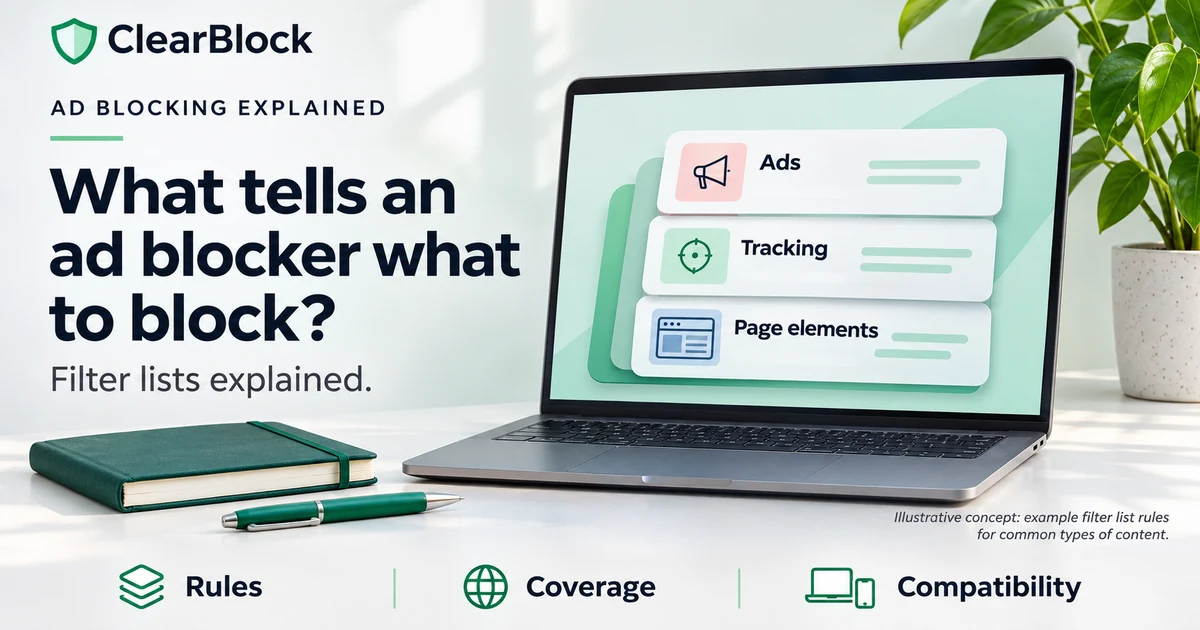
フィルターリストは、広告ブロッカーが何をブロックし、非表示にし、許可するかを判断するためのルール集です。拡張機能がフィルタリングの仕組みを提供し、対応するルールが一致条件や動作を定めます。結果はその両方に左右されます。有用なリストでも、拡張機能が対応していて、必要な設定が有効になっている必要があります。
このガイドでは、コードを書いたり、よく知らないリストを追加登録したりすることなく、基本を学べます。広告が再び表示される理由、例外ルールが互換性の維持に役立つ仕組み、そしてリストが長ければ必ずしも閲覧に適した設定になるわけではない理由を説明します。
要点:ルールがブロック動作を決めます
広告ブロッカーは、画像やボタンの一つひとつを、その都度人間のように判断しているわけではありません。実装されたロジックと対応するルールを、リクエストやページ要素に適用します。リストは、そうしたルールをまとめて管理・配布できるようにしたものです。
この違いを理解すると、同じ拡張機能でも、有効な設定やバージョンによって動作が異なる理由がわかります。また、ブロッカーが正常に動いていても、ウェブサイトの変更によってブロック範囲が変わる理由も説明できます。
フィルターリストは、個人が邪魔だと感じるものすべてを網羅的に定義したものではありません。リストの目的、管理対象の範囲、対応する構文が重要です。名前が網羅的に見えるという理由だけで追加する前に、これらを確認しましょう。
ルールの種類によって役割が異なります
ネットワークルールは、条件に一致するリソースへのリクエストをブロックできます。コスメティックルールは、対応するページ要素を非表示にできます。例外ルールは、本来ならフィルタリングの対象となる通信や動作を許可できます。これらの役割は一つのフィルタリングシステム内で共存できますが、対応内容は製品によって異なります。
たとえば、広告画像のリクエストをブロックすることと、その画像が入る空の表示枠を非表示にすることは、別の処理です。リストに両方のルールが含まれていても、意図した結果を得るには、拡張機能がそれぞれのルール形式に対応している必要があります。
表示上の違いは、 ネットワークブロックとコスメティックフィルタリングの違い をご覧ください。ブロックしたリクエスト数だけでは、条件に一致した表示枠がすべて非表示になったとは判断できません。
リストごとに目的が異なる理由
広告に重点を置くリストもあれば、トラッキング関連のリソースや、ページの閲覧を妨げる特定の表示を対象とするリストもあります。地域別リストは、汎用リストでは十分に対応していないサイトや言語を補えます。
EasyListプロジェクトは、継続的に管理されているフィルタリング活動の代表例で、EasyListと補助リストはそれぞれ異なる目的を持っています。ただし、リスト名は対象範囲を示すものであり、考えられるすべてのケースへの対応を保証するものではありません。
具体的な目的に合わせて選びましょう。プライバシー重視のリストと、煩わしい表示を非表示にするリストでは、ウェブサイトの異なる部分に影響することがあります。どちらを有効にしても、それだけでCookieへの同意・拒否の意思が伝わったり、過去に収集された情報が削除されたりするわけではありません。
ブロッカーとリストには互換性が必要です
ある製品が対応するルール形式でも、別の製品では未対応だったり、解釈が異なったりすることがあります。実装できる動作は、ブラウザー拡張機能のAPI、フィルタリングエンジン、製品設計に左右されます。
そのため、2つの製品で同じ名前のリストを使っていても、ブロック範囲が同じとは限りません。一方は変換された一部のルールだけを使用し、もう一方は元の形式をより広くサポートしている場合があります。重要なのは、インストールした製品に実際に何が含まれ、適用されるかです。
どちらの設定にも「フィルター」と書かれているからといって、ブラウザー用のコスメティックルールをホスト名の入力欄やDNSブロックリストに貼り付けないでください。これらの設定は、異なるレベルで動作することがあります。詳しい比較は、 ブラウザーの広告ブロッカーとDNSフィルタリングの違い をご覧ください。
リストを増やせばよいとは限らない理由
リストの対象範囲は重複することがあります。すでに有効なルールで対象になっているリソースに別のルールも一致したからといって、別の広告をもう1件ブロックしたことにはなりません。そのため、単純な合計数では、実際に感じられる効果の増加は測れません。
リストを追加すると、ウェブサイトが正常に動かないときに確認すべき動作も増えます。複数の新しい設定を同時に有効にすると、どれが必要な機能に影響したのか特定しにくくなります。目的が明確な設定のほうが、管理しやすくなります。
Adblock Plusのヘルプでも、リストを追加しすぎないよう勧めています。これは、ほかのすべての製品のパフォーマンスを正確に予測するものではありませんが、具体的な必要性もなくリストを増やすのではなく、目的に応じて選ぶという実用的な考え方を裏付けています。
広告が再び表示される理由
ウェブサイトでは、リソースのアドレスやレイアウト、配信方法が変更されることがあります。以前の構成に一致していたルールが、新しい構成には一致しなくなる場合もあります。そのため、広告が表示されるのはフィルタリングの対象から漏れているためかもしれず、拡張機能全体が動作しなくなった証拠とは限りません。
ほかにも、サイトの許可設定、全体の一時停止、別のブラウザプロファイルの使用などが考えられます。リストの追加が解決策だと考える前に、基本的な動作状態を確認してください。該当するフィルタリング処理が意図的に無効になっていれば、ルールは本来の効果を発揮できません。
確認項目を絞ったチェックリストは、 広告ブロッカーを使っていても広告が表示される理由 をご覧ください。ニュースレターの案内パネルや購読を促すメッセージをすべて広告とみなすのではなく、実際に残っているコンテンツの内容を具体的に把握してください。
リストの更新と拡張機能の更新は別です
対応するリストを独自の更新スケジュールで取得するブロッカーもあれば、拡張機能のパッケージにフィルタリングデータを含めて配布するものもあります。更新方法は製品ごとに異なり、フィルターリストが存在するというだけでは判断できません。
インストールしている製品のドキュメントに記載された手順に従ってください。別の拡張機能にUpdate listsボタンがあるからといって、現在使っている拡張機能にも同じ操作項目があるとは限りません。また、アプリケーションを更新しても、個別に管理されている登録済みリストがすべて同時に更新されるとは限りません。
想定した更新処理を無理に実行しようとして、再インストールや設定のリセットを繰り返さないでください。まずバージョンとドキュメントに記載された動作を確認し、役立つ設定や、再現可能な問題の証拠を残しておきましょう。
ClearBlockの場合
これらのガイドに向けて以前に確認したClearBlockの実装には、EasyListとEasyPrivacyのネットワークフィルターの一部が、バージョンを固定して同梱されていました。ドキュメントには、未対応のフィルター形式は除外されており、同梱リソースの更新には新しいパッケージが必要だと記載されていました。
この説明は、意図的に特定のバージョンに限定しています。配布元のルールがすべて含まれている、あるいはインストール済みの拡張機能が各リストを随時取得すると保証するものではありません。利用できる操作項目が異なる場合は、現在のバージョンのドキュメントを確認してください。
ClearBlockの任意設定であるExtra Tracking Filtersは、製品に含まれるフィルタリング設定であり、任意のリストを登録するための入力欄ではありません。詳しくは、 Extra Tracking Filtersガイド をご覧ください。この設定で任意の外部リストURLを指定できるとは考えないでください。
例外ルールの役割
例外を設けることで、フィルタリングの影響を受ける有用な機能を維持できる場合があります。例外があるからといって、ブロッカーが機能していないとは限りません。重要なのは適用範囲です。例外は特定のリクエストパターンに適用されることもあれば、ウェブサイトのより広い範囲に適用されることもあります。
自分で設定したサイトの許可も、意図的な設定の一つです。ブロックされないページを調べる前に、そのホスト名や、それを包含する上位ドメインを意図的に許可していないか確認してください。上位ドメインから引き継がれた許可は、見落としがちです。
ClearBlockについては、 サブドメインとサイトの例外設定をご覧ください。有用な例外を削除する前に、どの機能を維持するための設定なのかを確認してください。
設定を見直す実践的な手順
- 変えたい対象が、広告リクエスト、トラッキング関連の動作、ページ上の不要な表示のどれなのかを明確にします。
- インストール済みの製品とバージョンを確認します。
- 現在の一時停止状態とサイトの許可設定を確認します。
- 該当するリストや設定項目の目的を確認します。
- 対応している設定を一度に一つだけ変更します。
- 同じページで、安全な同じ操作を試します。
- 目的が明確で、便利な機能を損なわない変更だけを残してください。
再読み込みする前に、作業中の内容を保存してください。通常、公開記事でのテストは、決済やアカウント復旧の手続きよりも安全に繰り返せます。フィルタリング設定を比較するためだけに、機密情報を含むフォームを送信する必要はありません。
便利な機能が使えなくなった場合
関連する直近の変更を元に戻し、同じ操作を繰り返してください。結果が一貫して変わる場合は、その状況を記録してください。原因となる具体的なルールを特定できなくても、サポートが調査するうえで有用な手がかりになります。
最初の対処として、適用範囲の広い許可設定をいくつも追加するのは避けてください。推測で多数の項目を追加すると、意図した設定の効果が弱まり、今後の原因調査も難しくなることがあります。製品に用意された対象を絞った設定を使い、無関係な項目はそのまま残してください。
必要に応じて、 ウェブサイトのトラブルシューティングガイド を参照してください。他に有効なブロッカーやDNSフィルタリングがあれば、それも伝えてください。1つの拡張機能の設定を変更しても、それらが引き続きページに影響することがあります。
知らない人が提供するカスタムルールには注意してください
コピーしたルールは、説明から想像するよりも広い範囲に適用されることがあります。製品がカスタムフィルターに対応している場合は、追加する前に書式と想定される効果を確認してください。変更を元に戻せるようにし、変更した理由も記録しておきましょう。
フォーラムの返信に「フィルターを更新できる」と書かれているだけで、新しい拡張機能をインストールしたり、システムコマンドを実行したりしないでください。通常のリスト管理では、想定外の修復手順ではなく、製品のドキュメントに記載された操作方法に従ってください。
ホスト名のリスト、CSS形式の要素セレクター、購読用アドレスは、それぞれ異なる入力形式です。対応していない入力欄に貼り付けても、意図した機能は追加されません。
フィルターの対応範囲に関する問題を明確に報告してください
役立つ報告には、公開ページまたはホスト名、表示されたままのコンテンツや動作しない機能、ブラウザーと拡張機能のバージョン、関連する設定を含めます。安全に再読み込みした後も問題が再現するかどうかも伝えてください。
必要であれば、アカウント情報や無関係なタブが写らないように切り抜いたスクリーンショットを使ってください。非公開の完全なURL、認証情報、内容を確認していないネットワーク通信の記録は公開しないでください。問題を安全に再現するために必要な情報を提供することが目的です。
ClearBlockでは、 サポートと診断ガイド で、想定されている設定のエクスポート方法を説明しています。リストの管理者への報告と、拡張機能のサポートへの報告では、窓口や手順が異なる場合があります。該当するプロジェクトの案内に従ってください。
フィルターリストが保証しないこと
リストはフィルタリングに役立つ指示の集まりであり、あらゆるマルウェアからの保護や匿名性を保証するものではありません。対象外のリクエストもあり、自分でアカウントにログインしたサービスには、引き続き利用者を識別される可能性があります。
同様に、ブロック件数が多くても、それは速度向上の実測値でも、防いだすべてのトラッキングを網羅した記録でもありません。 パフォーマンス比較ガイド を読んでから、合計件数だけに基づく主張をするようにしてください。
よくある質問
最も大きいリストが、最も有用なものをブロックしますか?
必ずしもそうではありません。単純な登録件数よりも、対象範囲、互換性、重複、実際の閲覧状況のほうが重要です。
どのブロッカーでも、どのリストでも使えますか?
いいえ。対応する構文や更新の仕組みは製品によって異なります。インストールしている製品のドキュメントで案内されている入力形式を使ってください。
更新すれば、残っている広告をすべてブロックできますか?
どのような場合でも同じ結果になるとは限りません。すべてのケースで原因が同じだと思い込まず、設定、対応範囲、動作が再現するかどうかを確認してください。
出典と関連ガイド
EasyListプロジェクトの概要、Adblock Plusのフィルターリストの解説、AdBlockのフィルタリングの概要をご覧ください。実用的な基礎知識については、「広告ブロックの仕組み」ガイドもご覧ください。