
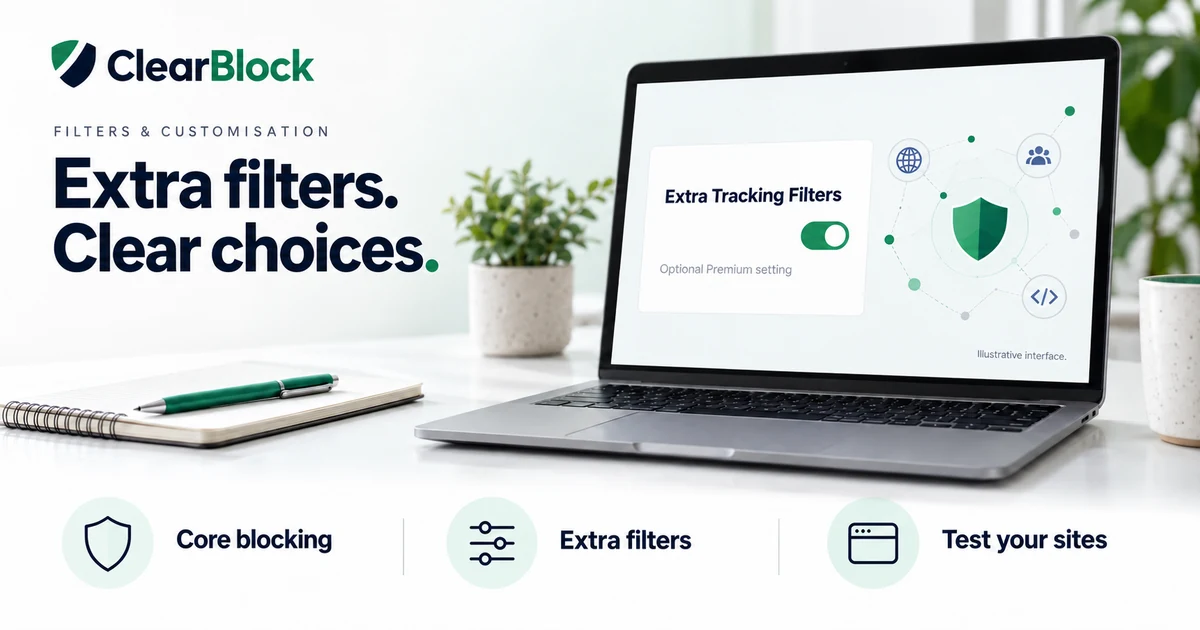
Extra Tracking Filtersは、閲覧時のフィルタリングを追加するClearBlock Premiumの任意設定です。有効にする前に、その意味を理解しておきましょう。フィルタリングを追加すると、条件に一致する通信リクエストのうち、ブロックされるものが変わる可能性があります。ただし、すべてのトラッカーがなくなることや、どのウェブサイトも同じように動作することを保証するものではありません。
このガイドでは、基本の広告ブロックとの違い、普段使うウェブサイトで効果を比較する方法、必要な機能が動かなくなった場合の対処方法を説明します。目指すのは、内容を理解し、管理し続けられる設定です。理由のわからない変更を重ねるのではなく、目的を明確にして例外を設定しましょう。
Extra Tracking Filtersの機能
確認したClearBlockの実装には、Extra Tracking Filtersの設定とPremiumの利用可否によって制御される追加ルールセットが含まれています。この機能が有効な場合、拡張機能で有効になっているほかのフィルタリングに加え、この追加ルールセットでも条件に一致するリクエストをフィルタリングできます。
これはネットワーク通信をフィルタリングするオプションです。見た目を変えるテーマや、ページ上のすべての要素を削除する指示ではなく、条件に一致する通信を判定するルールの追加と考えてください。リクエストが適用対象のルールに一致するかどうかは、ウェブサイトの見た目だけでは判断できません。
実際の結果は、インストール済みの拡張機能に含まれるルールと、ウェブサイトが送信するリクエストによって異なります。機能名だけで、あらゆる対象を網羅していると思い込まないようにしましょう。追加ルールセットが役立つ場合でも、一部の追跡手法やサイト上の動作、通常のページリソースは対象外です。
無料の基本ブロック機能との違い
ClearBlockの無料の基本広告ブロックは、独立した機能です。任意のPremium設定をオフにしても、すべてのフィルタリングが無効になるわけではありません。同様に、オンにしたからといって、その設定の条件に一致する可能性があるリクエストが、それまで基本ルールですべて許可されていたとは限りません。
複数のフィルタリングで、対象が重複する場合があります。あるリクエストが有効なブロックルールにすでに一致している場合、別の一致するルールを追加しても、画面上で削除できる広告がもう1つ増えるわけではありません。こうした重複もあるため、カウンターの数値が単純に、毎回同じように増えるとは限りません。
より詳しい比較は、 ClearBlock FreeとPremiumの比較をご覧ください。すべてのスイッチをまとめてオンにする必要があると考えるのではなく、対処したい動作に合わせて任意のツールを選びましょう。
この設定では代替できないもの
Extra Tracking Filtersは、ウェブサイトでのプライバシーに関する選択、アカウント設定、ブラウザの設定に代わるものではありません。必須ではないCookieを拒否することと、条件に一致する通信リクエストをフィルタリングすることは別の操作です。また、ページがこのルールセットの対象リクエストに依存しない方法で情報を利用する場合もあります。
このオプションは、 Hide Page Distractions, Stop Auto-Playing Videos やCookieバナーへの対応とは別の機能です。それぞれ対処する動作が異なります。主に気になるのがニュースレター登録のオーバーレイや同意パネルであれば、追跡用のスイッチを万能な修復ボタンとして使うのではなく、該当する機能から試してください。
また、閲覧が匿名になるわけでもありません。スイッチが緑色だからといって、ログインしたアカウントをウェブサイトが識別できなくなったことや、組織がすでに保有している情報が削除されたことの証拠にはなりません。この設定は、対象範囲が限定された特定のフィルタリングを選ぶものとして捉えてください。
現在の設定を確認する
普段使っているブラウザのプロファイルでClearBlockを開きます。基本のブロック機能が有効かを確認し、Extra Tracking Filtersの現在の状態を記録して、閲覧中のウェブサイトが許可されているかも確認してください。サイトの例外設定や全体の一時停止を忘れていると、比較結果を誤って判断する可能性があります。
この任意設定を利用できない場合は、拡張機能で現在のPremiumの状態を確認してください。確認した実装では、保存済みの設定だけでなく、現在その機能を利用できる状態かどうかによっても有効化が制御されます。設定が記憶されているだけでは、追加ルールが現在適用されている証拠にはなりません。
テスト前の設定を簡単にメモしておきましょう。個人情報が写ったスクリーンショットや技術的なレポートは不要です。ブラウザのプロファイル、該当するスイッチの状態、意図的に設定したサイトの例外を記録しておけば、テスト後に元の状態へ戻す際に役立ちます。
該当するオプションをオンにする
次の項目を探してください: 追加のトラッキングフィルター お使いのバージョンの設定画面にあります。機能を試したい場合は、利用可能であれば、関係のない設定は変更せずに有効にしてください。画面上の配置やラベルは変わる場合があるため、説明用のカバー画像ではなく、現在の拡張機能に表示されている文言に従ってください。
ウェブサイトを再読み込みする前に、作業中の内容を保存してください。ページを再読み込みすると、フォームへの入力内容、メッセージの下書き、購入手続きの進行状況が失われることがあります。最初の比較は、同じ操作を無理なく繰り返せる公開ページで行いましょう。
同時に、ブロック対象のホスト名を独自に追加しないでください。新しいルールセットと複数の手動ルールを一緒に適用すると、どの変更が結果に影響したのか分からなくなります。ほかの調整を検討する前に、このオプション設定だけでどのような効果があるかを確認してください。
普段使うウェブサイトで確認する
一般公開のニュース記事、自分で動画を再生するサイト、普段使うアカウント機能があるサービスなど、代表的なサイトを少数選んでください。フィルター設定を比較するためだけに、知らないテストページにアクセスしたり、実際に支払いを行ったりする必要はありません。
各サイトで、変更前と変更後に同じ明確な操作を繰り返してください。同じナビゲーションメニューを開く、同じ動画を自分で再生する、公開ページの同じ部分を読み込む、といった操作です。ブラウザのプロファイルやほかの設定は変えず、リダイレクト後はアドレスバーも確認してください。
不要なリクエストが減ったかだけでなく、必要な機能が使えるかも確認してください。通信が少なく見えても、重要な作業ができなくなる設定は原因を調べる必要があります。逆に、ページの見た目が変わらなくても、リクエストの傾向が変わっている場合があります。見た目が同じというだけでは、何も変わっていないとは判断できません。
ウェブサイトの内容はアクセスするたびに変わることがあるため、1回の比較は、条件を統制した科学的な測定ではなく、観察結果として扱ってください。結果がはっきりしない場合にだけ繰り返し、簡単な閲覧テストから算出した改善率を公開するのは避けてください。
簡単なテスト用チェックリストを使う
- ブラウザのプロファイルが正しいことと、ClearBlockの動作状態を確認します。
- 現在のウェブサイトに例外設定が保存されているかを確認します。
- 繰り返し実行できるページ操作を1つ選び、作業中の内容を保存します。
- Extra Tracking Filtersだけを変更します。
- 問題のないタイミングで再読み込みし、同じ操作を繰り返します。
- ナビゲーション、自分で再生したメディア、関連するアカウント機能を確認します。
- ニーズに合っていれば変更を維持し、合わなければ元に戻して、再現する問題を調べます。
「メニューはどちらの状態でも使えるが、自分で再生した動画は有効時にだけ再生できない」といった短いメモのほうが、「ウェブサイトが壊れている」よりも問題の解決に役立ちます。設定と操作の両方が明確になり、同じ結果が再現するかどうかも確認できます。
ブロック件数の見方
ClearBlockの広告ブロック統計は、記録されたネットワーク通信のブロック状況を示すもので、画面から削除された個々の広告の数ではありません。同じページ要素から複数のリクエストが発生することもあり、有効なルールセット間でフィルタリングの判定が重複する場合もあります。
そのため、合計件数が多いほどプライバシー保護の効果が高いとは限りません。また、ある時点のページの記録が0件でも、それだけでフィルタリングが無効だとは判断できません。タイミング、ページで実際に発生したリクエスト、記録された時点の状態がいずれも重要です。表示される統計だけでなく、行った操作と設定も合わせて比較してください。
記録内容の各表示については、 ダッシュボードとカウンターのガイドをご覧ください。簡単な比較の途中でカウンターをリセットしないでください。ただし、記録のリセット自体が目的で、その意味を理解している場合は除きます。
ウェブサイトが正常に動作しなくなった場合
まずは、関係する変更だけを最小限の範囲で元に戻します。Extra Tracking Filtersを以前の状態に戻し、問題のないタイミングで再読み込みして、失敗した操作をもう一度行ってください。この比較では、基本のブロック機能やほかのオプション設定は変更しないでください。問題が続く場合、この追加設定が原因ではない可能性があります。
切り替えるたびに結果が一貫して変わる場合は、ホスト名と失敗する操作を記録してください。便利な機能とフィルタリングが干渉したというだけで、そのサイトが意図的に追跡していると決めつけないでください。共有リソースや埋め込みサービスが使われていると、切り替え項目の名前から想像するよりも関係が複雑になることがあります。
サイトを一時的に許可する方法は、影響範囲が広いため、別の比較として扱ってください。終了後は一時的な例外設定を元に戻し、結果を判断する前に、全体のブロック機能が一時停止されていないか確認してください。体系的に原因を切り分けるには、 ウェブサイトのトラブルシューティングガイド の手順に従ってください。
拡張機能の重複に注意する
ClearBlockの設定を変えても、別の広告ブロッカーやプライバシー保護用の拡張機能がフィルタリングを続ける場合があります。そのため、切り替えてもサイトに変化がないように見えたり、無効にしても問題が残ったりすることがあります。すべての挙動を1つの拡張機能の影響と判断する前に、ほかに有効なツールがないか確認してください。
問題解決の最初の手順として、ブロッカーをいくつも追加しないでください。機能が重複する設定が増えるほど、考えられる原因も増え、構成の管理が難しくなることがあります。比較のために別のツールを一時的に変更する必要がある場合は、元の状態を記録し、テスト後に戻してください。
職場や学校が管理するプロファイルでは、ブラウザ設定の一部が管理者側で制御されていることがあります。その制御を回避しようとしないでください。変更が認められている設定に絞って比較し、普段の作業に影響する制限については管理者に確認してください。
カスタムルールは分けて、分かりやすく管理する
ClearBlockのサイトルールもカスタマイズの一部です。許可するホスト名、独自にブロックする通信先のホスト名、任意で有効にする追跡防止ルールセットは、それぞれ別の設定です。広い範囲を許可するとサブドメインにも影響する場合があるため、特定の箇所だけの問題を解決する際は、適用前にホスト名をよく確認してください。
オプションページを編集する場合は、両方のルール入力欄で変更に関係のない項目を残してから、 Save site rulesを使用してください。プライバシー保護が強化されるという理由だけで、出所不明の大量のリストをコピーするのは避けてください。未対応の形式を使ったり、適用範囲を誤解したりすると、信頼できる設定にはなりません。
ClearBlockのサイトルールの管理方法を確認してから、手動で変更してください。まずは明確な目的を1つ決め、後から用途を説明できる項目だけを残しましょう。
よくある質問
このオプションを有効にすると、すべてのトラッカーをブロックできますか?
いいえ。対応するフィルタリングが追加で適用されます。対象範囲はインストール済みのルールとウェブサイトの通信リクエストによって異なります。また、トラッキングには、単一の通信フィルタールールリストでは対処できないものもあります。
このオプションをオフにしても、基本の広告ブロックは使えますか?
はい。任意で追加するフィルタリングと、無料の基本ブロック機能は別です。特定のページで何が有効になっているかを確認するには、全体のブロック状態とサイトの例外設定を確認してください。
Cookieを自動的に拒否しますか?
いいえ。Cookieの同意処理には専用の設定とモードがあります。通信フィルタリングの追加ではなく、ウェブサイトでの同意の選択を管理したい場合は、そちらの設定を確認してください。
このスイッチに購読URLを貼り付けられますか?
ここで説明しているスイッチは、同梱のルールセットを有効にするものです。任意のフィルター購読URLを入力する欄ではありません。インストール済みの拡張機能が対応している形式と操作方法のみを使用してください。
無理なく管理できる設定を選びましょう
目的を決めて追加のフィルタリングを試し、ウェブサイトの重要な機能を確認して、主な例外設定を記録しておきましょう。比較せずにスイッチを切り替えるのではなく、内容を把握できる実用的な設定にできます。関連するClearBlockの設定については、 フィルターとカスタマイズのガイド もご覧ください。