
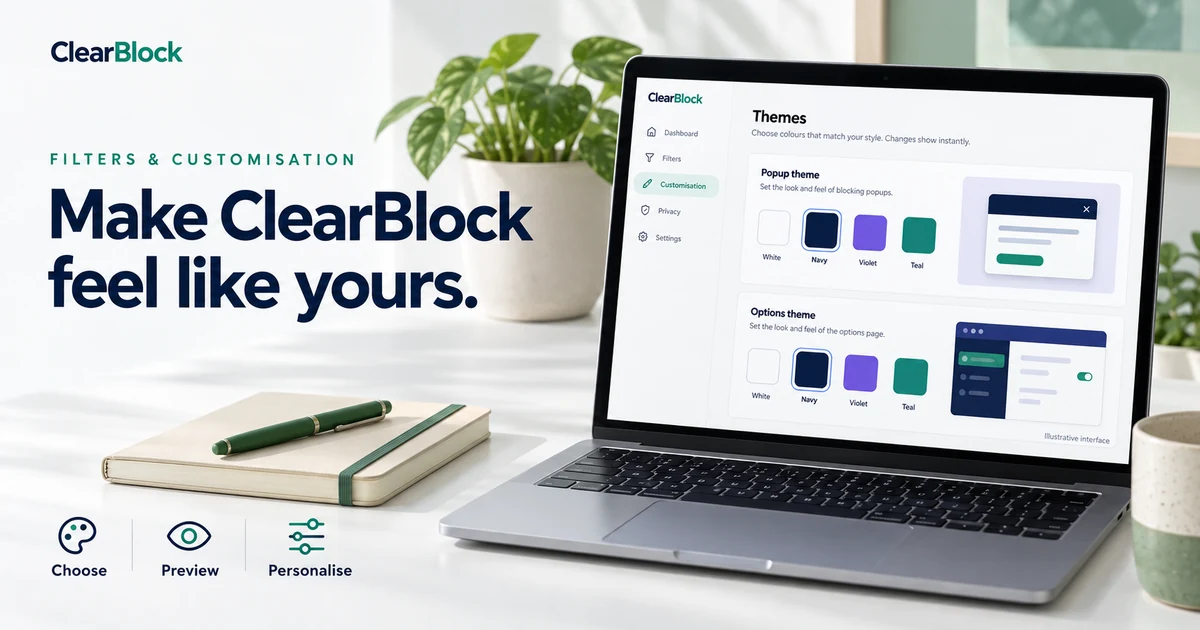
ClearBlockのテーマを使うと、ウェブサイトのルールを変えずに拡張機能の外観をカスタマイズできます。ツールバーのポップアップとオプションページには、それぞれ別のテーマを選べます。一方を控えめな外観にし、もう一方を好みの配色にすることもできます。
このガイドでは、テーマ設定の場所、2つのテーマ選択の仕組み、変更結果の確認方法を説明します。Premiumが利用できない場合の動作や、外観の設定と保護設定を混同しないためのポイントも紹介します。まずは最も読みやすい外観を選び、別の理由がない限り、使用中のフィルターやサイトのルールは変更せずにそのままにしておきましょう。
ClearBlockのテーマで変わるもの
テーマを変更すると、ClearBlock自体の外観が変わります。配色や背景などのスタイルによって、ポップアップやオプションページの見た目を変えられます。暗いテーマや明るいテーマを選ぶのは個人の好みによるもので、ブロックするリソースを増やしたり、より強力なフィルターリストを適用したりする操作ではありません。
たとえば、ポップアップには落ち着いたダークテーマを使い、オプションページは標準の外観のままにしておくこともできます。この組み合わせでも問題ありません。両方の外観をそろえる必要はなく、見た目が違うだけで設定の保存に問題があるとは限りません。
また、テーマは閲覧するすべてのウェブサイトのデザインを変えるものではありません。ウェブサイト自体の配色、ブラウザ全体のテーマ、ClearBlockのテーマはそれぞれ別のものです。サイトのレイアウトを変えたり、不要な要素を削除したりしたい場合は、その目的に合う機能を確認してください。
まずPremiumの利用状況を確認
本ガイドで確認したバージョンでは、テーマの変更にClearBlock Premiumが必要です。テーマを選択できない場合は、何度もクリックする前にThemesセクションに表示されるステータスを確認してください。画面には、Premiumが必要な場合の案内や、選んだテーマがすぐに適用されるかどうかが表示されます。
無料の基本広告ブロック機能とテーマ機能は別のものです。基本のブロック機能を使うために外観を変える必要はありません。利用できる機能を比較するには、 ClearBlockの機能紹介ページ をご覧ください。また、オプションのツールについては、 Premiumページ をご覧ください。
Premiumが利用できない場合、ClearBlockは保存済みのテーマ選択を保持したまま、標準の外観を使用します。そのため、標準の見た目に戻っても、以前の設定が削除されたとは限りません。設定が失われたと判断する前に、表示されているステータスと、使用中のブラウザのプロファイルを確認してください。
Themesセクションを開く
- ClearBlockをインストールしたブラウザのプロファイルで、ClearBlockのオプションページを開きます。
- オプションページのナビゲーションでThemesを選択します。
- Premiumの利用状況に関するステータスメッセージを確認します。
- ポップアップ用とオプションページ用のテーマ選択欄をそれぞれ確認します。
- 色見本を選ぶ前に、どちらの画面を変更するかを確認します。
拡張機能の操作項目がどこにあるかまだわからない場合は、 ClearBlockを固定して操作項目を見つける方法をご覧ください。固定するとツールバーから開きやすくなりますが、テーマが有効になったり、拡張機能に保存された設定が変わったりすることはありません。
インストール済みのバージョンに表示される名称や選択肢に従って操作してください。このガイドのメイン画像はイメージであり、利用できるすべての色や操作項目を正確に示すスクリーンショットではありません。現在の選択内容は、実際のオプションページで確認してください。
ポップアップのテーマを選ぶ
ポップアップは、ClearBlockのツールバーアイコンから開く小さなパネルです。ポップアップ用のテーマは、この画面に適用されます。Themesでポップアップ用の選択欄を見つけ、利用可能な色見本から好みのものを選びます。Premiumが有効な場合、選んだテーマはすぐに適用されます。
次に、ツールバーからポップアップを開いて結果を確認します。小さな色見本だけで判断せず、実際の操作項目をいくつか読んでみてください。普段ウェブを閲覧する環境で、文字、ボタン、ステータス情報を無理なく見分けられるか確認しましょう。
変更時にポップアップを開いていた場合は、選択が反映されていないと判断する前に、一度閉じてから開き直してください。確認しているのは拡張機能の外観設定なので、新しいポップアップの配色を見るためだけに、ウェブサイトを再読み込みしたり、Cookieを削除したり、サイトの許可設定を変更したりする必要はありません。
オプションページのテーマを選ぶ
オプションのテーマは、より広い設定画面に適用されます。ポップアップ用とは別に用意されたオプション用の選択肢から、好みの外観を選んでください。新しいテーマが適用されるとページの見た目が変わるため、違いを簡単に比較できます。
変更後は、いくつかのセクションを確認してください。プレビューで魅力的に見えるテーマでも、長い説明文や選択中の項目、保存済みの内容が読みやすいかを確かめましょう。オプションページには影響の異なる設定があるため、各項目のラベルを注意深く読める外観を選んでください。
オプションページとポップアップには、異なる外観を設定できます。見た目を統一したい場合は、両方のグループで対応する選択肢を選んでください。一方のグループを変更しても、もう一方に保存された選択は上書きされません。
簡単な手順で比較する
- ポップアップとオプションの現在の選択内容を控えます。
- 一度に変更するのは、どちらか一方の画面だけにします。
- 該当する画面を開き、いくつかの操作項目を読んで確認します。
- 普段の照明環境とブラウザーのウィンドウサイズで確認します。
- 変更をそのまま使うか、その画面を元の選択に戻します。
- もう一方の画面も変更したい場合に限り、同じ手順を繰り返します。
この方法なら、簡単に判断できます。配色を比較するときに、フィルタリング設定を変更する必要はありません。変更を分けておけば、後でウェブサイトの表示に違いが見つかった場合も、テーマが原因だと決めつけずに、実際の原因を調べやすくなります。
色見本だけでなく、読みやすさで選ぶ
拡張機能の使い方を考えてみてください。主にサイトの状態を手早く確認するためにポップアップを開くなら、目を引く色よりも、ボタンのラベルや状態を示すテキストの読みやすさが重要かもしれません。オプションをじっくり確認することが多いなら、目に優しい背景や長い文章の読みやすさを優先するとよいでしょう。
実際に使うサイズで画面を確認してください。色のプレビューは候補を絞るのに役立ちますが、ディスプレイの設定や部屋の照明、個人の好みまでは再現できません。暗いテーマや明るいテーマが誰にとっても優れていると考えず、利用できるテーマを試して、自分に合うものを選んでください。
ブロックが有効かどうかを、色だけで判断しないでください。操作する前に、その項目に現在表示されている文言を読んでください。テーマは見た目を変えるものですが、Pause on all sites や Resume on all sites などのラベルは、実際の動作に影響する操作を示しています。
デフォルトの外観に戻す
Premium が有効な状態で標準の外観に戻すには、該当する画面の設定でデフォルトを選んでください。両方の画面を元に戻したい場合は、ポップアップとオプションの両グループを確認してください。選択を元に戻すために、拡張機能全体をリセットする必要はありません。
その後、ポップアップとオプションページをもう一度開き、希望どおりの組み合わせになっているか確認してください。カスタムドメインリストや同意に関する設定は、テーマとは別の設定です。元の配色に戻すためだけに、それらの入力欄を消去したり、拡張機能を再インストールしたりしないでください。
Premium を利用できない場合は、保存済みのテーマ設定が残っていても、デフォルトの外観が使われます。これは、各グループで意図的にデフォルトを選ぶ操作とは異なります。ステータスメッセージを読み、選択した外観が表示されているのか、テーマ機能を利用できないためにデフォルトが表示されているのかを確認してください。
テーマとフィルターを区別する
Filters & Customisation カテゴリには複数の種類の設定がありますが、それぞれ目的が異なります。テーマは拡張機能の画面を好みの外観にします。ネットワークフィルターは、一致するリクエストに作用します。要素非表示機能は、ウェブページ上の対応する領域を非表示にします。サイトルールでは、許可するサイトや独自にブロックするドメインを指定します。
配色を変更しても、ブロック対象が増えるわけではありません。不要なページ要素が表示される場合は、テーマを次々に切り替えるのではなく、対応する機能やウェブサイトの状態を確認してください。関連する各種操作については、 フィルターと設定のガイド で説明しています。
保存済みの例外やカスタムブロックについては、 許可するサイトとブロックするドメインの管理をご覧ください。ページに残った空白については、 条件に一致する空の広告枠を非表示にする方法をご覧ください。どちらの操作でも、画面のテーマを変更する必要はありません。
ポップアップとオプションページの外観が異なる場合
まず、2つのテーマの選択内容を確認してください。保存されている選択が異なれば、外観も異なります。外観をそろえたい場合は、各画面で対応するテーマを選択し、ポップアップを開き直して結果を確認してください。
同じブラウザプロフィールで比較していることも確認してください。個人用と仕事用のプロフィールでは拡張機能の設定が異なる場合があり、ChromeとEdgeもそれぞれ別にインストールされています。同じパソコン上でも、あるブラウザでの選択が別のブラウザにも反映されるとは限りません。
オプションページが意図せず標準の外観になっている場合は、そのページのPremiumの状態を確認してください。Premiumが利用できないために標準の外観が使われていても、保存済みの選択は設定として表示されたままの場合があります。設定の変更や再インストールの前に、状態を確認することが大切です。
選択したテーマが反映されない場合
そのテーマを選択できる状態か、エラーが表示されていないかを確認してください。確認したインターフェースでは、Premiumが利用できない場合、テーマを選択できなくなります。Premiumが有効なのに期待した外観にならない場合は、該当する設定グループに戻り、目的の色見本を選択して、対象の画面を開き直してください。
確認は外観に関する項目に絞ってください。テーマの問題に対して、最初にウェブサイトのCookieを削除したり、保護を一時停止したり、ドメインルールを削除したりするのは適切ではありません。これらの操作は閲覧環境の別の部分を変更するため、単純な問題でも状況を把握しにくくなることがあります。
問題が続く場合は、選択したテーマ、影響を受ける画面、ブラウザのバージョン、ClearBlockのバージョンを控えてください。変更が最初から反映されないのか、開き直すと別の外観になるのかも説明してください。必要に応じて、これらの詳細を添えて ClearBlockサポート にお問い合わせください。
カスタマイズした設定をわかりやすく管理する
使いやすい外観が決まったら、ほかの操作を覚える間はそのままにしておきましょう。目的ごとに設定を分けて変更してください。Cookieモードやサイトの許可設定を見直す際に、インターフェースの外観まで同時に変える必要はありません。
設定をメモに残す場合は、ポップアップの外観とオプションページの外観を分けて記録してください。機能に関する設定は、問題の解決や好みの設定に関係するものだけを書き加えましょう。個人的なタブやアカウント情報が写ったスクリーンショットよりも、短く明確なメモのほうが役立ちます。
より広範な問題については、まず トラブルシューティングガイドから確認してください。1つの色の選択が想定と違うだけの場合は、拡張機能が壊れていると表現するのではなく、実際の症状を説明してください。この違いを明確にすると、適切な確認方法を選びやすくなります。
よくある質問
テーマを変えるとClearBlockがブロックする広告の数も変わりますか?
いいえ。テーマは拡張機能のインターフェースの外観に関するものです。フィルタリングの動作、サイトの許可設定、その他の閲覧に関する設定は別です。ブロック数を増やすためではなく、使いやすさや好みに合わせてテーマを選んでください。
ポップアップとオプションページで別々のテーマを使えますか?
はい。ClearBlockでは、それぞれの画面のテーマを個別に保存します。外観をそろえたい場合は各グループで対応するテーマを選択し、別々のほうが使いやすければ、そのままにしてください。
ClearBlockが標準の外観に戻ったのはなぜですか?
Premiumを利用できるかどうかと、現在のブラウザプロフィールを確認してください。Premiumが利用できない場合は、保存済みのテーマ設定を保持したまま標準の外観が使われます。標準の外観になっただけでは、保存済みの設定が消えたとは判断できません。
テーマを変えると閲覧するウェブサイトの見た目も変わりますか?
いいえ。変わるのはClearBlock自体のインターフェースです。ウェブサイトのデザインやブラウザ全体の外観設定とは別です。ウェブサイト上の不要なコンテンツや空白を調整したい場合は、該当するページ向けの機能を使ってください。
色をリセットするには再インストールしたほうがよいですか?
まず「Themes」セクションで標準のテーマを選択してください。通常の外観設定を変えるだけなら再インストールは不要で、かえって再設定の手間が増えることがあります。最初に、2つのテーマグループとその状態を確認してください。
もっと見る フィルターとカスタマイズのガイド は、外観だけでなく機能に関する設定も調整するときにご利用ください。