
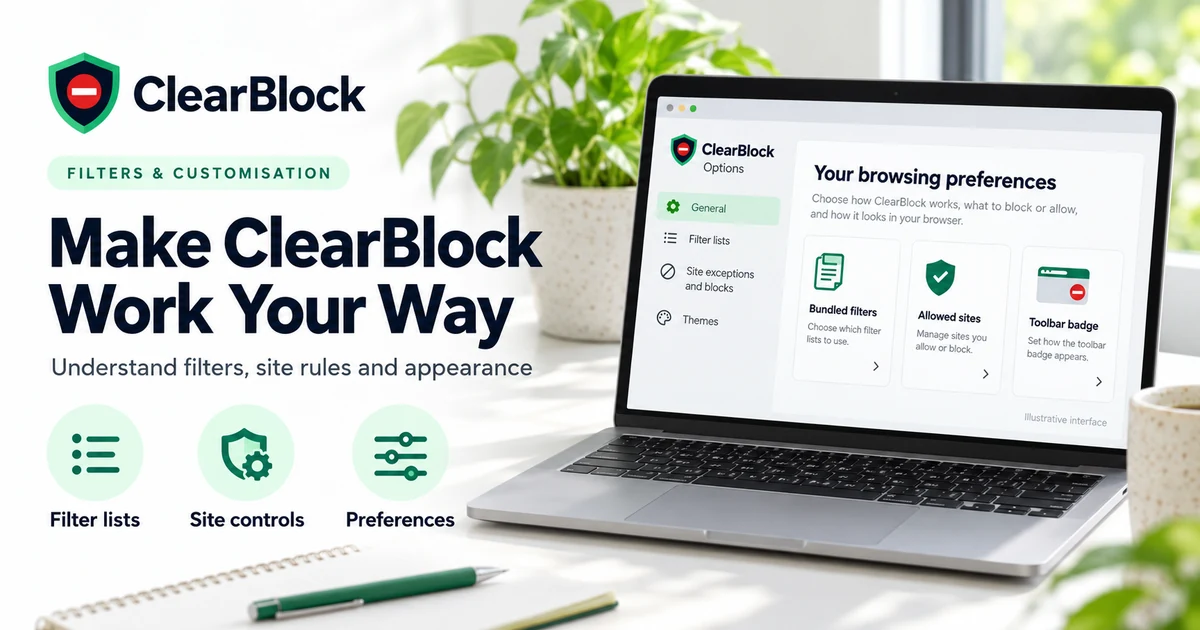
ClearBlockをカスタマイズするには、Optionsページを開き、目的に合った設定を選びます。Filter listsでは同梱のネットワークフィルタリングについて確認でき、Site exceptions and blocksではドメインルールを管理できます。Generalには広告スペースの非表示とツールバーのバッジの設定があり、ThemesではPremiumユーザーが外観を変更できます。まずは1項目だけ変更し、必要に応じて保存してから、対象のウェブサイトを再読み込みして結果を比較してください。
このガイドでは、各設定で実際に何を制御できるのか、元に戻せる変更の進め方、ブロックを増やせば必ずしもよい設定になるわけではない理由を解説します。無料の基本的な広告ブロック機能とサイト制御は、任意で利用するPremium機能とは別です。アイキャッチ画像はOptions画面のイメージです。設定を変更するときは、インストール済みの拡張機能に表示される実際の項目名と説明を確認してください。
どのような閲覧環境にしたいかを決めます
すべての設定を開く前に、何を変えたいのか整理しましょう。たとえば、ほかの閲覧には影響を与えずに、よく使うサイトを正常に動作させたい場合があります。広告の空白スペースが気になったり、ツールバーの表示をすっきりさせたかったりするかもしれません。目的によって、使う設定は異なります。
複数の設定を同時に変更すると、結果の原因がわかりにくくなります。保存したドメインの例外設定は保護が適用されるかどうかに影響しますが、テーマが変えるのは外観です。ツールバーのバッジを非表示にしても、ブロックが停止したわけではありません。こうした違いを理解しておけば、設定の内容を把握し、元に戻しやすくなります。
| 目的 | 最初に確認する項目 | 押さえておきたい違い |
|---|---|---|
| ネットワークフィルタリングを理解します | Filter lists | 同梱フィルターのサブセットは、購読リストをリアルタイムで管理する機能ではありません。 |
| ウェブサイトを許可します | Site exceptions and blocks、またはツールバーのポップアップ | 許可したサイトには保護が適用されません。 |
| ドメインへのリクエストをブロックします | Blocked domains | ネットワーク通信のブロックは、ページ要素の非表示とは異なります。 |
| 条件に一致する広告スペースを非表示にします | General:Hide matched ad spaces (Free) | 見た目上の非表示処理によって、画面上の広告件数がネットワークの合計件数に加算されることはありません。 |
| バッジの表示を変更します | General:Show badge counter | バッジは確認済みのある時点の値を示すもので、バックグラウンドで常時更新される合計値ではありません。 |
| 拡張機能の配色を変更します | Themes | Premiumの外観設定でブロック性能が高まるわけではありません。 |
Optionsを開き、変更前の設定を記録します
ツールバーのアイコンからClearBlockを開き、Optionsを選択します。拡張機能が見つからない場合は、ブラウザの拡張機能メニューを開き、現在使用しているプロファイルを確認してください。詳しくは、こちらの インストールガイド 初期設定について説明しています。
リストを編集する前に、現在の項目を自分用の非公開メモにコピーし、必要に応じて復元できるようにしてください。関連するスイッチの状態も記録しますが、スクリーンショットにライセンスキーなどの個人情報を含めないでください。変更する機能が1つだけなら、すべての設定を記録する必要はありません。
ウェブサイトで動作を確認するときは、全体の一時停止状態と、そのサイトの許可設定を確認してください。全体が一時停止中だったり、サイトの例外設定が保存されていたりすると、設定が選択されていても機能が無効に見えることがあります。設定だけでなく、ポップアップの状態やステータスメッセージも確認してください。
同梱フィルターリストについて
確認したClearBlockパッケージには、EasyListとEasyPrivacyのネットワークルールの一部が、バージョンを固定した状態で同梱されています。これらのルールは、拡張機能のネットワークフィルタリングの一部を担います。Optionsページには、未対応のフィルター形式や拡張要素非表示ルールは省かれていると説明されています。そのため、元のリストにあるすべてのルールを実装しているとはいえません。
同梱フィルターの更新には、新しい拡張機能パッケージが必要です。Optionsを開くと配布元の最新リストがダウンロードされる、あるいはサブスクリプションの確認で同梱ルールが更新される、と保証できる根拠はありません。ブラウザが管理する拡張機能の更新と、Premiumの利用資格の確認は別の処理です。
Maintained ad and tracker network filtersは、同梱フィルターの状態を示す表示です。確認した画面では、操作できない状態表示用のチェックボックスであり、任意のリストを追加するためのコントロールではありません。併記されるメッセージも確認してください。フィルターが有効であること、全体が一時停止中であること、または有効化が不完全であることが示される場合があります。
特定の広告が残っているというだけでは、どのルールが不足しているのか、ネットワークリクエストが関係しているのかは分かりません。無関係な設定を試す前に、問題が起きるページとその動作を整理してください。フィルターの対応範囲は状況によって異なり、画面上の1つの結果だけでは、インストール済みルール全体を検証したことにはなりません。
任意のフィルター設定は目的を明確にして使います
Filter listsページには、Optional anti-adblock script rulesもあります。説明によると、これは同梱された少数のルールで、対応範囲はウェブサイトによって異なります。広告ブロッカーの無効化を求めるすべてのサイトに対応できるものではなく、支払いやサブスクリプションの要件がなくなるわけでもありません。
この設定を試す場合は、元の状態を記録し、一度変更してから対象ページを再読み込みしてください。無関係なページを閲覧して変化を推測するのではなく、同じ操作を比較します。それでもサイトの動作に違いがある場合は、すべての設定を何度も切り替えるより、問題を絞ってサポートに報告するほうが役立ちます。
Selected ad images (legacy)という設定もあります。これを選択すると、一部の旧来の広告画像ドメインからの画像を許可し、広告スペースの非表示処理を停止します。これらの広告が外部の基準を満たしていると認定するものではありません。名称から「邪魔になりにくい広告を優先する一般的な設定」と判断して有効にする前に、説明を確認してください。
ホスト名を指定して許可するウェブサイトを管理します
Site exceptions and blocksを開き、Allowed sitesを確認してください。この欄には、1行に1つのホスト名を入力します。ホスト名はexample.comのような形式です。ページの完全なアドレスには、URLの別の構成要素であるプロトコル、パス、クエリ文字列も含まれることがあります。
- Allowed sitesに登録済みの項目を確認します。
- 許可するホスト名だけを、1行に1つずつ追加します。
- Save site rulesを選択します。
- 確認メッセージやエラーメッセージが表示されたら、内容を確認します。
- 対象のウェブサイトを再読み込みし、ポップアップの状態を確認します。
Allowed sitesに登録されたサイトは保護の対象外になります。限定的なテストだけが目的の場合は、適用範囲を考慮せずに広い範囲の親ドメインを追加しないでください。確認したバージョンでは、親ドメインの許可がサブドメインにも適用される場合があります。そのため、example.comを許可すると、news.example.comにも影響する可能性があります。
1つのサイトを許可するだけなら、リストを手動で編集するより、ツールバーのDon’t block this siteボタンを使うほうが簡単な場合があります。詳しくは、 サイト別の許可設定ガイド で、ボタンのラベル、自動再読み込み、親ドメインから継承された例外の削除について説明しています。
Blocked domainsの役割について
Blocked domains欄には、一致するリクエストをブロックするドメインを指定します。任意のフィルター構文、CSSセレクター、他の拡張機能からコピーしたルールを自由に入力する欄ではありません。あらゆる広告ブロック用ルール言語に対応していると考えず、ClearBlockが示す入力形式と案内に従ってください。
ドメイン単位でリクエストをブロックすると、目に見える広告枠以外にも影響することがあります。ウェブサイトは、画像やスクリプト、その他のページ機能に共通のサービスを使っている場合があります。役割を理解せずにドメインを追加すると、必要なコンテンツも読み込まれなくなる可能性があります。
テストする理由が明確なドメインから始め、元の登録内容を保存しておき、推測だけで長いリストを作らないようにしてください。Save site rulesを選択して対象ページを再読み込みし、意図した効果と、引き続き必要な機能の両方を確認します。変更によって問題が起きた場合は、追加した項目を削除し、再度保存して再読み込みしてください。
ブロック対象ドメインの登録は、ペアレンタルコントロールの仕組みではなく、別の経路でコンテンツにアクセスできないことを保証するものでもありません。このガイドで扱うのはClearBlockの設定内でのリクエストフィルタリングであり、デバイス全体のアクセス制限ではありません。
サイトルールは内容を確認して保存します
確認したOptionsページでは、許可するドメインとブロックするドメインの両方を、1つのSave site rules操作で保存します。特に両方の欄で項目を試していた場合は、保存前に両方を確認してください。最後にクリックした欄だけでなく、両方の編集内容がまとめて保存される場合があります。
エラーが表示されたら、Saveを繰り返し押すのではなく、エラー内容を読み、入力内容を確認してください。リストが受け付けられたと思い込んで、別のページに移動しないでください。編集中の入力欄を開いたまま別の設定を変更した場合は、元の入力欄に戻り、実際に保存された値を確認してください。
ルールを削除するには、該当する項目を削除し、リストを再度保存してください。その後、影響を受けるページを再読み込みします。Optionsタブを閉じても、保存済みのルールが削除されるわけではありません。また、ウェブサイトのタブを閉じても、保存済みの例外設定は消えません。
無料の広告スペース非表示機能は、ネットワークブロックとは別に設定します
Generalには、Hide matched ad spaces (Free)があります。これは見た目を調整する機能で、広告フィルターに一致する、対応済みのスペースを非表示にします。ネットワークリクエストを防ぐ機能とは異なり、すべての空白を削除したり、あらゆるウェブページのレイアウトを作り直したりするものではありません。
設定による違いを比較する際は、フィルターに一致する対象スペースがあるページを選び、スイッチの状態を記録して、必要に応じて再読み込みしてください。レイアウトと、表示されていればステータスメッセージも確認します。空白部分は、ウェブサイト本来のデザインや、対応する要素非表示フィルターの対象外のコンテンツによる場合もあります。
この機能が適用されるかどうかは、ほかの設定にも左右されます。確認したインターフェースでは、一時停止やサイトの許可によって非表示のスペースが元に戻り、選択した広告画像の許可設定とImage Swapが優先されると説明されています。そのため、チェックボックスがオンになっているだけでは、すべての状況で広告スペースの非表示が有効とは判断できません。
広告スペースの非表示とAds Blockedの数値を、どちらも削除した広告の件数であるかのように合算しないでください。ネットワークの件数とページの見た目の変化は、異なる処理を表しています。
ツールバーのバッジを表示するか選びます
Show badge counterは、拡張機能のツールバーアイコンに表示するバッジを切り替える設定です。確認したバージョンでは、最後に確認されたネットワークブロック件数を表示し、ポップアップが開いていて画面に表示されている間に更新されます。バックグラウンドで常時リアルタイムに更新されるカウンターではありません。
画面をすっきりさせたい場合は、バッジを非表示にできます。この設定は数値の表示に関するもので、すべてのブロックを一時停止する操作ではありません。保護が適用されているかどうかは、実際の一時停止コントロールとサイトの状態で判断してください。
数値の変化は、ページの見栄えや読みやすさの指標ではありません。この件数には、カスタム設定でブロックしたドメインへのリクエストなど、記録されたブロック済みネットワークリクエストが含まれます。目に見える広告を削除した正確な件数ではなく、ポップアップの試行、Cookieへの対応結果、要素の非表示を一つにまとめた数値でもありません。
Premiumテーマで外観をカスタマイズします
Themesセクションには、任意で利用できるPremiumの外観設定があります。確認した拡張機能では、ポップアップとOptionsページのテーマを個別に設定できます。一つの選択がすべての画面に自動で反映されるとは考えず、変更したい画面を選んでください。
Premiumが有効な場合、選択したテーマはすぐに適用されます。Premiumが有効でない場合は、保存したテーマ設定を保持したまま、既定の外観が使われます。そのため、既定の外観に戻っても、保存した選択が失われたとは限りません。
テーマはClearBlockの見た目を変えるもので、フィルタリングを強化したり、プライバシー保護の結果を変えたりするものではありません。読みやすいデザインを選び、ブロックの動作はインターフェースの色ではなく、機能の状態とウェブサイトの挙動で判断してください。
Premiumの保護設定と外観設定を区別します
Premium Filtersなどの高度な設定は動作に影響し、テーマは外観に影響します。次の内容を確認し、 機能概要 どのツールが任意のPremium機能なのかを把握してください。無料機能が正常に動作していれば、利用可能な高度な設定をすべて有効にする必要はありません。
Cookieの処理は、選択したモードによって同意の結果が変わることがあるため、個別に確認する必要があります。まずは、 Cookie同意ガイド をお読みください。バナー制御の設定が、必ず任意のCookieを拒否するとは限りません。Popup Shieldとメディアの動作については、次のガイドをご覧ください。 ブラウザーの邪魔な表示・動作への対処ガイド.
ライセンス確認により、保存済みの設定を変更せずに利用権限が更新されることがあります。Premiumの利用権限の確認と、同梱フィルターの内容の更新を混同しないでください。設定項目が利用できなくなった場合は、無関係なドメインルールを編集する前に、その項目の利用権限の状態と表示メッセージを確認してください。
設定例:いつも使うウェブサイトの設定をシンプルにします
毎朝、架空の雑誌サイトを読んでいるとします。そのサイトを許可し、ほかの閲覧設定は維持したまま、数値が気になるツールバーのバッジを非表示にしたい場合を考えます。まず、全体の一時停止が有効かどうかを記録してください。
対象のホスト名をAllowed sitesに追加するか、ツールバーからそのサイトを許可し、対象サイトで保存後の状態を確認してください。次に、それとは別の表示設定としてShow badge counterを変更します。バッジを非表示にしただけで、ほかのウェブサイトに例外設定が追加されていないことも確認してください。
後で雑誌サイトのブロックを再開したくなった場合は、許可設定を削除して再読み込みしてください。バッジを表示したくなければ、その設定はオフのままで構いません。この例からも、サイトの動作と表示設定は一つの保護レベルとして扱わず、個別に確認する必要があることが分かります。
変更を元に戻し、問題を分かりやすく報告します
- ドメイン設定の編集後にウェブサイトが正常に動作しなくなった場合: 以前の入力内容に戻して保存し、再読み込みしてください。
- フィルターのステータスが一時停止になっている: リストを変更する前に、全体の一時停止設定を確認してください。
- 広告スペースが非表示にならない: サイトの許可設定、競合する設定、要素の非表示に関するステータスメッセージを確認してください。
- バッジの表示が変わらない: バッジはある時点の状態を表示する仕様です。現在の情報はポップアップを開いて確認してください。
- テーマを利用できない: フィルターの不具合と判断する前に、Premiumの利用資格を確認してください。
- 設定が保存されたように見えるのに、動作が異なる: 設定を一度に1つだけ変更し、その都度ページを新しく開いて比較してください。
お困りの場合は、次をご利用ください: ClearBlockのトラブルシューティング または サポートに問い合わせる。ブラウザーと拡張機能のバージョン、ページのURL、関連する設定、再現手順をお知らせください。Optionsでは、機密情報を伏せた診断データもダウンロードできます。共有前に必ずファイルの内容を確認し、パスワードやライセンスキーは絶対に含めないでください。
よくある質問
サードパーティー製のフィルターリストは何でもClearBlockに貼り付けられますか?
何でも使えるとは限りません。確認したインターフェースでは、同梱フィルターとホスト名ベースのサイトルールを使用しています。任意の購読リストや汎用的なフィルター構文をインポートする機能としては案内されていません。
Premiumの利用資格を確認すると、同梱フィルターも更新されますか?
いいえ。利用資格の確認と同梱コンテンツの更新は別です。同梱フィルターの更新には、新しい拡張機能パッケージが必要です。
バッジを非表示にすると、ブロックもオフになりますか?
いいえ。バッジの設定は表示だけを変更します。ブロックが適用されるかどうかは、全体の一時停止設定とサイトの例外設定で確認してください。
広告をブロックするにはテーマが必要ですか?
いいえ。テーマは、Premiumで利用できる任意の外観設定です。無料の基本的な広告ブロック機能は、それとは別に動作します。
サイトの例外設定は、1つの記事だけに適用されますか?
いいえ。許可設定はホスト名単位で適用され、親ドメインの登録がサブドメインにも適用される場合があります。保存した項目とその適用範囲を確認してください。
カウンターの数値を増やすために、ブロックするドメインを追加すべきですか?
いいえ。ルールは、閲覧上の明確な目的がある場合にのみ追加してください。数値が大きくても、設定がより役立っていることや、必要なページ機能が損なわれていないことの証明にはなりません。
カスタマイズは分かりやすく保ちましょう
具体的な目的を決め、それに合う設定を変更し、保存または再読み込み後に効果を確認してください。ドメインルールの適用範囲は絞り、同梱フィルターの制限を理解したうえで、外観の設定とブロックの動作を分けて考えましょう。詳しくは、 フィルターとカスタマイズのガイド をご覧いただき、普段の閲覧に合う設定に調整してください。