
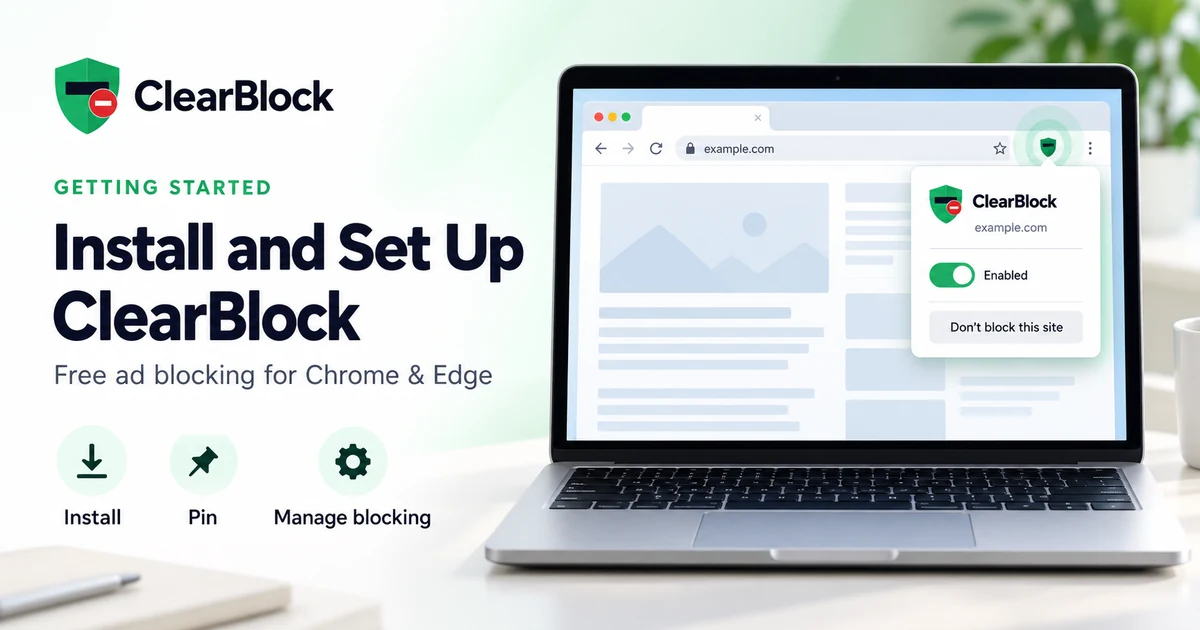
ClearBlockをインストールするには、お使いのブラウザの拡張機能ストアで掲載ページを開き、インストールを承認して、ツールバーから使えるようにします。その後、通常のウェブサイトにアクセスしてClearBlockを開くと、そのサイトのブロック設定を管理できます。このガイドでは、ChromeとEdgeへのインストール手順、ツールバーの主な操作、最初に確認しておくと便利な項目を紹介します。
ClearBlockの基本的な広告ブロック機能は無料です。ポップアップ、Cookieバナー、動画の自動再生など、閲覧の妨げになる要素に対応するPremiumツールもオプションで用意されています。まずは無料機能から使い始め、追加の設定は後から試せます。掲載のメイン画像は設定画面のイメージであり、実際のブラウザや拡張機能の画面とは異なる場合があります。
ClearBlockをインストールする前に
ClearBlockを使いたいパソコンのブラウザで操作してください。あるブラウザやプロファイルに拡張機能をインストールしても、パソコン内のほかのすべてのプロファイルにインストールされるわけではありません。個人用と仕事用のプロファイルを切り替えている場合は、始める前にどちらを開いているか確認してください。
確認したChrome向けClearBlockパッケージには、Chrome 120以降が必要です。サポート対象の最新バージョンのブラウザを使用し、お使いの端末に対応しているか、該当するストアの掲載ページで確認してください。このガイドはパソコン版のChromeとEdgeを対象としています。スマートフォンやタブレットでも同じ手順でインストールできるとは限りません。
- 見慣れないダウンロードサイトではなく、以下のClearBlockのリンクから始めてください。
- インストールを承認する前に、ブラウザに表示される権限の確認画面を確認してください。
- 職場や学校のブラウザでインストールが制限されている場合は、管理者にお問い合わせください。
- 拡張機能やセキュリティに関する改善が適用されるよう、ブラウザを最新の状態に保ってください。
Google ChromeにClearBlockをインストールする
- 開く Chrome ウェブストアのClearBlock をChromeで開きます。
- 掲載内容を確認し、ストアのインストールボタンを選択します。通常、ボタンの表示名は Chromeに追加.
- 権限の確認画面を読み、続行する場合は承認します。
- 拡張機能が追加されたことを知らせる通知がChromeに表示されるまで待ちます。
- Chromeの拡張機能メニューを開き、ClearBlockを探します。
ストアでClearBlockがインストール済みと表示される場合は、再インストールを試す前に、現在のブラウザの拡張機能管理画面を確認してください。ツールバーで非表示になっているだけか、無効になっている可能性があります。ツールバーにアイコンが見当たらないからといって、最初から再インストールする必要はありません。
Microsoft EdgeにClearBlockをインストールする
- 開く Microsoft Edge アドオンのClearBlock をEdgeで開きます。
- 掲載内容を確認し、インストールのオプションを選択します。
- Edgeに表示される権限を確認し、インストールを承認します。
- ブラウザに確認メッセージが表示されるまで待ちます。
- Edgeの拡張機能メニューでClearBlockを探します。
ブラウザの操作項目の名称や配置は、バージョンによって変わることがあります。組織が管理するブラウザでは、一部のオプションを利用できない場合があります。ブラウザの拡張機能管理画面で、ClearBlockがインストールされ、有効になっているか確認してください。
ClearBlockをツールバーに固定して操作しやすくする
ブラウザのアドレスバー付近にある拡張機能メニューを開き、ClearBlockを探します。ピン留めやツールバーに表示するための操作で、拡張機能を常に表示できます。ブラウザのバージョンによっては、拡張機能名の横にある別のメニューを開く必要があります。
ピン留めすると、ClearBlockのポップアップをすぐに開けます。拡張機能が重複してインストールされたり、Premiumが有効になったりすることはありません。ツールバーをすっきりさせたい場合は、ClearBlockを拡張機能メニュー内に置いたまま、必要なときにそこから開くこともできます。
ウェブサイトを開いてポップアップを確認する
通常のHTTPまたはHTTPSのウェブサイトにアクセスし、ClearBlockアイコンを選択します。最初の確認には、ブラウザの設定画面、拡張機能ストアのページ、ローカルファイルではなく、一般的なウェブページを使ってください。ブラウザは一部の特殊なページで拡張機能のアクセスを制限しています。
設定を変更する前に、ポップアップに表示されているウェブサイトを確認してください。ウェブページを開いた状態でClearBlockをインストールした場合は、効果を確認する前にそのページを再読み込みしてください。一部の変更は、再読み込み後に反映されます。
すべてのウェブサイトでブロック件数が表示されるとは限りません。有効なフィルターに一致するリクエストがないページもあります。ClearBlockのネットワーク件数は、ブロックしたネットワークリクエスト数であり、削除した表示広告の正確な数ではありません。空の広告スペースを非表示にする処理は、別の動作です。詳しくは、次のページをご覧ください: ClearBlockの仕組み.
よく使う3つの操作を覚える
| 操作 | 使う場面 | 元に戻す方法 |
|---|---|---|
| Don’t block this site | ウェブサイトを支援したいときや、問題の原因を調べたいときに、そのサイトでのブロックを解除します。 | そのウェブサイトでClearBlockを開き、Stop allowing this siteを選択します。 |
| Pause on all sites | すべてのウェブサイトでブロックを一時停止します。 | Resume on all sitesを選択します。 |
| Options | 設定、フィルターリスト、サイトの例外設定を確認します。 | 設定の確認が終わったら、ウェブページに戻ります。 |
1つのウェブサイトだけを例外にする場合は、まずサイト単位の操作を使ってください。全サイトでの一時停止は他のサイトの閲覧にも影響するため、テスト後は忘れずにブロックを再開してください。必要に応じて対象のページを再読み込みし、ポップアップでもう一度、意図した状態になっているか確認します。
最初の設定はシンプルに
すぐにすべての設定を変更する必要はありません。無料の基本機能を使って普段利用するサイトをいくつか閲覧し、サイト単位の操作がどこにあるかを覚え、ブロックを一時停止・再開できることを確認してください。ページに影響した変更がわかるよう、設定は1つずつ変更しましょう。
ポップアップからOptionsを開くと、フィルターリストやサイトの例外設定などを確認できます。件数を増やすことだけを目的に、よくわからないカスタムルールを追加するのは避けてください。利用するサイトの機能を損なわず、希望どおりに閲覧できる設定が適切な設定です。
無料機能と任意のPremiumツールを理解する
基本的な広告ブロックは無料です。任意で利用できるPremium機能には、Popup Shield、Stop Auto-Playing Videos、Hide Page Distractions、Block Cookie Banners、Block Push Notificationsがあります。利用可否や有効化の条件は、機能やPremiumの利用状況によって異なります。拡張機能をインストールしただけで、すべてのPremium機能が有効になるわけではありません。
有効にする機能を決める前に、 ClearBlockの機能概要 をご確認ください。追加ツールに興味がある方は、 Premiumページ で現在のオファーをご確認ください。また、 プライバシーポリシー で、製品による情報の取り扱いも確認できます。
うまく動作しない場合
- ツールバーにアイコンがない場合: 拡張機能メニューを開き、ClearBlockがインストールされ、有効になっていることを確認してから、必要に応じてピン留めしてください。
- ウェブサイトの動作がいつもと違う場合: Don’t block this site を選択し、ページを再読み込みして結果を比較してください。テストだけが目的の場合は、確認後にブロックを元に戻してください。
- リクエストがブロックされない場合: すべてのサイトでブロックが一時停止されていないか、そのサイトが許可されていないかを確認し、通常のウェブサイトでテストしていることも確認してください。
- Premium機能の切り替えスイッチが使えない場合: 拡張機能を再インストールするのではなく、その機能のPremium利用要件を確認してください。
- インストールがブロックされる場合: ブラウザの対応状況と、組織による制限を確認してください。
より詳しい確認方法については、 ClearBlockのトラブルシューティングをご覧ください。お問い合わせの際は、 サポートに、ブラウザのバージョン、拡張機能のバージョン、問題が発生するウェブサイト、問題を再現する手順を添えてご連絡ください。スクリーンショットには、パスワード、支払い情報、ライセンスキーを含めないでください。
よくある質問
広告のブロックを始めるにはPremiumが必要ですか?
いいえ。基本の広告ブロック機能は無料です。Premiumでは、任意で利用できる追加ツールを提供しています。違いについては、機能一覧をご確認ください。
ClearBlockをピン留めすると、ブロックが有効になりますか?
ピン留めは、ツールバーにショートカットを表示するかどうかを切り替えるものです。ブロックが一時停止されているか、現在のサイトが許可されているかは、拡張機能内の操作項目で確認してください。
設定手順の画像が、自分のブラウザと違うのはなぜですか?
掲載画像はイメージです。ブラウザのバージョンやテーマ、拡張機能の更新によって見た目が変わることがあります。操作項目の名前と、ブラウザに実際に表示される案内に従ってください。
1つのウェブサイトだけでブロックを一時停止できますか?
はい。そのウェブサイトでClearBlockを開き、Don’t block this site を選択してください。そのサイトでブロックを再開するには、Stop allowing this site を選択してください。
1つのウェブサイトで問題が起きたら、ClearBlockを削除すべきですか?
まず、そのサイトだけを例外として許可し、ページを再読み込みしてください。拡張機能をすぐに削除せずに、そのサイトでの動作を比較できます。問題が続く場合は、トラブルシューティングページをご覧ください。
初期設定チェックリスト
普段使うブラウザのプロファイルにClearBlockがインストールされていることを確認し、ツールバーからポップアップを開いて、サイトごとの許可と全サイトでの一時停止の操作方法を確認してください。最初はシンプルな設定にして、必要に応じて追加機能を試しましょう。これで、次のステップに進む準備が整いました: ClearBlockガイドライブラリ.