
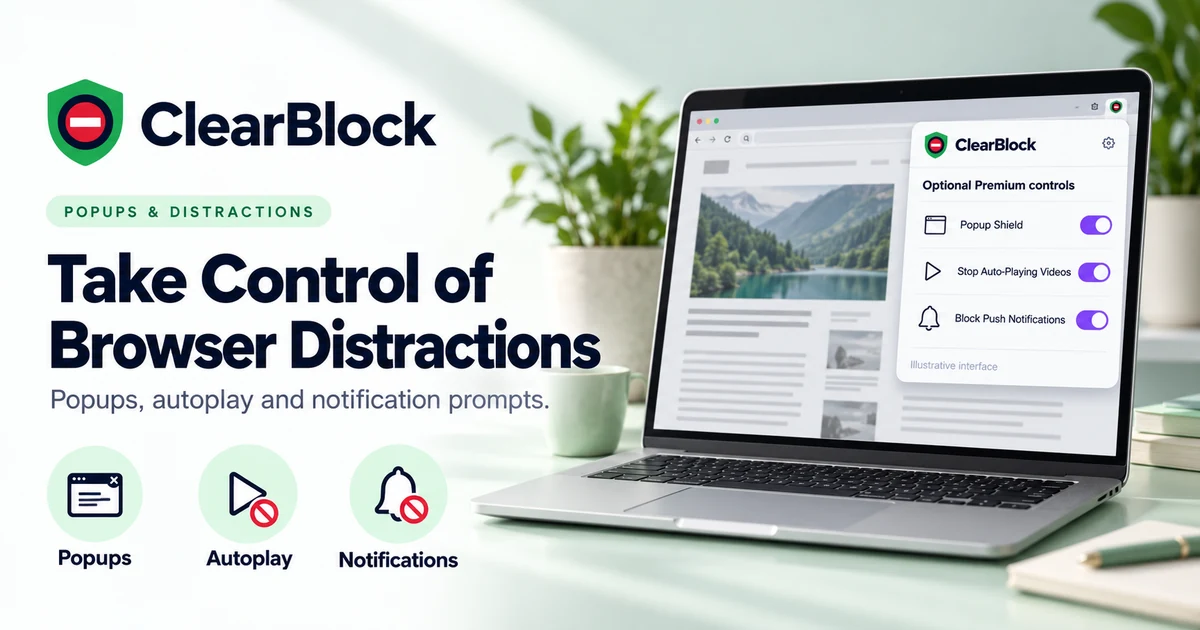
ClearBlockでポップアップやブラウザーの気が散る要素を減らすには、まず何が閲覧を妨げているかを確認します。新しいウィンドウ、自動再生動画、ページ上のオーバーレイ、通知の許可リクエストなど、種類に合った機能を使い、必要に応じてサイトを再読み込みして結果を確認します。ClearBlockの任意のPremium機能には、次のものがあります。Popup Shield, Stop Auto-Playing Videos, Hide Page Distractionsとプッシュ通知をブロック。
これらの機能には、それぞれ異なる役割があります。1つを有効にしても、閲覧を妨げるすべての要素が消えるとは限りません。このガイドでは、必要なサイト機能を維持しながら、設定を選び、適切に比較する方法を説明します。基本の広告ブロックは引き続き無料です。ここで紹介する、気が散る要素を抑える機能は、任意で利用できるPremium機能です。掲載画像はインターフェースのイメージであり、実際のスクリーンショットではありません。
まず、閲覧を妨げる要素の種類を確認します
「ポップアップ」という言葉は、さまざまなものを指すために使われます。現在のタブの背後に開くブラウザーウィンドウと、記事内に表示されるメールマガジンの案内パネルは別のものです。通知の送信許可を求める小さなメッセージも、また別の種類です。どこに表示されるかを確認すれば、すべての設定を一度に変更せずに、適切な機能を選べます。
| 表示されるもの | 確認する対象 | 最初に確認する機能・設定 |
|---|---|---|
| 別のタブやウィンドウが開きます | ポップアップを開く動作、またはその他のページ遷移 | Popup Shieldとブラウザー自体のポップアップ設定 |
| 再生操作をしていないのに動画が始まります | メディアの自動再生 | Stop Auto-Playing Videos |
| メールマガジンの案内やフローティングパネルがコンテンツを覆います | ウェブページ内の要素 | Hide Page Distractions(対象の要素に対応している場合) |
| サイトが通知の送信許可を求めます | 新たな通知の許可リクエスト | プッシュ通知をブロック |
| 以前許可したサイトから通知が届きます | ブラウザーで許可済みの設定 | ブラウザーの設定で、そのサイトの通知権限を確認します |
| Cookieの同意パネルが表示されます | 同意を管理するための画面 | 別途用意されているCookie関連の機能と、選択中のモードを確認します |
表示の見た目だけでは、どのような仕組みで生成されたかを正確に判断することはできません。この表を出発点として、条件をそろえてテストしてください。複数の手法を組み合わせているサイトもあるため、ある種類の表示を抑えても、別の種類が残る場合があります。
気が散る要素の設定を変更する前にClearBlockを準備します
ClearBlockがインストールされているブラウザープロファイルでサイトを開きます。ツールバーのClearBlockアイコンを選択し、ポップアップに表示されるホスト名を確認します。アイコンが隠れている場合は、ブラウザーの拡張機能メニューを開いてください。その インストールと初期設定ガイド では、使い始める手順を説明しています。
機能を評価する前に、すべてのサイトでブロックが一時停止されていないか、対象サイトが個別に許可されていないかを確認してください。全体の操作ボタンに「Resume on all sites」と表示されている場合、ブロックは一時停止中です。サイトの操作ボタンに「Stop allowing this site」と表示されている場合、そのサイトに一致する例外が設定されています。テスト中のページで設定が適用されない原因は、こうした状態にある可能性があります。
Premiumのスイッチを使う前に、Premiumの利用権限が有効になっていることも確認してください。スイッチが使えないからといって、拡張機能の再インストールが必要とは限りません。次の情報 Premiumページ と有効化の状態を確認してから、利用可能な操作を行ってください。ページを再読み込みする前や、再読み込みを伴う設定を変更する前には、入力途中のフォームを保存してください。
不要なポップアップにはPopup Shieldを使う
ウェブサイトが不要な別ウィンドウを開こうとする場合は、ClearBlockのPopup Shieldを確認してください。問題のウェブサイトでClearBlockを開き、Popup Shieldを探して、Premiumの利用権限が有効であればオンにします。保護が新たな読み込み時に適用されるようページを再読み込みしてから、以前に不要なウィンドウが開いたときと同じ操作を繰り返してください。
- 不要なウィンドウが表示される直前に何が起きたかを記録します。
- 現在のウェブサイトが許可されていないことと、すべてのサイトでのブロックが一時停止されていないことを確認します。
- Popup Shieldをオンにします。
- 作業中の内容を保存してから、ウェブページを再読み込みします。
- 同じ閲覧操作を1回繰り返し、結果を確認します。
- 必要に応じて、結論を出す前にClearBlockのポップアップに関するステータスメッセージを確認します。
ページ内に表示される購読案内のパネルを、ブラウザの別ウィンドウで開くポップアップだと決めつけないでください。別の設定で対応する必要があるかもしれません。同様に、新しいタブがすべて同じ仕組みで開かれるわけではありません。Popup Shieldが、あらゆる方法によるページ移動やウィンドウの表示を一律にブロックするとは説明できません。
必要なウィンドウは開けるようにする
ウェブサイトによっては、ドキュメントのプレビューやログインなど、ユーザーが意図的に行う操作に別ウィンドウを使います。必要な操作ができなくなった場合は、その操作と対象サイトに絞って確認してください。まずは限定的に設定を変えて比較し、いきなりブラウザ全体で無関係な設定まで無効にしないようにしましょう。
作業内容を保存し、関連する設定を一時的に変更して、必要であれば再読み込みしてください。必要な操作をもう一度試し、その後で保護設定を元に戻します。ウェブサイトを意図的に許可する場合は、サイトごとの例外も利用できます。 ClearBlockでウェブサイトを許可する方法 のガイドでは、後からその例外を削除する手順を説明しています。
比較によって違いが確認できれば、問題の説明に役立ちます。ただし、それだけで特定のルールが原因だと判断することはできません。問題を報告する際は、どの設定を変更し、どの操作ができるようになったかを伝えてください。単に「サイトが動かない」と伝えるよりも役立ちます。
ポップアップ試行回数の意味を理解する
ClearBlockのポップアップ試行回数は、広告ウィンドウが目の前で消えた回数ではありません。確認したバージョンの拡張機能では、対応する仕組みを使ったポップアップの試行を阻止した回数を示します。ブロックされた試行ではウィンドウが一度も表示されないことがあり、ページ上に表示されるオーバーレイが必ずこのカウンターに含まれるわけでもありません。
数値がゼロでも、保護が機能していないとは限りません。ページで集計対象の試行が行われていない、きっかけとなる操作が行われていない、表示を妨げているものが別の種類に属する、といった可能性があります。数値と併せてステータスメッセージも確認し、カウントを増やそうとするのではなく、テストしている閲覧操作の結果で判断してください。
ネットワーク経由の広告ブロック数は意味が異なり、削除された広告の個数ではなく、ブロックされたネットワークリクエストの数を示します。この2つの数値を同じものを測る指標として比較すると、誤解につながることがあります。詳しくは、 ClearBlockの仕組み で、各設定と報告される動作の違いを確認してください。
手動再生と区別して自動再生を抑える
Stop Auto-Playing Videosは、対応ページで、ユーザーが意図的に再生操作をしていないのにメディアが再生されることを抑えるための機能です。動画パネルを非表示にしたり、プレーヤーを削除したりする機能とは異なります。一時停止した動画が表示されたままでも、不具合ではなく想定どおりの結果である場合があります。
この設定をテストするには、オンにしてからウェブサイトを再読み込みし、プレーヤーを操作せずにしばらく待ちます。その後、自分で「Play」を選択し、見たいコンテンツを視聴できるか確認してください。動画の再生開始後に設定を何度も切り替えるよりも、ページを読み込み直してから試すほうが、違いを明確に比較できます。
ブラウザのメディア再生ルール、プレーヤーの実装、ページ上での操作によって結果は変わることがあります。すべてのウェブサイトのすべての動画が同じように動作するとは保証できません。特定のプレーヤーで問題が続く場合は、何も操作する前に再生が始まったのか、スクロール後なのか、ボタンなどを選択した後なのかを記録してください。こうした違いを記載すると、報告された問題を再現しやすくなります。
自動再生とフローティング動画パネルを区別する
スクロールに追従するプレーヤーは、自分で再生した場合でも気が散ることがあります。一方、ページに追従しない固定位置のプレーヤーでも、自動再生されることがあります。変更したい動作が、再生なのか、フローティング表示なのか、それとも両方なのかを確認してください。
メディアが勝手に再生される場合は、まず再生を制御する設定を試してください。対応するオーバーレイやフローティングパネルが問題の場合は、Hide Page Distractionsを確認してください。1つの設定で両方の動作に対応できるとは限りません。また、表示枠を非表示にする機能は、あらゆるメディアの再生を制御する設定ではありません。
自分でパネルを開いたり操作したりした場合は、勝手に表示された場合と動作が異なることがあります。テスト中は操作条件をそろえてください。たとえば、アクセスするたびに結果が変わると判断する前に、ページを新たに2回読み込み、どちらもプレーヤーをクリックせずに比較してください。
対応するページ要素にはHide Page Distractionsを使用する
Hide Page Distractionsが対象とするのは、対応しているページ要素です。個人的に邪魔だと感じるすべての要素ではありません。どのウェブサイトのどの部分でも消せる汎用機能ではありません。ニュースレター登録のオーバーレイやフローティングパネルなど、認識できる表示には対応できても、未対応のデザインは表示されたままになることがあります。
設定を有効にしてページを再読み込みし、コンテンツと必要な操作の両方を確認してください。スクロールや関連するコントロールの操作、目的の情報へのアクセスが引き続きできるかを確認します。ページ要素が表示されたままでも、拡張機能がその要素を認識したうえで設定を無視したとは限りません。対応するパターンの対象外である可能性があります。
ページの重要な機能に影響が出た場合は、該当する設定変更を元に戻して再読み込みしてください。問題を正確に報告するには、ページのURL、対象の要素、自動で表示されたのか自分の操作後に表示されたのかを記載します。自分で開いたパネルと、勝手に表示されたパネルの違いは、動作の原因を調べるうえで重要になることがあります。
新しい通知リクエストのブロックと、既存の許可の確認は別々に行う
Block Push Notificationsは、ウェブサイトからの通知許可リクエストを対象としています。過去に与えたすべての許可を取り消す機能ではありません。すでに通知を許可したサイトから通知が届き続ける場合は、ブラウザに保存されている許可設定を確認してください。
- ブラウザの設定を開き、通知に関する設定を検索します。
- サイトの権限設定を開き、通知の送信を許可しているウェブサイトを確認します。
- 該当するホスト名を慎重に確認します。
- ブラウザで利用できる項目から、その権限をブロックするか削除します。
- ウェブサイトに戻り、引き続きそのサイトからの通知が必要かを確認します。
設定項目の正確な名称は、ブラウザやバージョンによって異なります。ウェブサイトの権限変更と、ClearBlockのスイッチの切り替えは別の操作です。また、ウェブサイトからの通知と、パソコン上の別のアプリから届く通知も区別してください。ClearBlockのウェブサイト向け設定は、OSの通知設定の代わりにはなりません。
ウェブサイトが、通知の受け取りを促す独自のメッセージをページ内に表示する場合もあります。このメッセージは、ブラウザの許可ダイアログとは別のものです。許可リクエストをブロックしても、サイト側の説明パネルまで非表示になるとは限りません。
Cookieの処理は別に判断する
Cookieの同意パネルは、ほかのオーバーレイと似て見えることがあります。ただし、求められる判断は、動画を再生するか、ポップアップを許可するかとは異なります。すべてのバナーを同じ種類の邪魔な表示として扱わず、ClearBlockのCookie設定をよく確認してください。
今回確認した拡張機能には、拒否のみを行うモードや、拒否できない場合に承諾することがあるモードなど、複数のCookie処理モードがあります。使用前に、選択したモードの内容を確認してください。Cookie関連の機能を有効にすれば、任意のCookieがすべて拒否されるとは限りません。また、パネルが非表示になっただけで、選択内容が保存されたと判断しないでください。
自分で判断したい場合は、該当する設定をオフにして、ウェブサイトの同意画面を自分で操作してください。機能の設定を変更しても、ウェブサイトにすでに保存されている同意内容が自動的に取り消されるわけではありません。 ClearBlockの機能概要 では、利用できる設定と、それぞれが無料かPremiumかを説明しています。
実践テスト:表示の多い記事ページで確認する
3種類の割り込みがある架空の記事ページを想定します。アクセスすると動画が再生され、しばらくするとニュースレター登録パネルが表示され、ボタンを押すと別のウィンドウが開きます。まずは複数の設定をまとめて変更せず、それぞれの動作を記録してください。
最初にStop Auto-Playing Videosを有効にし、ページを再読み込みして、何もクリックせずに待ちます。動画が再生されるかを記録してください。次に、自動表示されるパネルについてHide Page Distractionsの設定を確認し、ページを新たに読み込んで再度比較します。最後に、不要なウィンドウが開いたときと同じボタンを使って、Popup Shieldをテストしてください。
設定変更によって必要な機能に影響が出た場合は、その変更を元に戻して再テストしてください。何をクリックしたか、何が自動的に読み込まれたかを記録します。この例はテスト方法を示すものであり、この3つの要素があるすべてのウェブサイトで、まったく同じように処理されることを保証するものではありません。
邪魔な表示が残る場合
- 種類を確認してください: ページ内のオーバーレイは、新しいウィンドウや許可ダイアログとは異なります。
- 選択しているウェブサイトを確認してください: リダイレクトによって、別のホスト名のサイトに移動していることがあります。
- 一時停止と許可設定を確認します: 保存済みの例外設定や全体の一時停止によって、保護が適用されない場合があります。
- Premiumの状態を確認します: 利用できないPremium機能を、有効になっているものとして評価することはできません。
- 変更後に再読み込みします: 作業内容を保存し、必要に応じてページを再読み込みしてから確認してください。
- ほかの設定を確認します: ブラウザの権限やほかの拡張機能が、同じページに影響する場合があります。
- 発生のきっかけを記録します: ページを開いた直後、スクロール時、一定時間の経過後、意図的なクリック後では、それぞれ条件が異なります。
ClearBlockのトラブルシューティングで詳しい確認方法をご覧ください。お問い合わせの際はサポートに、ブラウザと拡張機能のバージョン、ページのURL、簡単な再現手順をお知らせください。スクリーンショットにライセンスキー、パスワード、支払い情報を含めないでください。一度の明確な説明で十分な場合は、意図しないページ移動を何度も再現しないでください。
よくある質問
これらの集中を妨げる要素の制御機能は、無料の基本広告ブロックに含まれますか?
いいえ。ここで紹介するPopup Shield、自動再生、ページ内の邪魔な要素、プッシュ通知の制御は、任意で利用できるPremium機能です。基本の広告ブロックとサイトごとの制御は、これらとは別に引き続き利用できます。
ポップアップブロッカーで、ニュースレター登録のオーバーレイが消えないのはなぜですか?
オーバーレイはウェブページの一部であり、必ずしも別のブラウザウィンドウではありません。対応する要素はHide Page Distractionsで確認してください。未対応の表示形式は、そのまま表示される場合があります。
通知の許可リクエストをブロックすると、すでに許可した通知も止まりますか?
止まるとは限りません。ブラウザの通知設定で、既存のサイト権限を確認して取り消してください。ClearBlockのこの機能は、通知の許可リクエストを対象としています。
ポップアップのカウンターがゼロなら、何も機能していないということですか?
いいえ。カウンターが数えるのは、対応対象として報告されたポップアップの表示試行であり、あらゆる視覚的な妨害ではありません。動作状況、ページの状態、テストした具体的なきっかけを確認してください。
すべてのスイッチを一度に有効にしたほうがよいですか?
使いたい機能を自由に選べますが、問題の原因を調べる際は、1つずつ切り替えて比較するほうが状況を把握しやすくなります。関連する設定を変更するたびに、必要なページ機能が引き続き動作することを確認してください。
特定のサイトだけを例外にできますか?
はい。Don’t block this siteを使うと例外にできます。必要に応じて、Stop allowing this siteで例外を解除してください。保護を元に戻す際は、全体の一時停止も別途確認してください。
仕組みを把握できるブラウジング設定に
まず、どのような妨害が起きているかを明確にし、対応する制御機能を選び、ページを再読み込みしてから同じ操作を試してください。サイトの例外は意図したものだけにし、通知の権限は新たな許可リクエストとは別に確認してください。使いたいコンテンツや機能を維持しながら、自分で制御できる設定が理想です。お好みに合わせて設定を調整する際は、ほかの ポップアップとブラウザー上の煩わしい表示に関するガイド もご覧ください。