
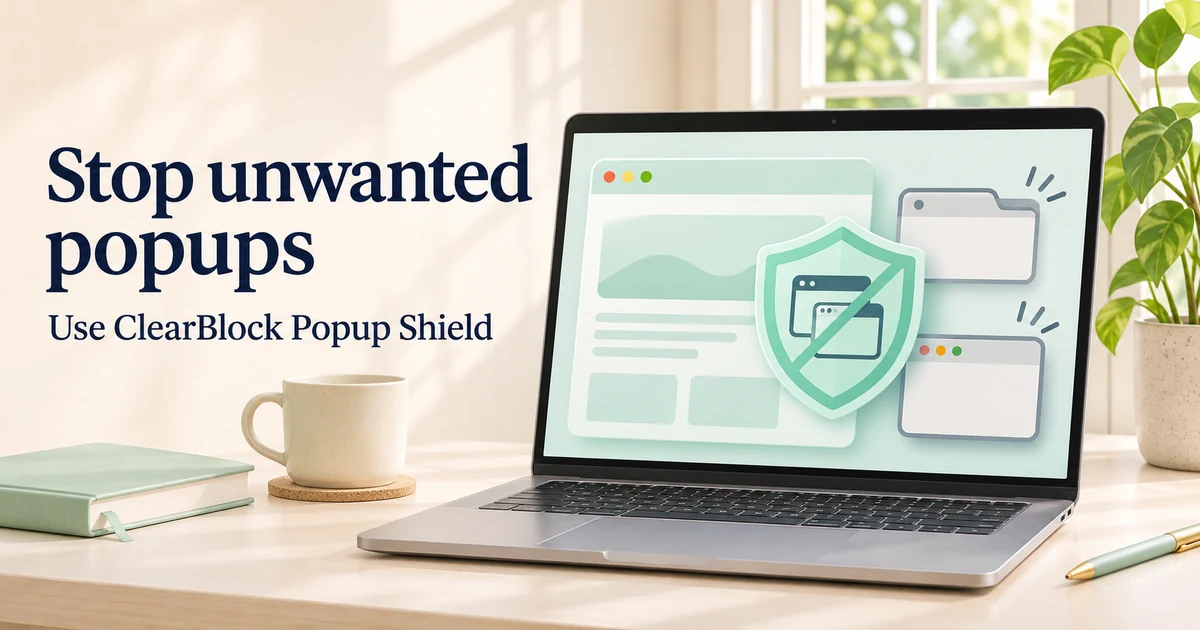
ClearBlockの Popup Shield は、対応するページスクリプトによって開かれる不要なウィンドウやタブを抑えます。任意で有効にできるPremium機能です。この設定が表示されるバージョンでは、ChromeまたはEdgeで問題のサイトを開き、ClearBlockを開いてPopup Shieldをオンにし、ステータスを確認します。ClearBlockのポップアップにページの保護を待機中と表示され、安全に再読み込みできる場合は、ページを再読み込みしてください。
まず、実際に何が開いたのかを確認します。別のタブ、記事に重なるボックス、「通知を許可しますか?」という確認画面では、それぞれ対処方法が異なります。必要なログイン画面や決済画面が開かない場合は、まず問題のサイトで動作を確認してください。すべてのサイトでClearBlockを一時停止せず、そのサイトだけを例外に設定できます。
Popup Shieldでブロックできるもの
サイトによっては、スクリプトを使って新しいウィンドウやタブを開くようブラウザに要求します。この試行は、ページの読み込み時や、操作してから少し後に発生することがあります。Popup Shieldは、対応する要求のうち、条件を満たすユーザー操作を伴わないものをブロックできます。別のウィンドウが実際には表示されなくても、ブロックした試行としてカウントされる場合があります。
Popup Shieldは、正当なユーザー操作を妨げないよう設計されています。意図してクリックしたボタンから、ログイン画面、ヘルプ記事、ファイルのプレビューなどを開く必要がある場合があります。通常のリンクも、設定により新しいタブで開くことがあります。レビュー版のPopup Shieldは、対応するスクリプトによるウィンドウの起動要求を対象とし、条件を満たす直接操作は許可します。そのため、直接クリックに連動するものなど、一部の不要なタブは開く場合があります。
たとえば、リンクの設定によっては、クリック直後に新しいタブが開きます。一方、別のサイトでは、少し待ってからスクリプトで宣伝用のウィンドウを開こうとする場合があります。問題を報告する際は、新しいタブがクリックと同時に開いたのか、少し遅れて開いたのかを記録してください。何が起きたのかを特定する手がかりになります。
ChromeやEdgeでPopup Shieldを有効にする方法
- ClearBlockをインストールしたブラウザのプロファイルで、通常のウェブページを開きます。
- ツールバーのClearBlockの盾アイコンをクリックします。固定されていない場合は、ブラウザの Extensions メニューを開き、ClearBlockを選択します。
- ClearBlock Premiumが利用可能な状態であることを確認します。ポップアップ内で Popup Shield を探し、設定が表示されていればオンにします。
- 問題のページでステータスを確認します。レビュー版の画面で「 Popup Shield active 」と表示されていれば、そのページの保護が有効であることを示しています。ページの保護を待機中と表示される場合は、編集中の内容を保存し、必要に応じてタブを再読み込みしてください。
- 同じタブでもう一度ポップアップを開き、ステータスを確認します。安全に再アクセスできるページであれば、不要なタブが開くきっかけになった通常の操作をもう一度行ってください。
切り替えスイッチは、この機能を使うかどうかの設定です。ステータスは現在表示しているページの状態を示し、サイトを許可している場合や保護を一時停止している場合は異なることがあります。上記のラベルはレビュー版の画面のものです。ストア配布版では、設定やカウンターの表示が異なる場合があります。ロック解除を求める案内が表示される場合や機能が見つからない場合は、インストール済みのバージョンとPremiumの利用状況を確認してください。 ClearBlock Premiumの概要.
Popup Shieldのカウントを確認する
問題のページでClearBlockのポップアップを開き、 ブロックしたポップアップの試行が表示されるバージョンであれば確認します。レビュー版の画面では、カードに「 on this page 」の件数と「 in total」の件数が表示されます。ページ単位の件数でテスト中のタブを確認し、合計件数でより広い範囲の記録を確認できます。
ブロックとは、対応する起動の試行を、ウィンドウを開くためにブラウザへ渡す前にClearBlockが止めたことを意味します。カウントの対象は試行回数なので、ページの見た目がまったく変わらなくても件数が増えることがあります。1つのページが繰り返し試行する場合もあります。このカウンターでは、実際にいくつの別々のウィンドウが表示されたはずなのか、どの試行がブラウザ自体によってブロックされたはずなのかは分かりません。0は、表示対象の範囲でブロックが記録されていないことを意味します。
より広い範囲を確認するには、 Options → Block Stats Dashboard が利用できる場合は開きます。レビュー版の画面では、 ブロックしたポップアップの試行 を選択します。この項目は、次の項目内にあります: アクティビティ の選択欄です。グラフとポップアップの数値を比較する前に、選択した期間を確認してください。過去のレポートが別々に表示される場合は、確認済みの数値を読み取る際も分けて扱ってください。
確認すべきポイントは、 ブロックした広告 の数値は、ブロックされたネットワークリクエストの記録を示します。新たにポップアップをブロックしても、それだけでこの数値が増えるわけではありません。閲覧中に両方の件数が増える場合は、異なる2種類の動作が記録されています。 ClearBlock のブロック履歴の見方.
必要なポップアップが開かない場合の対処法
ログイン、ファイルのプレビュー、決済などでは、別のウィンドウが開くことがあります。まず、ブラウザのアドレスバーにポップアップのブロックを示すアイコンやメッセージがないか確認してください。ChromeとEdgeには、ポップアップとリダイレクトを管理する独自の設定があります。ClearBlockでサイトを例外に設定すると、そのサイトでのClearBlockの動作が変わります。ただし、ブラウザ側のルールによってウィンドウがブロックされる場合があります。Chromeのポップアップ設定とMicrosoft Edgeのポップアップ設定。
信頼できるサイトでは、決済で試す前に、ヘルプのリンクやログイン画面など、影響の少ないウィンドウを開いてみてください。ブラウザの警告が表示されず、ClearBlockが関係していると思われる場合は、そのサイトを一時的に例外に設定して同じ操作を行い、結果を比較してください。
- 操作を始めるページでClearBlockを開きます。アドレスが目的のサイトと一致していることを確認してください。
- 「Don’t block this site」を選択します。これにより、そのサイトでClearBlockが通常フィルタリングするほかのコンテンツも許可される場合があります。全体を一時停止する設定は変更しないでください。
- 再読み込みしても問題なければページを再読み込みし、同じ操作をもう一度試してください。購入手続きですでに支払いを送信した場合は、再試行する前に注文や支払いの状況を確認してください。
- テストが終わったら、次を選択してください: Stop allowing this site 。そのサイトでClearBlockのフィルタリングを再開するには、ページを再読み込みしてください。
サイトを許可した場合にだけウィンドウが開くなら、該当するページとボタンをサポートに伝えてください。この比較から、そのサイトでClearBlockの制御が有効な場合に動作が変わることは分かります。ただし、例外設定はPopup Shield以外にも影響するため、この結果だけでは原因となった機能を特定できません。ログイン処理などのページ機能が、例外設定によって許可されたリクエストに依存している場合もあります。 1つのウェブサイトで広告を許可する方法.
表示されたものに合った設定を選ぶ
- 別のウィンドウやタブが開きます。 Popup Shieldとブラウザのポップアップ設定を確認してください。別のウィンドウやタブで開くリンクをクリックしていないかも確認してください。
- ニュースレターの登録欄が記事に重なって表示されます。 ページの一部である可能性があります。ClearBlockのオプション機能である Hide Page Distractions は、対応するオーバーレイやウィジェットを処理します。
- サイトからの通知を許可するかどうか、ブラウザに確認メッセージが表示されます。 次の機能を確認してください: プッシュ通知をブロック 。対応する新規の許可リクエストが対象です。すでに許可している場合は、ブラウザの通知設定でそのサイトの権限を管理してください。 Chromeの通知設定.
- 再生を選んでいないのに、動画が動き出したり音声が流れたりします。 プレーヤーの設定を確認するか、対応するプレーヤーで利用できるClearBlockのオプションの自動再生制御を確認してください。
- Cookieバナーで同意を求められます。 Cookieバナーのモードを確認するか、サイトに表示される選択肢を直接操作してください。 ClearBlockのCookieバナー設定.
何が表示されたのか分からない場合は、タブバーに新しいタブが追加されたか、アドレスが変わったか、同じページ内に表示されたままだったかを確認してください。たとえば、記事と一緒に動くフローティングパネルと、ブラウザの背後に別のウィンドウが開く現象は、それぞれ異なります。
不要なタブがまだ開く場合の確認事項
まず、ClearBlock Premiumが有効になっているブラウザープロファイルを使っているか確認します。新しいタブを開くきっかけとなった元のページで、ClearBlockのポップアップを開いてください。開いたタブでは、別のサイトや異なるステータスが表示される場合があります。新しいタブでClearBlockを開いた場合は、元のタブに戻ってから、そのページのカウントを確認してください。
次に、保護が一時停止されていないか、元のサイトが例外に登録されていないかを確認します。ステータスが待機中のままの場合は、安全に再読み込みできるときに限ってページを再読み込みし、もう一度確認してください。比較中は、ブラウザーとサイトの設定を変えないでください。シールドが有効と表示されているのに、クリックするとすぐに新しいタブが開く場合は、Popup Shieldが阻止する対象外の動作である可能性があります。
特定の要素をクリックしたときだけタブが開く場合は、その要素を報告に記載してください。たとえば、「次のページへの矢印をクリックすると新しいタブが開きましたが、スクロールしたときは開きませんでした」と伝えます。これにより、サポートが確認すべき操作を特定できます。何も操作していないのにタブが開く場合は、開くまでにかかった時間と、その時点でページの読み込みが完了していたかを記録してください。
証拠を集めるために、見慣れないリンク先を繰り返し開くのは避けてください。予期せず開いたタブで、ソフトウェアのインストール、コマンドの貼り付け、ログインを求められた場合は、そのタブを閉じ、信頼できるアドレスからサービスにアクセスし直してください。 偽の認証画面を見分ける方法.
原因を絞り込むための2つの例
ログインウィンドウが表示されない場合
普段利用しているサービスで「ログイン」を選んでも、ページに変化がない場合を考えてみましょう。まずアドレスバーを確認します。ChromeまたはEdgeにポップアップをブロックしたという表示がある場合は、そのサイトに対するブラウザーの設定を確認してください。ブラウザーの表示はなく、ページ自体にエラーが表示されている場合は、ClearBlockの例外を追加する前に、そのエラーを記録してください。サポートが、ウィンドウが開かなかったのか、ログインリクエストが失敗したのかを判断する手がかりになります。
記事のリンクから別のタブが開く場合
リンクを選んだ後に別のタブが開いた場合は、ClearBlockのポップアップを開く前に元のタブを確認してください。リンクから目的の記事が開いたのか、無関係なページに移動したのかを記録します。記事の掲載サイト内のナビゲーションからは同じ記事が正常に開く場合、問題のリンクと発生状況を具体的に報告できます。予期せず開いたタブは、何も操作せずに閉じて構いません。
サポートへの問い合わせに必要な情報
元のページのアドレス、ChromeまたはEdgeのバージョン、インストールされているClearBlockのバージョン、シールドが有効と表示されていたかを記載してください。何をクリックし、何が開き、現在のページのカウントが変化したかも伝えてください。ブラウザー自体がポップアップをブロックしたというメッセージを表示したかも記載します。スクリーンショットは、無関係なタブやアカウント情報が写らないようにトリミングしてください。 ClearBlockサポート.
よくある質問
Popup Shieldは、すでに開いているタブも閉じますか?
Popup Shieldは、新しいウィンドウやタブを開こうとする動作のうち、対応しているものを対象にします。すでに開いている不要なタブは、ブラウザーの操作で閉じてください。タブが繰り返し開く場合は、どのページや操作がきっかけになっているかを確認してください。
Popup Shieldの利用にはClearBlock Premiumが必要ですか?
Popup Shieldは、Premiumで任意に有効にできる機能です。無料の広告・トラッカーブロックは、これとは別に引き続き利用できます。ChromeとEdgeにも独自のポップアップ設定があり、ClearBlockとは別に確認できます。
詳しい手順はこちら: ポップアップとブラウザーの気が散る要素.