
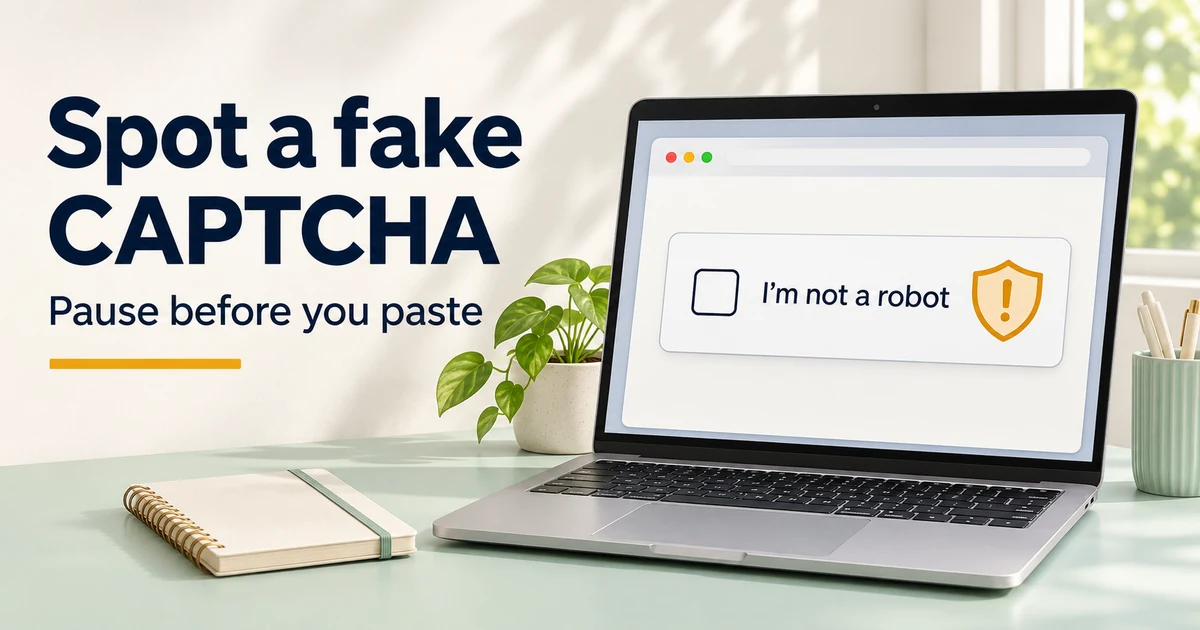
ページに「人間であることを確認してください」と表示されます。チェックボックスをクリックすると、Windowsの「ファイル名を指定して実行」を開き、クリップボードの内容を貼り付けてEnterキーを押すよう案内されます。この場合はタブを閉じてください。CAPTCHAを完了するために端末でコマンドを実行するよう求めるサイトは、次の名前で知られる詐欺の兆候を示しています。 ClickFix.
すでにコマンドを実行した場合は、端末をネットワークから切断し、以下の復旧手順に従ってください。案内を見ただけの場合は閉じて、信頼できる既知のアドレスからサービスを開き直してください。次に取るべき対応は、権限を許可したか、パスワードを入力したかなど、実際に行った操作によって異なります。 Microsoft Threat IntelligenceによるClickFixの分析.
偽CAPTCHA詐欺とは?
CAPTCHAは、人間と自動プログラムを区別するためのウェブサイト上の確認機能です。チェックボックスや画像の選択を使うものもあれば、目立った操作をほとんどせずにブラウザー内で完了するものもあります。偽CAPTCHAは、こうした見慣れたデザインをまねて、ウェブページの外で操作するよう誘導します。
ClickFix攻撃では、ボタンをクリックした際に、ページがコマンドをクリップボードにコピーすることがあります。その後、Windowsの「ファイル名を指定して実行」、PowerShell、ターミナルなどのシステムツールに貼り付けて実行するよう案内します。ページには「確認用トークンをコピーしています」と表示されていても、クリップボードには別の内容が入っている場合があります。コマンドを実行すると、マルウェアがブラウザーのデータなど、そのアカウントで利用できる情報にアクセスできるようになるおそれがあります。実際に何が起きるかは、実行された内容によって異なります。 Microsoft Security IntelligenceによるClickFixの解説.
ClickFixという名前は、ちょっとした問題を直せば元の作業を続けられる、という誘い文句に由来します。ロボット判定に失敗したと主張するページもあれば、ダウンロードの不具合、音声や動画の問題、会議ページのエラーを装うページもあります。見分ける手がかりになるのは、求められる操作です。貼り付けたコードを実行させようとするページは、ブラウザーでの確認に必要な範囲をはるかに超えるアクセスを与えるよう求めています。
指示に従う前に偽CAPTCHAを見分ける方法
- システムツールを開くよう誘導します。 CAPTCHAはブラウザー内で完了するものです。Windowsの「ファイル名を指定して実行」、PowerShell、コマンド プロンプト、macOSのターミナルを開くよう指示されたら、そのページを離れてください。
- 自分で選んでいないテキストを貼り付けるよう求めます。 ウェブページが何かをコピーしたと表示し、それをシステムツールに貼り付けるよう求めてきた場合は、貼り付ける前にその案内を閉じてください。
- ファイルや拡張機能の導入、権限の許可を求めます。 ソフトウェアのインストール、通知の許可、セキュリティ設定の変更を求められた場合は、サイトの信頼性と、その権限で何が可能になるかを別途確認する必要があります。
- アクセスする途中でアドレスが変わっています。 見慣れないドメインにも、見慣れたロゴが表示されることがあります。特に広告、ダウンロードボタン、メッセージ内のリンクをクリックした後は、ブラウザーに表示されている実際のアドレスを確認してください。
- 通常の確認なのに、緊急の対応を迫ります。 期限を示したり、アクセスできなくなると警告したりすることで、別の経路からサービスを開こうとする気持ちをそぐ場合があります。
取扱説明書をダウンロードしようとして、認証画面のようなページに移動した場面を考えてみてください。チェックボックスは正常に動いたように見えますが、次の画面でWindowsの「ファイル名を指定して実行」に切り替えるよう指示されます。元のダウンロードページが信頼できそうに見えても、その次の画面で操作をやめてください。既知のアドレスからメーカーのウェブサイトを開き直し、サポートページを探してください。こうすれば、不審なページを再び操作せずに、ファイルへのアクセス経路を確認できます。
偽の認証ページに遭遇する場所
検索結果の広告枠、メール内のリンク、ウェブサイト上のリダイレクト、ダウンロードページなどから誘導されることがあります。攻撃者が正規のウェブサイトを改ざんし、訪問者を別の場所へ転送する場合もあります。元のサイト名に見覚えがあれば確認の手がかりにはなりますが、それ以上に重要なのは、移動先とそこで求められる操作です。 Australian Cyber Security Centreによる、改ざんされたウェブサイトとClickFixに関する注意喚起.
たとえば、会議のリンクを開いたら予期せずマイクの修復を求められた場合は、公式アプリから会議サービスを開くか、すでに知っている連絡手段で主催者にリンクを確認してください。ダウンロードページに「ブラウザーのエラーを修正する必要があります」と表示された場合は、提供元の公式サポートページやダウンロードページからファイルを探してください。突然表示された案内に記載されているサポート窓口の電話番号やリンクは使わないでください。
クリックした内容に応じた対処法
案内を見た、チェックボックスをクリックした、またはテキストをコピーした場合
ブラウザーのタブを閉じるボタンで、そのタブを閉じてください。システムのダイアログを開いて何かを貼り付けたものの、まだ実行していない場合は、ダイアログをキャンセルしてください。信頼できる場所から無害なテキストをコピーして、クリップボードの内容を置き換えてください。サイトからファイルがダウンロードされた場合は開かずに、ブラウザーのダウンロード一覧を確認してください。業務用端末の場合、不審なページの報告が組織で求められていれば、URLと時刻を報告してください。
ウェブページ上のボタンなどをクリックすることと、システムのダイアログでコマンドを実行することは区別してください。コピー操作だけでテキストがクリップボードに入ることはありますが、それだけでは実行されません。実行したかどうかわからない場合や、システムの確認画面で許可した場合、予期しないダウンロードファイルを開いた場合は、端末が影響を受けた可能性があるものとして、サポートを受けてください。
ブラウザの通知許可の確認で「許可」をクリックした場合
ブラウザのサイト権限の設定を開き、通知を要求したドメインの通知権限を削除またはブロックしてください。通知が表示され続ける場合は、ブラウザに表示される通知元のサイトを確認し、ほかにも見覚えのない登録がないか調べてください。クリーンアップを案内する通知はクリックせず、ブラウザの設定を直接開いてください。コマンドを実行したり、ファイルをインストールしたりした場合は、以下の復旧手順に従ってください。
パスワードや支払い情報を入力した場合
信頼できる端末を使い、正規のサービスに直接アクセスしてください。入力してしまったパスワードを変更し、同じパスワードを使っているほかのアカウントも変更してください。サービスに機能があれば、ほかのセッションからログアウトし、アカウントの復旧情報と最近の利用履歴を確認してください。支払い情報を入力した場合は、公式アプリかカードに記載された電話番号から、銀行やカード会社に連絡してください。仕事用のログイン情報を入力した場合は、アカウントを確認してもらえるよう、入力した内容をIT担当者に伝えてください。 NCSCによるアカウント乗っ取りからの復旧ガイド.
コマンドを実行してしまった場合の対処法
- 端末をネットワークから切断してください。 Wi-Fiをオフにし、ネットワークケーブルが接続されていれば抜いてください。職場や学校が管理する端末の場合は、それ以上変更を加える前に、別の端末からサポート窓口に連絡し、所定のインシデント対応手順に従ってください。
- 覚えていることを記録してください。 時刻、分かる範囲でリンクやドメイン、クリックしたもの、ダウンロードの有無、一瞬だけ表示されたウィンドウや権限を求める画面の有無を記録してください。すでに撮影したスクリーンショットは保存してください。証拠を集めるためにページを再度開いたり、指示をもう一度実行したりしないでください。
- 信頼できる端末から重要なアカウントを保護してください。 まず、メール、仕事用アカウント、ほかのパスワードをリセットできるサービスから対応してください。パスワードを変更し、可能であれば各セッションからログアウトして、復旧情報を確認してください。対応しているサービスでは多要素認証を有効にしてください。メールに身に覚えのない転送ルールやログイン通知がないかも確認してください。
- 機密情報を扱う作業に使う前に、端末の点検を受けてください。 個人用のWindowsパソコンでは、信頼できるウイルス対策ソフトの案内に従ってください。Microsoft Defenderを利用している場合は、「Windows セキュリティ」を開き、「ウイルスと脅威の防止」から「スキャンのオプション」に進めます。「Microsoft Defender オフライン」は、パソコンを再起動して実行するスキャンです。開始する前に作業内容を保存してください。サポート業者やIT担当者から追加調査や再インストールを勧められた場合は、その復旧手順に従ってください。
不審なコマンドはすぐに実行を終えたり、ウィンドウを表示しなかったりすることがあります。その後パソコンが普段どおり使えても、データにアクセスされたかどうかはほとんど判断できません。スキャンはマルウェアの検出に役立ち、アカウントの確認は、すでに不正アクセスが起きていた場合の対処に役立ちます。スキャンで削除できない脅威が見つかった場合や、警告が繰り返し表示される、原因不明の動作や利用履歴がある場合は、信頼できるサポート業者に相談し、端末の復旧方法を検討してください。ESETによるClickFixへの対処ガイド, NCSCによる感染端末への対処ガイドとMicrosoftのWindowsセキュリティのスキャンオプション。
次に不審な確認画面が出たときに備えましょう
不審な確認画面を見た人をサポートする場合は、最後に完了した操作を説明してもらってください。「チェックボックスをクリックした」場合と、「『ファイル名を指定して実行』にテキストを貼り付けてEnterキーを押した」場合では、必要な対応が異なります。報告が必要な場合に備え、銀行、サービス提供元、IT担当者に安全に連絡できる方法を案内してください。リンクを転送するのではなく、画面に表示された内容を文章で伝えてください。
よく使うサービス、特に仕事用ポータル、オンラインバンキング、ファイル共有ツールはブックマークしておきましょう。メッセージ内のリンクから見慣れない確認画面が開いた場合は、ブックマークや公式アプリから同じサービスにアクセスできるか確認してください。同僚や顧客から送られたリンクの場合は、相手が同じ操作を繰り返さずに確認できるよう、ページで求められた操作を伝えてください。
ブラウザとOSを最新の状態に保ってください。煩わしい広告を減らすためにブラウザ拡張機能を使っている場合は、公式の配布ページから更新してください。偽の確認画面は、リンクや改ざんされたウェブページを通じて表示されることもあります。ブラウザ内での確認から、端末上でコードを実行する指示に変わったら、そのページを閉じてください。
よくある質問
偽のCAPTCHAはMacにも影響しますか?
はい。Windowsの「ファイル名を指定して実行」を使わせるのは、この手口の代表的なパターンの一つです。Microsoftは、macOSを標的にしたClickFixの亜種も報告しています。本人確認のためにターミナルを開き、ウェブサイトからコピーしたテキストを実行するよう求められたら、そのページを閉じてください。信頼できる経路でサービスにアクセスし、仕事用の端末やアカウントが関係する場合は、その確認画面について報告してください。 MicrosoftによるClickFixの調査.
HTTPSなら本物の認証だと判断できますか?
HTTPSは、アドレスバーに表示されたドメインとの通信を保護します。詐欺サイトもHTTPSを利用できます。アクセス先と、求められている操作を確認してください。判断がつかない場合はページを閉じ、ブックマーク、公式アプリ、または以前から信頼している連絡先を使って、その組織にアクセスしてください。
正規の認証が何度も失敗する場合はどうすればよいですか?
サービスに直接アクセスし、公式サイトや公式アプリから認証をやり直してください。認証画面にアクセシビリティ用の選択肢が用意されていれば、ブラウザ内でその機能を使ってください。それでも先に進めない場合は、別途確認したサポート窓口に問い合わせてください。公式アプリからサービスにアクセスできる場合は、認証が失敗したブラウザとページをサポートに伝えてください。
見慣れないページを確認するその他の方法は、こちらをご覧ください: ネットショップが本物かどうか確認する方法 または閲覧する ネット詐欺とウェブサイトの安全性.