
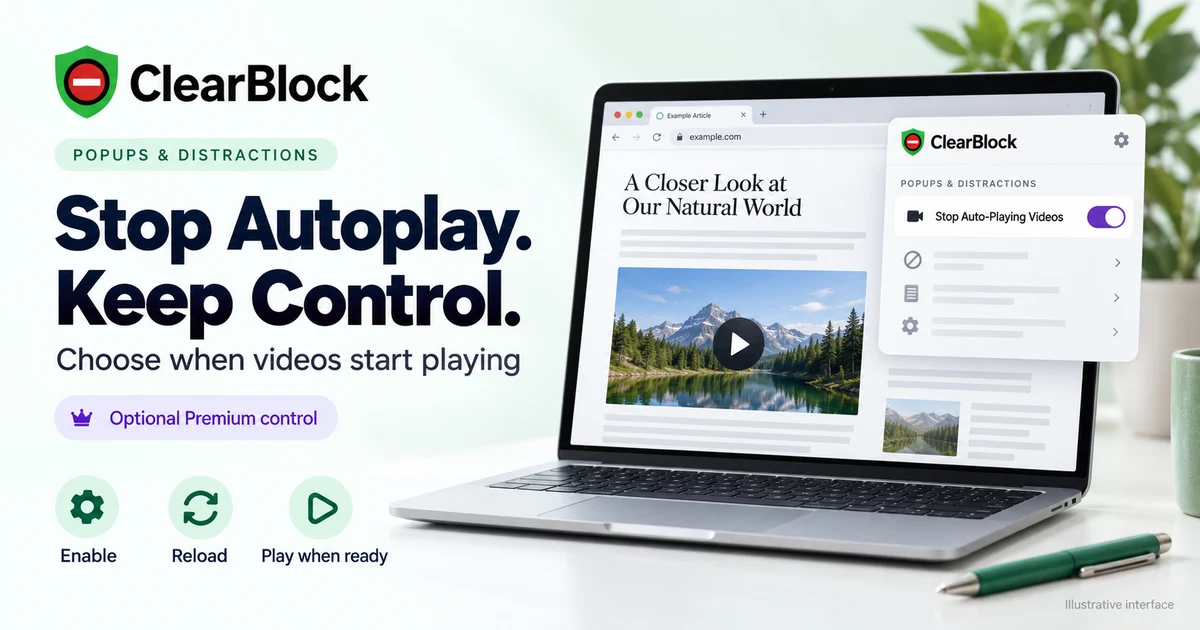
ClearBlockで動画の自動再生を抑えるには、次の設定を有効にします: Stop Auto-Playing Videos。その後、対象のウェブページを再読み込みし、プレーヤーを操作する前に動作を確認してください。視聴したいときは、自分で再生ボタンを押します。この任意のPremium機能は、無料の基本的な広告ブロック、Popup Shield、対応するページ内の邪魔な要素を非表示にする機能とは別のものです。
このガイドでは、メディアを再生するタイミングを自分で選ぶ方法、同じ条件で再生をテストする方法、見たい動画を引き続き視聴できるようにする方法を説明します。プレーヤーの実装はウェブサイトによって異なるため、同じ設定ですべてのプレーヤーが同じように動作するとは限りません。掲載画像は操作画面のイメージであり、特定のウェブサイトのスクリーンショットや実測結果ではありません。
変更したい再生動作を特定します
まず、どのような動作が邪魔になるのかを整理します。ページを読み込むとすぐに動画が再生されますか?スクロールすると再生が始まりますか?読んでいる間にプレーヤーが画面の隅に移動して追従しますか?これらの動作は同時に起こることもありますが、確認すべき点はそれぞれ異なります。
固定表示のプレーヤーでも自動再生する場合があり、フローティングプレーヤーで自分が再生した動画が流れている場合もあります。自動再生を抑える機能と、フローティング表示の枠を取り除く機能は別のものです。どうなればページを使いやすくなるのかを明確にしてください。
| 起きていること | 確認する点 | 思い込まないようにすること |
|---|---|---|
| 再生ボタンを押す前に動画が始まります | Stop Auto-Playing Videosとページの再生動作 | 動画自体が完全に消えるはずだということ |
| スクロールするとプレーヤーが追従します | プレーヤーの表示枠と、対応するページ内の邪魔な要素を制御する機能 | 自動再生とフローティング表示を1つの設定で制御できるということ |
| 別の作業に移っても音が流れ続けます | どのタブとプレーヤーから音が出ているか | 現在表示しているタブが音の発生元だということ |
| 再生しようとしても動画が再生されません | プレーヤーで行った具体的な操作、機能の有効・無効、サイトの設定 | すべてのブロック機能を恒久的に無効にする必要があるということ |
単に動画がブロックされる、されないと伝えるよりも、具体的な状況の説明が役立ちます。再生のきっかけと、再生が始まる前にページを操作したかどうかを記録してください。
まずPremiumの利用状況、一時停止、サイト設定を確認します
対象のウェブサイトでClearBlockを開き、表示されているホスト名を確認してください。Stop Auto-Playing Videosは任意で使えるPremium機能です。テストする前に、Premiumが有効で、スイッチを操作できることを確認してください。
全サイトでの一時停止と、個別サイトの許可設定も確認してください。全サイト向けのコントロールに「Resume on all sites」と表示されている場合、ブロックは一時停止中です。サイト向けのコントロールに「Stop allowing this site」と表示されている場合、そのサイトに一致する例外設定が有効です。機能の設定が選択されていても、これらの状態にかかわらず適用されるわけではありません。
ClearBlockが見つからない場合は、ブラウザの拡張機能メニューを開き、現在のプロファイルを確認してください。 インストールガイド では、ツールバーのポップアップを開く方法を説明しています。次の内容も確認してください: 機能概要 どの機能が無料の基本機能に含まれ、どの機能にPremiumが必要か分からない場合は。
Stop Auto-Playing Videosを有効にする
- 意図しない再生が起きるページにアクセスします。
- 再読み込みの前に、入力途中のフォームや作業内容を保存します。
- ツールバーからClearBlockのポップアップを開きます。
- Stop Auto-Playing Videosを見つけ、Premiumが利用可能な状態であれば有効にします。
- ウェブページを再読み込みし、読み込み直後の状態を確認できるようにします。
- 「Play」を選択せずに待ち、動作を観察します。
ページを新しく読み込むと、自動再生と、設定を変更する前から再生されていたメディアを区別しやすくなります。すでに再生を開始した動画と、プレーヤーを一度も操作していない新しいページでは、テスト条件が異なります。
スイッチの位置だけで判断せず、表示されるステータスメッセージも確認してください。変更時にエラーが出た場合は、正常に適用されたと思い込まないでください。メッセージの文言を記録し、必要に応じてトラブルシューティングガイドを参照してください。
手動再生は別に確認する
ページを操作せずに観察した後、動画を見たいときに、動画自体の「Play」ボタンを選択します。見たいコンテンツを再生、一時停止し、利用できるか確認してください。目指すのは快適に閲覧できる状態であり、単にすべてのプレーヤーが消えたページではありません。
動画のサムネイル画像や一時停止中のプレーヤーが表示されたままでも、意図した結果である場合があります。動画の画面が見えているだけで、自動再生が続いていると判断しないでください。実際に再生されているかを確認し、自分の操作で再生したかどうかも記録してください。
手動再生ができない場合は、何を選択し、その後に何が表示されたかを具体的に記録してください。プレーヤーはほかのリソースやサイト側の条件に依存することがあるため、症状だけでは自動再生の制御機能が原因とは判断できません。すぐにすべての保護機能をオフにせず、比較する条件を絞って確認してください。
再現できるA/B比較を行う
ページとプレーヤーを1つずつ選びます。機能の元の状態を記録してから、その設定だけを変更し、それぞれの状態でページを新しく読み込んで比較します。URL、待ち時間、プレーヤーの操作をそろえ、手順を一定に保ってください。
最初の観察中は、プレーヤー内をクリックしたり、再生のきっかけになりそうなページ上のボタンなどを選択したりしないでください。スクロールが再生のきっかけになるかを調べたい場合は、独立した手順として明記してください。そうしないと、異なる閲覧操作を比較してしまい、その違いを拡張機能によるものと誤解する可能性があります。
読み込むたびに、意図的な再生操作の前にメディアが再生されるか、プレーヤーが表示されたままか、手動再生ができるかを記録してください。有用な報告に細かな測定は必要ありません。短くても正確な手順の記録があれば十分です。
この機能の比較と同時に、全体の保護の一時停止、Cookieモードの変更、別の拡張機能の削除を行わないでください。複数の条件を同時に変えると、プレーヤーが正常に動いても、どの変更が影響したのか分からなくなります。
ミュートでの自動再生と意図しない音は分けて確認する
動画は無音で再生される場合も、音声付きで再生される場合もあります。再生と音声の両方の動作を記録してください。無音でも映像が動いていれば再生されています。一方、通知音や別のタブからの音は、発生源が異なる可能性があります。
音が聞こえたら、まずブラウザーで利用できる機能を使って、音を出しているタブとプレーヤーを特定してください。タブをミュートすれば当面の音は止められますが、それを動画の再生が停止した証拠や、自動再生の防止が適用された証拠として扱わないでください。
同様に、端末の音量を下げても、聞こえ方が変わるだけで、サイトの動作が変わるとは限りません。記録上、どの動作が変わったかを明確にするため、不快な音への応急対応と機能のテストは分けて行ってください。
フローティングプレーヤーは別途判断が必要な場合があります
一部のプレーヤーは、スクロールすると小さくなって画面内に追従します。再生は一時停止しているのに、フローティング表示の枠がテキストを覆っている場合、残っている問題はその表示枠です。自動再生のスイッチで枠全体も消えるはずだと考えず、Hide Page Distractionsで対応している要素を確認してください。
このページ上の不要な表示を隠す機能は、あらゆるデザインを認識するわけではありません。パネルが表示されたままの場合、対応パターンに含まれていない可能性があります。見た目に影響する設定を変更したときは、必要なページ上のボタンなどが引き続き使えるか確認してください。
自分の操作でプレーヤーを開いた場合は、その点も比較の記録に含めてください。ユーザーが開いたパネルと、勝手に表示されたパネルでは、動作が異なる場合があります。当サイトの ブラウザーの不要な表示に関する総合ガイド では、ポップアップ、ページ上のオーバーレイ、メディアの動作の違いを解説しています。
ウェブサイトによって結果が異なる理由
ウェブサイトによって、動画プレーヤーの実装方法は異なります。埋め込まれたものもあれば、ページ内での移動後に表示されるもの、別の操作をして初めて再生が始まるものもあります。ブラウザーのメディア設定や他の拡張機能も、表示や動作に影響する場合があります。
そのため、あるページで正常に動作したからといって、すべてのサイトに対応しているとは限りません。また、邪魔な動作が1つ残っていても、ClearBlockの全機能が無効になっているとは限りません。報告には、実際に確認したURL、動作のきっかけ、機能の設定状態を記載してください。
ページ全体の再読み込みなしでコンテンツが切り替わる場合は、その操作の流れも記録してください。同じURLでも、直接開いた場合と、サイト内のリンクをいくつかたどって開いた場合では、最初の状態が異なることがあります。動作が一貫していないと判断する前に、同じ条件で比較してください。
見たい動画が再生できなくなった場合
作業内容を保存し、元の自動再生設定を記録してから、その設定だけを一時的に変更してください。ページを再読み込みし、同じ再生操作を繰り返して結果を記録します。原因の切り分けのためだけに変更した場合は、確認後に希望の設定へ戻してください。
より広い範囲で比較するには、サイト単位の例外設定を使うと、ClearBlockの他の処理も含めてページに影響しているかを確認できます。「Don’t block this site」を選択し、タブが再読み込みされたら同じ操作を繰り返してください。例外が不要になったら、「Stop allowing this site」で解除してください。
保存されたサイトの例外設定は、自動再生以外にも影響する場合があります。その点を踏まえて比較結果を判断してください。サイトを許可した状態でプレーヤーが動作しても、どの機能やルールが関係していたかまでは特定できません。詳しくは、 サイトの例外設定ガイド で、適用範囲とサブドメインの扱いをご確認ください。
広告カウンターを自動再生のテストに使わないでください
ClearBlockの「Ads Blocked」は、ブロックしたネットワークリクエストの記録件数を示します。カスタム設定でブロックしたドメインへのリクエストも含まれます。停止した動画、非表示にしたプレーヤー、防止した自動再生の回数ではありません。数値が増えても、確認したいメディアの動作が変わった証拠にはなりません。
ポップアップの試行回数やCookie処理の結果を示す数値も、それぞれ別の動作を測定しています。これらを合算して、再生開始を防いだ動画の数を推定しないでください。プレーヤーの動作を直接観察し、該当する機能の設定状態を確認してください。
確認すべきポイントは、 ダッシュボードガイド では、各カウンターのラベルを説明しています。また、ツールバーのバッジが、バックグラウンドで常時更新される数値ではなく、確認済みの時点の値を示す理由も解説しています。
同意と通知の選択は分けて考えてください
ウェブサイトによっては、プレーヤーを読み込む前に同意を求められることがあります。そのようなパネルが表示された場合は、再生を強制するためだけにCookieの自動処理設定を変えず、選択肢をよく確認して判断してください。同意の判断は、プレーヤーが表示されるかどうか以外にも影響する場合があります。
ClearBlockのCookieモードには、拒否のみを行うモードと、拒否できない場合に同意へ切り替えるモードがあります。選択する前に、 Cookie同意ガイド をお読みください。バナーが消えただけでは、保存された同意内容は確認できません。
ブラウザーの通知許可の確認は、さらに別のものです。自動再生の制御を有効にしても、既存の通知許可が取り消されたり、すべての購読案内パネルが消えたりするわけではありません。不要な動作をすべて動画再生として扱わず、それぞれに対応する設定を使ってください。
確認例:動画を見る前に記事を読む
冒頭に風景動画がある、架空の旅行記事を想像してください。まず本文を読み、その後で動画を見るかどうかを決めたいとします。Premiumを利用できることを確認し、そのサイトが許可されていないことを確かめてから、「Stop Auto-Playing Videos」を有効にします。
再読み込み後はプレーヤーを操作せずに待ち、停止したままかどうかを記録します。その後、自分で再生を選択し、通常の再生コントロールが使えるか確認します。スクロール後にプレーヤーが本文に重なる形で追従表示される場合は、自動再生とは別のレイアウト上の動作として記録します。
比較しても期待した結果にならなかった場合は、特定の技術的原因を断定せず、確認した手順を残してください。この例は確認方法を示すものであり、特定のウェブサイトやプレーヤーでの動作を保証するものではありません。
トラブルシューティング後は設定を元に戻してください
- 自動再生の設定を、実際に使いたい状態に戻してください。
- 一時的に追加したサイトの許可設定を解除してください。
- より広い範囲で比較するために全体を一時停止した場合は、その一時停止を解除してください。
- テスト中に変更した他の拡張機能やブラウザーの設定を元に戻してください。
- 作業内容を保存してから対象のページを再読み込みし、意図した状態になっているか確認してください。
問題が解決しない場合は、 ClearBlockのトラブルシューティング をご利用いただくか、 サポートをご利用ください。URL、ブラウザーと拡張機能のバージョン、Premiumと各機能の状態に加え、ページを開いた直後、スクロール後、クリック後のどの時点で再生が始まったかを記載してください。スクリーンショットにライセンスキーや非公開のアカウント情報が写らないようにしてください。
よくある質問
「Stop Auto-Playing Videos」は無料の基本広告ブロック機能に含まれますか?
いいえ。Premiumで利用できる任意の設定です。基本の広告ブロック機能やサイトごとの設定とは別の機能です。
自動再生を抑えると、プレーヤーは表示されなくなりますか?
必ずしもそうではありません。再生を始めるタイミングを自分で選ぶという目的上、一時停止したプレーヤーが表示されたままでも問題ありません。
自分で動画を再生することはできますか?
プレーヤー自体の「Play」を操作して、再生できるか試してください。見たい動画を再生できない場合は、同じページで該当する設定のオン・オフを比較し、操作手順を正確に報告してください。
フローティングプレーヤーが残るのはなぜですか?
フローティング表示の枠と動画の再生は、別の動作です。枠自体が問題の場合は、ページ上の邪魔な要素に対応する機能と、その対応範囲を確認してください。
「Ads Blocked」の数が多ければ、自動再生を防げたということですか?
いいえ。この数値は、ブロックしたネットワークリクエストの数です。自動再生を防げているかは、プレーヤーの実際の動作と、該当機能の設定状態で判断してください。
プレーヤーの不具合を直すには、すべてのブロックを無効にすべきですか?
まずは対象を絞り、1つの機能だけで設定を比較してください。必要であれば、そのサイトを一時的に例外に設定し、確認後は元に戻してください。広範囲のブロックを意図せず停止したままにしないようにしましょう。
動画を見るタイミングを自分で選びましょう
該当する設定を有効にし、ページを再読み込みして、何も操作する前の状態を確認してください。自分で操作した場合に再生できるかは、別途テストしてください。フローティングパネル、同意画面、通知は、それぞれ別の問題として確認しましょう。さらに詳しく確認して、 ポップアップとブラウザー上の煩わしい表示に関するガイド 閲覧設定を自分好みに調整しましょう。