
ウェブサイトからの通知リクエストは、そのページが役立つかどうかを判断する前に閲覧を妨げることがあります。ブラウザの許可ダイアログの場合もあれば、通知の登録を促すサイト独自のバナーの場合もあります。また、以前に通知を許可したサイトからは、そのページを開いていなくても通知が届くことがあります。
適切な対処方法は、どの状況に当てはまるかによって異なります。このガイドでは、ClearBlockのBlock Push Notifications、ポップアップブロックとの違い、ブラウザに保存済みの通知権限を確認する方法を説明します。必要な通知は残しながら、不要なリクエストや通知を減らすことを目指します。
何が閲覧を妨げているかを確認する
設定を変更する前に、何がどこに表示されているかを確認しましょう。ウェブサイトから通知を送信してよいか尋ねる表示は、権限の許可を求めるものです。ページ内の宣伝用ボックスは、単にサイトのデザインの一部かもしれません。デスクトップに表示されるメッセージは、新しいリクエストではなく、すでに配信された通知の場合があります。
これらは似て見えても、管理する場所が異なります。新しい許可リクエストをブロックしても、以前にブラウザで与えた権限は取り消されません。ページ内のバナーを閉じても、登録済みの通知設定が変わるとは限りません。最初に種類を見極めれば、関係のない機能を切り替えても同じ表示が出続ける、といった事態を避けやすくなります。
ClearBlockの通知制御機能でできること
プッシュ通知をブロック は、対応するページでウェブサイトが通知の許可を求めるのを防ぐための、任意で有効にできるPremium機能です。通知の登録を繰り返し求められることなく閲覧したい場合に役立ちます。ClearBlockの追加のブラウジング設定にあります。
ChromeやEdgeで以前に許可した通知権限が、自動的に取り消されるわけではありません。また、デスクトップに届くすべての通知を一括で制御する機能でもありません。インストール済みのアプリ、ブラウザ拡張機能、OSのサービスからの通知には、ウェブサイトの権限設定とは別の設定がある場合があります。
基本の広告ブロック機能は引き続き無料です。この追加の通知制御機能を利用できるかどうかは、Premiumの利用資格とインストールされているバージョンによって異なります。その他の機能については、 ClearBlockの機能をご覧ください。通知リクエストを減らしたいからといって、すべてのPremiumツールを有効にする必要はありません。
ClearBlockでBlock Push Notificationsを有効にする
- ClearBlockをインストールしたブラウザのプロファイルで、通常のウェブサイトを開きます。
- ツールバーのClearBlockアイコンを選択して、ポップアップを開きます。
- 利用可能なPremiumオプションからBlock Push Notificationsを探します。
- 対応する新しい許可リクエストを抑えたい場合は、有効にします。
- 作業中の内容を保存してからページを再読み込みし、動作の違いを確認します。
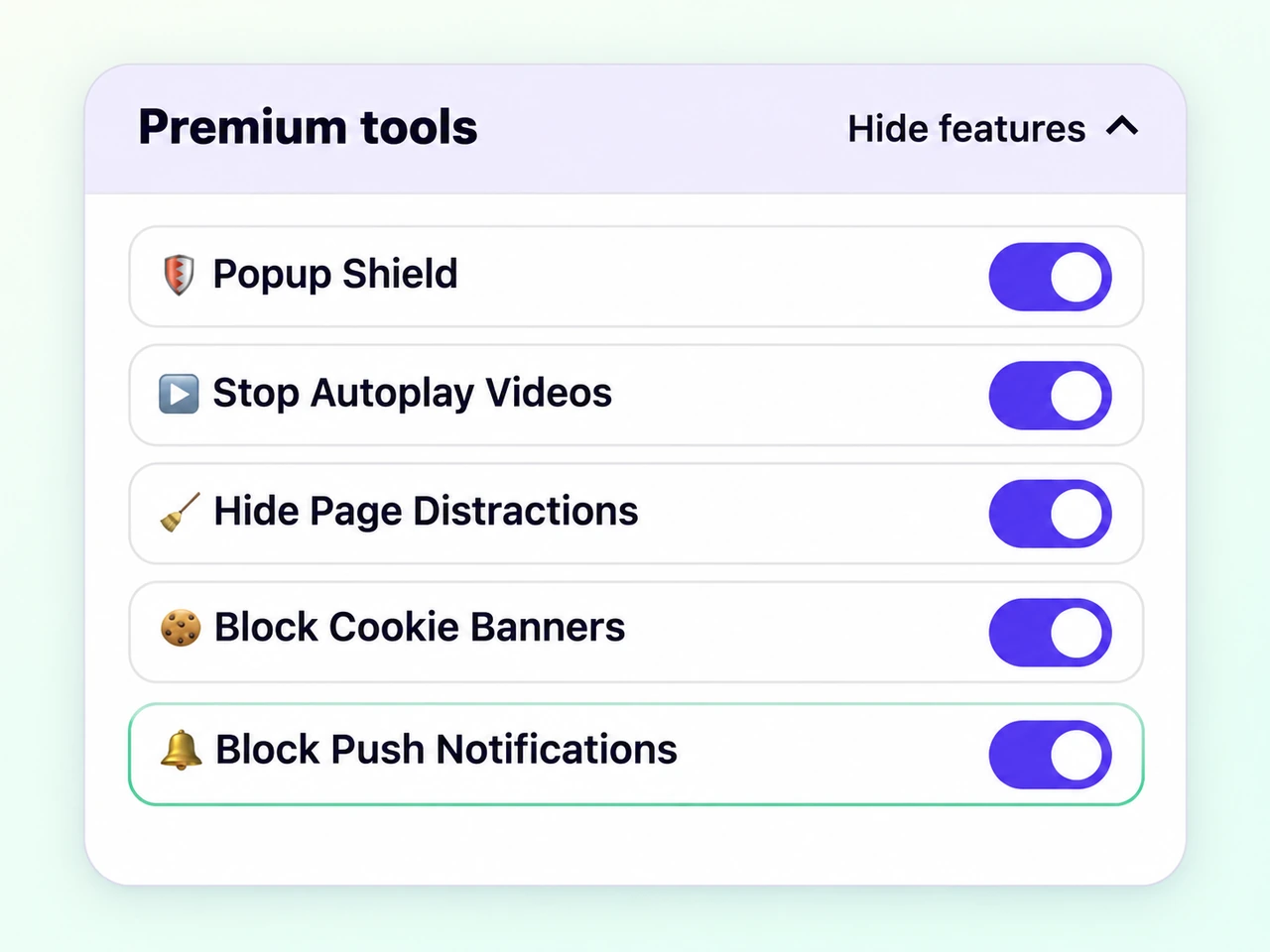
アイコンが見つからない場合は、 ClearBlockを固定して操作項目を見つける方法をご覧ください。ブラウザの設定ページや拡張機能ストアのページは通常のウェブページではないため、ページの動作を確認するときは、普段利用しているHTTPまたはHTTPSのウェブサイトを使ってください。
現在のサイトが許可対象になっているか、全体の保護が一時停止されていないかも確認してください。意図的に許可したサイトや、より広い範囲の一時停止設定によって、保護が適用されるかどうかが変わることがあります。スイッチが表示されているだけでページ全体が想定どおりの状態になっていると判断せず、現在の設定項目のラベルを確認してください。
Chromeで既存のウェブサイトの権限を見直す
すでに通知が届いている場合は、Chromeに保存された権限を確認しましょう。「設定」を開き、「プライバシーとセキュリティ」、「サイトの設定」、「通知」の順に進みます。許可済みのサイトを確認し、通知が不要になったサイトの権限を変更します。項目を編集する前に、ホスト名をよく確認してください。
Chromeには、今後のリクエストの扱いなど、通知のデフォルト設定もあります。希望する動作を選び、結果を確認する際はサイトごとの権限も考慮してください。ブラウザ自体が一部のリクエストを抑えている場合もあるため、許可ダイアログが表示されないだけでは、どの機能がブロックしたのかは判断できません。
Googleの 通知に関する公式ヘルプ では、これらのブラウザ設定について説明しています。メニューの表記はバージョンによって変わることがあります。お使いのバージョンで手順が異なる場合は、Chromeの設定内で「通知」を検索すると便利です。
Edgeで既存のウェブサイトの権限を見直す
Edgeのブラウザー設定を開き、「通知」を検索します。ウェブサイトの通知権限の設定を開き、通知を許可しているサイトを確認してください。通知が不要になったサイトは、そのサイトの設定を変更します。ClearBlockの新しいリクエストを抑制する機能では、既存の許可は取り消せません。
Edgeのバージョンによってサイトの権限設定の分類が異なる場合は、設定内の検索を使ってください。実際に通知を受け取っているプロファイルを編集していることも確認します。個人用と仕事用のプロファイルでは、保存されている権限が異なる場合があります。また、管理対象のブラウザーでは、一部の変更が制限されることがあります。
設定を変更したら、そのサイトからの通知が届かなくなるか確認してください。デスクトップにすでに表示されている通知は、手動で閉じる必要がある場合があります。通知が続く場合は、原因ではないかもしれないサイトの権限を繰り返し変更するのではなく、通知元を特定してください。
必要な通知は選んで残す
仕事用のチャットサービスやカレンダーなど、日常的に使うサイトの通知は必要かもしれません。こうしたサイトの権限は、見覚えのない宣伝サイトとは分けて確認してください。通知を選別すれば、閲覧中に表示される登録リクエストをすべて受け入れずに、役立つリマインダーを残せます。
新たに通知を許可したい場合は、まずウェブサイトの身元と、ブラウザーの現在の通知設定を確認してください。許可する際は、ClearBlockのリクエスト抑制を一時的に無効にする必要があるかもしれません。再読み込みの前に作業内容を保存し、完了後は拡張機能の設定を希望する状態に戻してください。
通知設定を1つ変えるためだけに、ほかへの影響を考えず、サイト全体を許可対象にしないでください。許可対象にすると、該当するサイトではClearBlockの保護が適用されなくなります。できるだけ、目的の動作に対応した個別の機能設定とブラウザーの権限設定を使ってください。
通知の許可リクエスト、ポップアップウィンドウ、ページ内のオーバーレイ
ポップアップウィンドウや新しく開くタブは、通知の許可リクエストとは別のものです。ClearBlockのPopup Shieldは、対応しているポップアップの表示を防ぐ機能で、Block Push Notificationsとは異なります。現在のページ内に表示されるモーダルも、また別の種類の割り込み表示です。
たとえば、ウェブサイトがブラウザーに通知の許可を求める前に、大きな登録パネルを表示することがあります。後から出る許可リクエストを抑制しても、先に表示されたパネルが消えるとは限りません。対応しているページ内の邪魔な表示は、該当する抑制機能で対処できる場合がありますが、対応範囲はサイトや要素によって異なります。
詳しくは、 ポップアップやブラウザーの邪魔な表示を減らす方法をご覧ください。新しいウィンドウが開いたのか、ページ内にボックスが表示されたのか、ブラウザーが許可を求めたのかを見極めましょう。違いが分かれば、次に変更する設定を選びやすくなります。
通知が引き続き表示される理由
まず確認したい最も一般的な原因は、すでに付与されている権限です。新しいリクエストを防いでも、付与済みの権限は取り消されません。アプリ、拡張機能、別のブラウザープロファイルから通知が届いている可能性もあります。通知に表示されている送信元のウェブサイトやアプリを確認してください。
ページ内のコンテンツとして、通知に見せかけた表示が出ている可能性もあります。ページを離れると消えるボックスは、システムに届いた通知とは別のものです。調べるために不審なメッセージを操作する必要はありません。ブラウザーの設定を別途開いて確認してください。
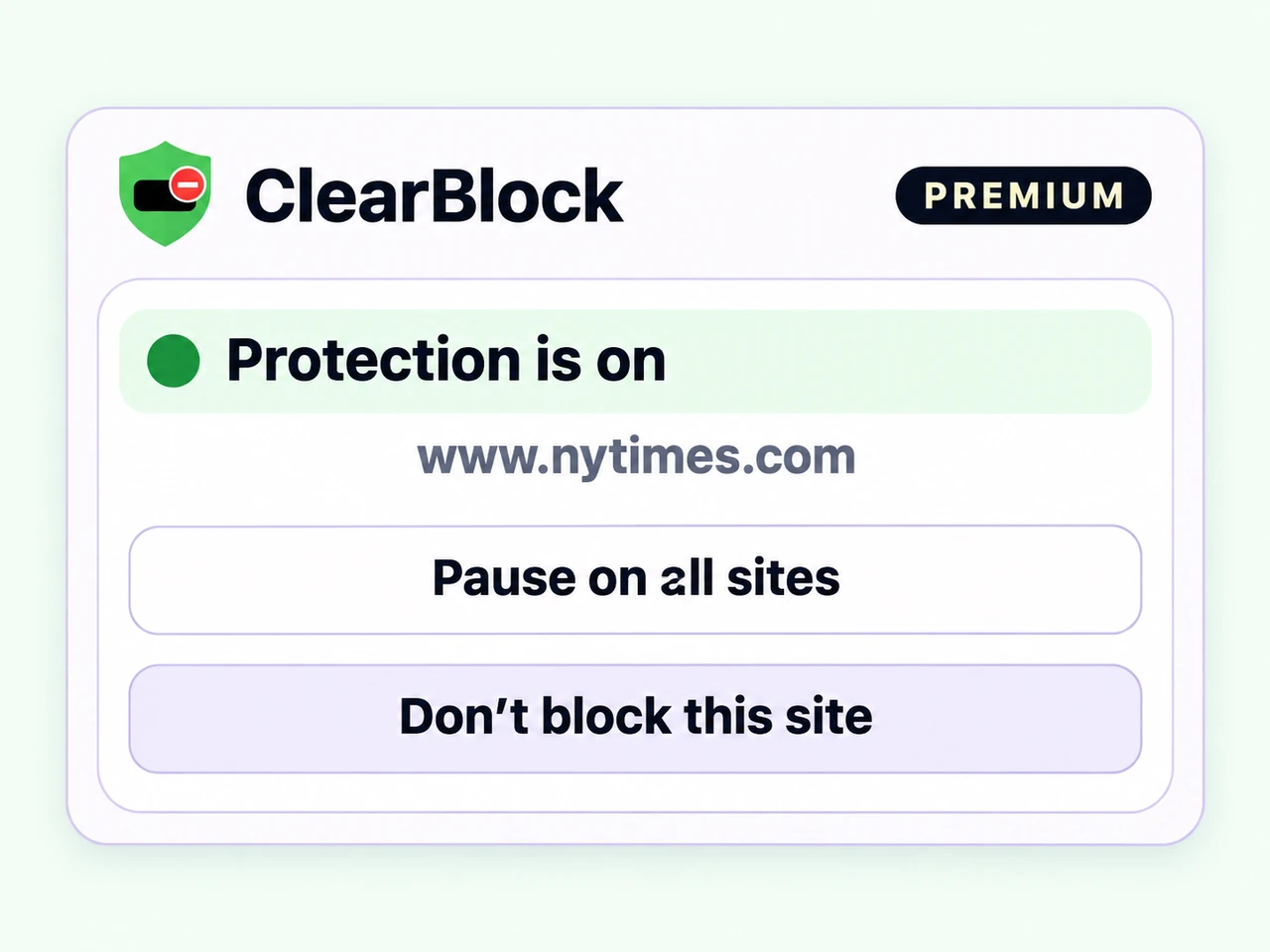
ClearBlockをテストする場合は、該当するPremiumの設定項目が利用可能で有効になっていること、サイトが意図的に保護対象から除外されていないこと、全体のブロックが一時停止されていないことを確認してください。そのうえで、対応しているページを再読み込みします。どの変更が効果をもたらしたのか分からなくなるため、ブラウザーと拡張機能の設定を一度に複数変更するのは避けてください。
条件をそろえて比較する
- 新しい許可リクエスト、ページ内の登録パネル、届いた通知のどれなのか、症状を記録します。
- 送信元のホスト名やアプリが表示されている場合は、記録します。
- 変更する前に、ブラウザーの該当する権限を確認します。
- 症状に対応する設定を1つだけ変更します。
- テストに再読み込みが必要な場合は、作業中の内容を保存してから行います。
- 結果を確認し、最終的に選んだ設定を記録しておきます。
テストのためだけに、通知を繰り返し許可しないでください。テスト後に、望んでいないサービスの通知を受け取る状態が残らないようにします。使い慣れたウェブサイトを使い、設定を理解するのに十分な情報が得られたら終了してください。許可リクエストが表示されない場合は、サイトやブラウザーに以前の選択が保存されている可能性があります。
誤解を招く通知メッセージに注意する
アカウントへの至急の対応が必要だと訴えるなど、緊急性を強調してクリックを促すメッセージもあります。ウェブサイトからの通知は、ブラウザーやOSが問題を検出した証拠ではありません。誰が送信したのか、そのサービスから連絡が来る心当たりがあるかを考えてください。
アカウントを確認する必要がある場合は、信頼できるアドレスやブックマークから該当するサービスを直接開いてください。通知で求められたというだけで、パスワードや支払い情報などの機密情報を入力しないでください。送信元に心当たりがない場合や、通知が不要になった場合は、通知内のリンクなどを使わずにブラウザーの設定を開き、保存されている権限を確認してください。
ClearBlockのリクエスト制御は閲覧時の設定であり、誤解を招くメッセージや危険なサイトをすべて検出できる保証ではありません。ブラウザを最新の状態に保ち、ブラウザ標準のセキュリティ機能も活用しながら、通知の許可は慎重に判断してください。見覚えのない送信者からの連絡は、すぐに行動を起こすのではなく、まず確認するきっかけと考えてください。
ダッシュボードでわかること
通知の許可リクエストが抑制されているかどうかを、Ads Blockedの数値で判断しないでください。この指標が記録するのはブロックされたネットワークリクエストであり、表示されたプロンプト、権限の許可・拒否、デスクトップ通知のすべてではありません。ポップアップの表示試行も別の種類の動作を示すため、通知の許可リクエストの総数として扱わないでください。
広告の表示カウントが変わらなくても、ページが静かな状態であれば、設定どおりに動作している可能性があります。同様に、ネットワークリクエストの件数が多くても、特定のサイトの通知権限が取り消された証拠にはなりません。通知権限の状態を知りたい場合は、該当する権限を直接確認してください。
記録される内容の詳細は、 ダッシュボードとカウンターのガイドをご覧ください。大きな合計値をすべての機能の指標と解釈するのではなく、確認したい動作に対応する指標を使ってください。
サポートに問い合わせるタイミング
意図した設定にしているのに、対応ページで新たな権限の許可を求める画面が引き続き表示される場合は、ブラウザのバージョン、ClearBlockのバージョン、ウェブサイトのホスト名、再読み込み後も問題が続くかどうかを記録してください。また、ブラウザの許可リクエストなのか、ウェブサイト内のパネルなのかを明記してください。この2つでは、問題の内容が大きく異なります。
お問い合わせは ClearBlockサポート まで、上記の内容を添えてお送りください。プライベートなタブ、アカウント情報、メッセージが写らないように切り抜いたスクリーンショットも役立ちます。パスワード、ライセンス情報、閲覧履歴の全体は送らないでください。すでに許可したブラウザの権限に関する問題であれば、まずその権限を確認してください。
よくある質問
Block Push Notificationsを使うと、すでに許可した権限も取り消されますか?
いいえ。既存のウェブサイトの通知権限は、ブラウザで確認してください。ClearBlockのこの設定は、対応する新規の許可リクエストを対象としており、以前に許可した権限を自動的に取り消すものではありません。
すべてのアプリの通知を止められますか?
いいえ。インストール済みのアプリやOSの通知には、それぞれ独自の設定があります。まず送信元を特定し、ブラウザの権限、アプリの設定、システムの通知設定のどれを使うか判断してください。
サイトに登録を促すバナーが表示されるのはなぜですか?
そのバナーは、ブラウザの許可リクエストではなく、ページ内に表示される要素かもしれません。その後の許可リクエストが抑制されても、バナーは残ることがあります。対応している場合は適切なページ制御機能を使うか、サイトのバナーを手動で閉じてください。
必要なサイトからの通知だけ受け取れますか?
ブラウザで、そのサイトの権限を個別に管理してください。新たに権限を許可する必要がある場合は、ブラウザのリクエスト設定とClearBlockの抑制設定の両方を確認し、許可するかどうかを決めた後で、通常使いたい設定に戻してください。
次は何を確認すればよいですか?
詳しくは、 ポップアップとブラウザー上の煩わしい表示に関するガイド で関連する設定を確認できます。また、 ClearBlockで動画の自動再生を停止する方法 も、次に不要な再生に対処したい場合にご覧ください。