
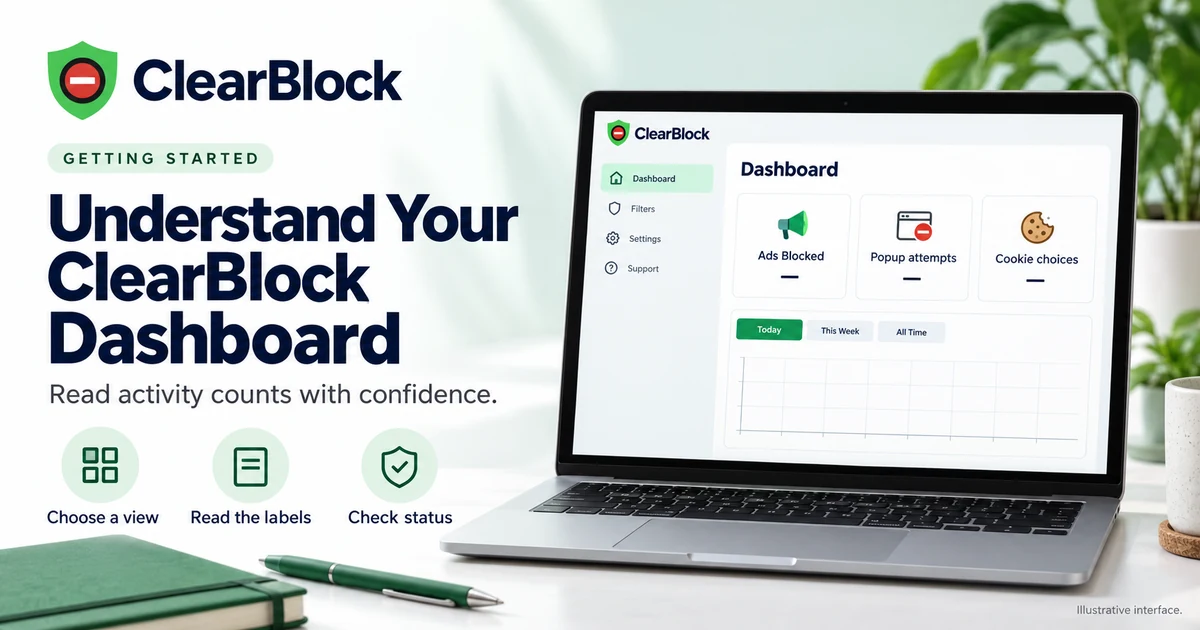
ClearBlockのダッシュボードでは、記録されたブロック状況を確認できます。ただし、それぞれの数値が表す内容は異なります。Ads Blockedは、ブロックされたネットワークリクエストの記録件数です。Popup attemptsは、対応機能から報告されたポップアップの阻止を指します。Cookie choicesでは、保存済みの選択を確認できた結果と、未確認の操作を区別します。数値を見る際は、まずラベルと集計期間を確認してください。
この入門ガイドでは、ダッシュボードの開き方、表示の選び方、合計・グラフ・ツールバッジの数値に違いが生じる主な理由を説明します。設定が役立っているかどうかを確かめるために、大きな件数を出す必要はありません。掲載画像はダッシュボードのイメージで、サンプルの利用実績値は含まれていません。インストール済みの画面とは見た目が異なる場合があります。
Block Stats Dashboardを開く
ブラウザのツールバーにあるClearBlockアイコンを選択し、Optionsを開きます。OptionsのナビゲーションでBlock Stats Dashboardを選択してください。アイコンが表示されていない場合は、ブラウザの拡張機能メニューを確認してください。詳しくは、 インストールと初期設定ガイド をご覧ください。拡張機能の見つけ方と固定方法を説明しています。
普段ClearBlockを使っているブラウザのプロファイルを開いているか確認してください。別のプロファイルのダッシュボードに、同じ閲覧アクティビティが自動的に反映されるわけではありません。1つのインストール先で、使用中のすべてのブラウザやデバイスのレポートをまとめて確認できるわけではありません。
まず概要カードを確認し、次にアクティビティの選択と集計期間を確認します。グラフと全期間の合計を比較する前に、履歴の対象範囲に関する注意事項を読んでください。過去の記録を日付やウェブサイト別に分類できるかどうかが説明されています。
各アクティビティが何を数えているかを知る
| ラベル | 数値が表すもの | この数値だけでは分からないこと |
|---|---|---|
| ブロックした広告 | ブロックされたネットワークリクエストの記録件数です。カスタム設定でブロックしたドメインへのリクエストも含みます。 | 画面上から削除された広告の正確な数を表すものではありません。 |
| ブロックしたポップアップの試行 | 対応機能から報告されたポップアップの阻止件数です。 | ページ内のすべてのオーバーレイや、消えたウィンドウすべての数を表すものではありません。 |
| Cookie choices rejected, verified(Cookieの選択:拒否・確認済み) | 保存済みの選択を確認できた、拒否結果の記録件数です。 | すべてのCookieや追跡手法を網羅的に調査した結果ではありません。 |
| Cookie choices accepted, verified(Cookieの選択:同意・確認済み) | 保存済みの選択を確認できた、同意結果の記録件数です。 | 拒否の結果や、追跡を防げたことの証明ではありません。 |
| Unverified actions or older attempts(未確認の操作または過去の試行) | 確認済みの結果の合計には含まれないアクティビティです。 | 拒否の選択が保存されたと確認できたものではありません。 |
これらの項目を合算して「削除した広告の総数」とすることはできません。数える単位も記録される条件も異なります。「記録されたネットワークリクエストの件数」「対応機能によるポップアップの試行件数」「確認済みの同意・拒否結果の件数」のように、具体的に読み取ることが大切です。
Ads Blockedはネットワーク上の件数として読む
ウェブページは、スクリプトや画像などのリソースを取得するために、多数のリクエストを送信することがあります。ClearBlockのネットワーク件数は、ブロックしたリクエストの記録であり、画面上の広告枠の数ではありません。1つの広告枠に複数のリクエストが関わる場合もあれば、要素を非表示にしてページの見た目が変わっても、対応するネットワーク件数は増えない場合もあります。
カスタム設定でブロックしたドメインへのリクエストも、この数値に含まれます。ドメインのルールを追加して件数が増えても、一般的な広告がより多く削除されたとは限りません。そのルールが、ウェブサイトで使われている共通リソースに影響している可能性もあります。ダッシュボードの合計を増やすためではなく、明確な目的に合わせてルールを選んでください。
この件数は、読み込み時間の短縮、バッテリー消費の低減、データ通信量の節約が測定されたことを示すものでもありません。これらの効果を確認するには、それぞれ別の比較が必要です。ダッシュボードは、表示された項目のアクティビティ記録として扱い、画面上で測定されていない性能向上の根拠にはしないでください。
ポップアップ試行件数の見方
ポップアップの表示試行は、別ウィンドウが見える前に阻止されることがあります。そのため、表示されては消えるウィンドウを、件数と同じ数だけ目にするとは限りません。この数値は、対応範囲内で報告された試行の件数であり、ウェブサイトに表示されるあらゆる妨害要素の数ではありません。
記事内のニュースレター登録パネルは、ポップアップのように見えても、既存のページの一部である場合があります。その場合は、ポップアップの阻止件数ではなく、Hide Page Distractions の対象かもしれません。同様に、ページ遷移の仕組みが異なれば、同じように記録されるとは限りません。
値がゼロの場合、選択した期間中に、対応範囲内で集計対象となる試行がなかっただけかもしれません。特定の操作をきっかけにした動作を調べる場合は、機能の状態や表示メッセージを確認してください。ただし、件数を増やすためだけに、迷惑な表示の多いページを何度も訪れることは避けてください。こうした動作を制御する設定については、 ブラウザーの邪魔な要素に関するガイド で解説しています。
確認済みの Cookie 処理結果と試行を区別する
Cookie の処理には、拒否、同意、手動での選択のほか、保存された結果を拡張機能が確認できない操作もあります。Cookie 関連の数値をすべて任意の Cookie を拒否した件数だと考えず、結果の分類を確認してください。
ダッシュボードには、確認済みの拒否と同意を別々に表示するビューがあります。これらは異なる結果です。最初に拒否を試み、できない場合は同意する Cookie モードを選択していると、同意の件数が表示されることがあります。その結果が意図したプライバシー設定を反映していると判断する前に、選択中のモードを確認してください。
過去の試行や未確認の操作は、保存を確認できた選択とは区別されます。バナーが消えただけでは、どの選択が保存されたかは分かりません。その判断が重要な場合は、拡張機能に記録された結果と併せて、ウェブサイト自体の同意設定も確認してください。
Off、Reject only、および拒否できない場合に同意するモードの詳しい説明は、 Cookie 同意設定ガイドをご覧ください。機能をオフにしても、ウェブサイトに保存済みの同意が自動的に取り消されるわけではありません。
期間を選ぶ前にアクティビティを選択する
Protection over time では、Activity セレクターで確認したい記録の種類を選びます。次に、利用可能な Today、This Week、This Month、This Year、All Time などから、該当する期間を選択してください。結果を比較する場合は、アクティビティと期間もメモに残しておきましょう。
全期間のサマリーカードと日別グラフを比較して、数値が一致するはずだと考えないでください。サマリーは記録された全期間を示し、グラフは選択した一部の期間を示している場合があります。期間は意図的に選び、アクティビティを変更した後は期間の説明を読み直してください。
古い記録の中には日付付きの履歴がないものもあるため、特定の期間を選べなかったり、その期間の表示に合計に含まれるすべての記録が反映されなかったりする場合があります。期間を選べなくても、ボタンの不具合とは限りません。対象範囲の注記を読み、既存のデータでは日付別に表示できないと画面に示されている場合は、All Time を使ってください。
合計がグラフの件数を上回る理由
確認したダッシュボードでは、観測日やウェブサイトのメタデータがない過去のネットワーク集計値も保持されています。帰属情報のある新しい記録は日付別グラフに表示される一方、過去の件数や帰属先が不明な件数は別に示される場合があります。古い集計値をグラフに無理に組み込むために、日付を作り出すべきではありません。
合計が選択中のグラフで確認できる件数を上回る場合は、まず過去の記録や帰属先不明の記録に関する注記を読んでください。期間を限定していないか、履歴がその期間をカバーしているかを確認しましょう。棒が表示されないから記録が失われたと決めつけるより、こうした点を確認するほうが役立ちます。
記録されるメタデータにも制限があります。履歴の上限に達したとダッシュボードに表示された場合、新しい件数の一部には、同じグラフへの表示やサイトへの帰属に必要な詳細情報がないことがあります。不一致を報告する際は、残りの合計をソフトウェアがどう振り分けるべきか推測するのではなく、そのメッセージを残してください。
カレンダー上の期間に注意する
確認したダッシュボードでは、試行件数の日付別の期間は、このデバイスのローカル時刻を基準とし、週は月曜日から始まると説明されています。カレンダー上の1週間は、その時点からさかのぼる直近7日間とは異なります。週末のスクリーンショットと新しい週が始まった後のスクリーンショットを比べる場合、選択した期間が変わっている可能性があります。
結果について話し合う際は、表示されている日付とラベルも確認してください。複数のデバイスを使っている場合や、別の地域にいる人と記録を比較する場合は、現地のカレンダー上の日付の区切りによって、似た表示でも異なる期間を示していることがあります。
日付のない過去の集計値から、特定の日に何が起きたかを確実に知ることはできません。その目的には利用可能な日付付きの観測記録を使い、帰属先不明の履歴とは分けて扱ってください。日付のない記録にもっともらしい日付を割り当てるより、範囲が限られていても正確に説明するほうが適切です。
ウェブサイト別の内訳を慎重に読み取る
サイト別の内訳を表示できる場合は、対象範囲の注記を読んでください。帰属先が分かるネットワーク観測記録と、サイトのメタデータがない過去の集計値は、同じデータ群ではありません。内訳にサイトがないからといって、そのサイトを訪れたことがない、あるいはそこでリクエストが一度もブロックされていないとは判断できません。
ウェブサイトは、ページの移動中に別のホスト名へ切り替わることもあります。記憶しているサイトのブランド名と比較する前に、該当するビューで使われているドメインを確認してください。一部のアクティビティの内訳を、完全な閲覧履歴として扱わないでください。
スクリーンショットを共有する必要がある場合は、表示されているサイト名から、共有したくない情報が伝わらないか確認してください。無関係な項目は切り取るか、塗りつぶしましょう。サポートへの報告に通常必要なのは、問題のあるウェブサイトとその動作であり、記録されたすべてのホストが写った画像ではありません。
ツールバーのバッジとポップアップ内の数値の見方
ツールバーのバッジでは、最後に確認されたネットワークの集計値を手軽に確認できます。検証したバージョンでは、ポップアップが開いて表示されている間に更新されます。バックグラウンドで常時更新されるリアルタイムカウンターではありません。バッジの数値が変わらないだけで、ブロックが停止したとは判断できません。
確認したいページで、ツールバーからClearBlockを開き、ポップアップに表示される現在のメッセージを確認してください。件数がゼロの場合、数値を取得できない場合、以前の集計値が保持されている場合は、それぞれ異なる状態です。画面には、ページが変わったこと、権限が必要なこと、照会が一時的に制限されていることなどが表示される場合があります。
ツールバーをすっきりさせたい場合は、General Optionsでバッジを非表示にできます。この設定で変わるのは表示だけで、ブロックが全体的に一時停止されるわけではありません。保護が適用されているかを確認するときは、一時停止やサイト別の設定を確認してください。
数値を取得できない場合の対処方法
- 選択中のタブが、サポート対象の通常のウェブサイトであることを確認します。
- そのタブで、ツールバーのアイコンからClearBlockを開きます。
- ダッシュ記号をゼロと判断せず、ステータスメッセージを確認します。
- 短時間に何度も確認を強制せず、少し待ってから再試行します。
- 別のページに移動した場合は、表示されているホスト名をもう一度確認します。
- 次の機能を確認してください: トラブルシューティングガイド 問題が続く場合は、
確認済みの数値を取得できない場合に、推定値で代用しないでください。問題を報告する際は、表示されたメッセージを正確に記載し、タブの切り替え、ページの移動、ポップアップを開く操作の後に発生したかどうかも伝えてください。こうした情報は、一時的な表示の問題と、記録された履歴の欠落を区別する手がかりになります。
アクティビティの消去には注意してください
履歴やアクティビティを消去する前に、その操作が何に影響するのか、該当するコントロールの説明を確認してください。検証したOptionsの処理では、消去操作によって現在のポップアップとCookieの合計が消去される一方、過去の記録とAds Blockedの履歴は保持されると案内されています。すべての統計を一括でリセットする操作ではありません。
意味をまだ把握していない概要の数値にグラフを合わせるためだけに、そのボタンを使わないでください。まず、指標、期間、履歴の対象範囲を確認してください。数値を消去しても表示の違いの原因は解決せず、判断に役立つ情報が失われる可能性があります。
同様に、カウンターが予想外の値を示したときも、拡張機能の再インストールやブラウザーデータの消去を最初の対処にしないでください。影響の大きい操作を行う前に、設定と該当するステータスメッセージを控えておきましょう。リセットが何に影響するか不明な場合は、サポートにお問い合わせください。
具体例:最初の1週間のデータを読み取る
ClearBlockを数日間使い、初めてダッシュボードを開いた場面を考えてみましょう。まずAds BlockedとAll Timeを選びます。This Weekを選ぶ前に、集計範囲に関する注記を確認してください。以前の合計に日付がない場合は、記録されたすべてのリクエストが今週のものだと考えず、過去のデータまたは帰属情報のないデータとして扱ってください。
次にPopup attempts blockedを選び、対象期間をもう一度確認します。カウント対象としてサポートされているポップアップ表示の試みがなければ、数値が少なくてもゼロでも不思議ではありません。最後に、検証済みのCookie処理結果を選びます。承諾と拒否は別々の表示であることに注意してください。
この例では、データの読み取り方を説明するため、架空の合計値は使っていません。確認するのは、画面に実際に記録された内容であり、宣伝用のスクリーンショットと同じ数値を再現することではありません。最後に、サイト別の設定と全体の一時停止状態が、意図したとおりになっていることを確認してください。
よくある質問
Ads Blockedは、画面に表示される広告を個別に削除した数ですか?
いいえ。カスタム設定でブロックしたドメインへのリクエストを含め、ブロックされたネットワークリクエストを記録しています。見た目上の非表示処理や、その他の種類のアクティビティとは別です。
グラフの数値が合計より少ないのはなぜですか?
選択中の期間と、過去のデータや帰属情報のない履歴に関する注記を確認してください。保持されている合計の一部には、日付別やサイト別のグラフに必要なメタデータがない場合があります。
ポップアップの件数がゼロなら、Popup Shieldが機能していないということですか?
いいえ。その表示範囲では、サポートされているカウント対象の試みが発生しなかった可能性があります。機能の状態を確認し、必要に応じて、実際に起きた表示の妨害について調べてください。
Cookieに関する操作は、すべて確認済みの拒否ですか?
いいえ。確認済みの拒否、確認済みの承諾、未確認の操作は、それぞれ意味が異なります。該当するラベルとCookieモードを確認してください。
件数が多いほど保護が優れていると判断できますか?
件数だけでは判断できません。件数は、閲覧状況、ルール、記録条件によって変わります。適切な設定では、使いたいウェブサイトの機能も正常に動作します。
次は何を確認すればよいですか?
確認 フィルターと設定 で操作方法を確認するか、お問い合わせください。 サポート 結果が不明な場合は、該当する指標、範囲、メッセージを正確にお知らせください。
数値を見る前にラベルを確認しましょう
比較する前に、アクティビティを1つ選び、対象期間と履歴の注記を確認してください。確認済みの結果と試行は区別し、帰属先が不明な記録は未割り当てのままにしてください。結果を推測で補うことなく、ご自身の設定状況をより正確に把握できます。さらに詳しい情報も確認しながら、 はじめに:使い方ガイド ClearBlockへの理解を深めてください。