
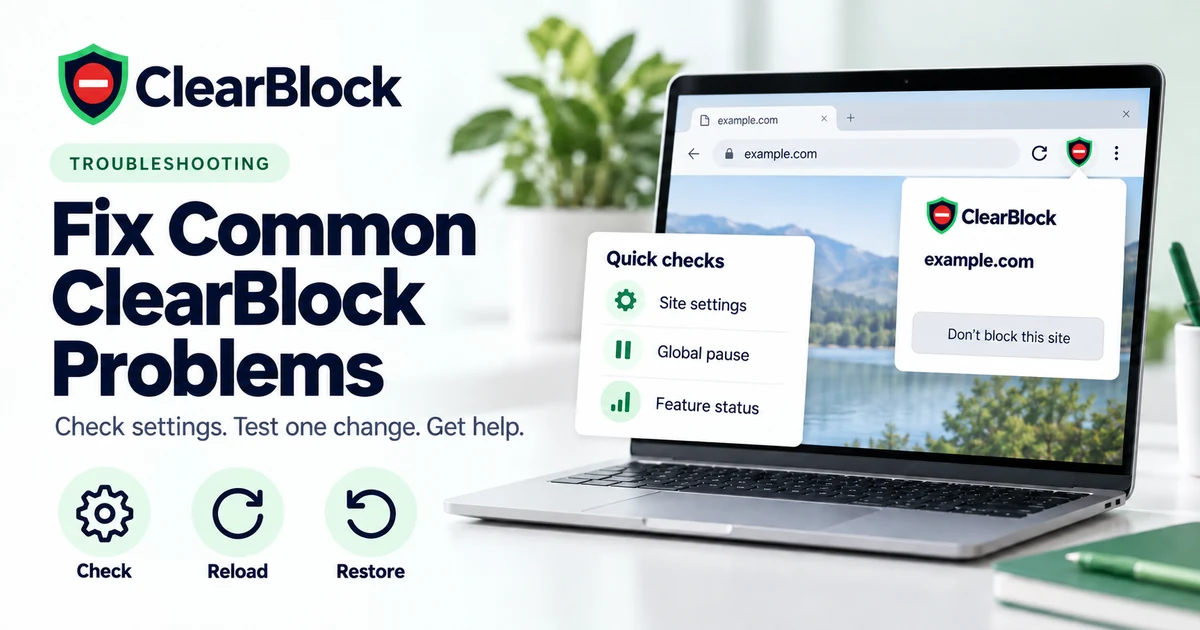
ClearBlockが動作していないように見える場合は、まずブラウザのプロフィール、現在のウェブサイト、全サイトでの一時停止、サイトの例外設定を確認してください。特定のサイトだけ動作が異なる場合は、作業内容を保存し、設定を1つだけ変更してから再読み込みし、結果を比較してください。最初から拡張機能を削除したり、閲覧データをすべて消去したり、すべての設定を変更したりする必要はありません。
このガイドでは、ツールバーの操作ボタンが見つからない、サイトが正常に動作しない、予期しない広告が表示される、カウンターが使えないといった問題や、オプションのPremium機能について説明します。次に試すべき対処法を見つけ、何が起きたのかを理解できるようにすることが目的です。アイキャッチ画像は説明用のイメージです。実際のブラウザや拡張機能の画面とは異なる場合があります。簡単なチェックリストは、次のページをご覧ください。 ClearBlockのトラブルシューティングページ.
まずは多くの問題の原因を特定できる5つの項目を確認します
- ブラウザのプロフィール: ClearBlockがインストールされているプロフィールを使用しているか確認してください。
- 拡張機能の状態: ブラウザの拡張機能管理画面でClearBlockを見つけ、有効になっているか確認してください。
- 選択中のウェブサイト: 通常のHTTPまたはHTTPSページで、ツールバーからClearBlockのポップアップを開き、ホスト名を確認してください。
- 全サイトでの一時停止: 操作ボタンに「Resume on all sites」と表示されている場合、ブロックは一時停止中です。
- サイトの許可設定: 操作ボタンに「Stop allowing this site」と表示されている場合、一致する例外設定が適用されています。
これらの確認により、ClearBlock自体が動作していないのか、特定の機能に問題があるのかを切り分けられます。Premium機能のスイッチがオンでも、サイトの許可設定が無効になるわけではなく、現在のページですべての操作が使えることを示すものでもありません。スイッチの状態だけでなく、ステータスメッセージも確認してください。
ClearBlockをインストールまたは更新した直後の場合は、作業中の内容を保存してから、問題が起きているウェブページを再読み込みしてください。すでに開いていたページでは、新たに読み込んだ場合と同じ状態が反映されないことがあります。問題を報告する前に、ブラウザと拡張機能のバージョンを記録しておくと、どの環境で起きたのかが明確になります。
症状に応じて次の確認項目を選びます
| 症状 | 最初の確認項目 | 比較のために試すこと |
|---|---|---|
| ClearBlockのアイコンが見つかりません | 拡張機能メニュー、プロフィール、有効・無効の状態 | ツールバーの表示設定を変更する前に、メニューからポップアップを開いてください。 |
| 特定のサイトが正常に動作しません | 現在のドメインと最近の設定変更 | そのサイトを一時的に許可し、再読み込みしてから同じ操作を繰り返してください。 |
| 広告が引き続き表示されます | 全体の一時停止、サイトの例外、フィルターの状態 | 通常のウェブページを再読み込みしてから確認します。 |
| カウンターを利用できません | ポップアップのステータスメッセージと現在のタブ | ツールバーから開き、対応するチェックが実行されるのを待ちます。 |
| Premium の操作項目を利用できません | Premium の利用資格と機能の状態 | 無関係なフィルターは変更せず、表示されている有効化の状態を確認します。 |
| Cookie バナーが表示されたままです | Cookie モードと対応可能な処理 | パネルを手動で確認します。拒否のみのモードでは、パネルが残る場合があります。 |
症状は調査の出発点であり、原因を断定するものではありません。たとえば、広告が表示されたままでも、ネットワークリクエストがまったくブロックされていないとは限りません。例外を設定した後にサイトが正常に動作することは有用な手がかりですが、それだけで特定のルールが原因だとは判断できません。
ツールバーにアイコンがない場合
ブラウザの拡張機能メニューを開き、ClearBlock を探します。インストール済みでも、固定されていない場合があります。ショートカットを表示したい場合は、ピン留めやツールバーへの表示に使える操作項目を選びます。固定によって変わるのはポップアップへのアクセス方法だけです。Premium が有効になったり、拡張機能がもう1つインストールされたりすることはありません。
ClearBlock が見つからない場合は、インストール時とは別のブラウザやプロファイルを使っていないか確認します。個人用と仕事用のプロファイルでは、インストールされている拡張機能が異なる場合があります。ブラウザの拡張機能管理画面で、未インストールなのか、アイコンが非表示になっているだけなのかを確認します。
拡張機能が無効になっている場合は、有効にする前にブラウザに表示される理由を確認します。組織が管理するブラウザでは、インストールやアクセスが制限されている場合があります。同じパッケージを繰り返しインストールせず、管理者の案内に従ってください。 ClearBlock インストールガイド には、通常のセットアップ手順が記載されています。
設定変更後にウェブサイトが動作しなくなった場合
メニューを開く、動画を再生する、フォームを送信する、特定のセクションを読み込むなど、失敗する操作を具体的に記録します。再読み込みの前に、作業中の内容を保存してください。最近、ブロック対象ドメインの項目や機能の設定を変更した場合は、すぐにすべてをリセットせず、その変更内容を記録します。
- 問題が起きているウェブサイトで ClearBlock を開き、ホスト名を確認します。
- サイトがまだ許可されていない場合は、「Don’t block this site」を選択します。
- タブが再読み込みされたら、同じ操作を繰り返します。
- 動作が変わったかどうかを記録します。
- テストのためだけに許可した場合は、「Stop allowing this site」を選択し、ページが再び読み込まれるのを待ちます。
確認したバージョンの拡張機能では、ツールバーのサイト用設定を変更するとタブが再読み込みされます。例外は保存されるため、タブを閉じても削除されません。保護を元に戻す際は、全体のブロックが一時停止されたままになっていないかも確認します。サイトの許可を解除する操作と、全体の一時停止を解除する操作は別です。
サイトを許可している間だけ正常に動作する場合は、許可前後の比較結果を、ページの URL と問題が起きる操作とともに報告してください。問題が解消しない場合、このテストでは ClearBlock が原因だとは確認できていません。必要に応じて、サイト自体のヘルプやブラウザの設定を引き続き確認します。
例外を編集する前にドメインの適用範囲を確認します
サイトの例外は、個々の記事のパスではなく、ホスト名に基づいて適用されます。確認したバージョンでは、親ドメインへの許可がサブドメインにも適用される場合があります。ポップアップの状態が想定と異なる場合は、「Site exceptions and blocks」に保存されている項目を確認します。
サブドメインに継承された許可を解除すると、対応する親ドメインの例外が削除される場合があります。その結果、親ドメインの設定が適用されるほかのページにも影響する可能性があります。1ページだけをテストするために変更する場合でも、事前に意図した適用範囲を確認してください。
サイト別の設定ガイドで、許可設定の詳しい手順を確認してください。現在のホスト名に適用される保存済みルールを確認せずに、矛盾して見える設定を複数追加することは避けてください。
広告がまだ表示される場合
まず、全体のブロックが一時停止されていないことと、そのサイトが許可されていないことを確認してください。Options を開き、同梱フィルターの状態を確認します。確認したパッケージには、EasyList と EasyPrivacy のネットワークフィルターの一部が含まれていますが、未対応のフィルター形式は除外されています。あらゆるサイトのすべての広告を削除できると保証するものではありません。
問題のページを再読み込みし、何が残っているかを確認してください。サイト自身の宣伝枠、スポンサー付きの文章、外部の広告ドメインへのリクエストは、必ずしも同じように処理されるわけではありません。要素が1つ表示されているだけで、拡張機能全体が動作していないと判断しないでください。
最近、旧方式の広告画像の許可設定や関連する設定を選択した場合は、その説明を確認してください。動作件数を増やすためだけに、推測でブロック対象ドメインを追加しないでください。共有サービスをブロックすると、必要な画像やスクリプト、ページの機能まで動作しなくなることがあります。
空白が残る、またはレイアウトが変わる場合
Hide matched ad spaces (Free) は、ネットワークのブロックとは別の機能です。設定とステータスメッセージを確認してください。この機能が処理するのは、条件に一致した対応範囲内の広告枠です。すべての空白領域や、サイト側で設定されたあらゆるレイアウトに対応するわけではありません。
サイトの許可設定、全体の一時停止、競合する設定は、広告枠などの非表示処理に影響することがあります。確認した画面では、選択した広告画像の許可設定と Image Swap が優先されると説明されています。そのため、チェックボックスがオンのままでも、特定のページでは期待どおりに機能しない場合があります。
設定を変更した後にレイアウトの問題が起きた場合は、その設定だけを元に戻し、再読み込みして比較してください。どの領域が変化したか、重要な操作ボタンなどが引き続き使えたかを記録します。これらの設定については、 フィルターと設定のガイド で詳しく解説しています。
カウンターにゼロ、ダッシュ、古い値が表示される場合
値がゼロであることと、値を取得できないことは異なります。ゼロは、その確認時に集計対象の動作が記録されなかったことを意味する場合があります。ダッシュや取得不可のメッセージは、拡張機能が確認済みの数値を取得できなかったことを意味する場合があります。数値が増えない状態をすべて同じ不具合と捉えず、併記されたメッセージを確認してください。
調べたいページで、ツールバーのアイコンから ClearBlock を開いてください。確認したポップアップには、権限の要求、ページの変更、照会回数の制限など、一時的な状況が表示される場合があります。ブラウザーが照会を一時的に制限している場合は、短時間に何度確認しても改善しないことがあります。
ツールバーのバッジには、最後に確認できたネットワークの状態が表示され、ポップアップが開いて画面に表示されている間に更新されます。バックグラウンドで常にリアルタイム更新されるカウンターではありません。バッジを非表示にするのは表示上の設定であり、ブロックの一時停止とは異なります。
Ads Blocked は、カスタムのブロック対象ドメインを含む、記録されたネットワークリクエストのブロック件数を示します。画面から削除された広告の個数ではありません。広告枠などの非表示処理、ポップアップの試行、Cookie 処理の結果はそれぞれ別の指標であり、まとめて同じ効果の評価に使うべきではありません。
Popup Shield や自動再生の制御が効かないように見える場合
Premium の利用権が有効で、該当する機能がオンになっていることを確認してください。現在のサイトの許可設定と全体の一時停止を確認し、作業内容を保存してから再読み込みします。ページの読み込みや特定のボタンのクリックなど、以前に割り込みを引き起こしたのと同じ操作を試してください。
別のブラウザーウィンドウと、ウェブページ内に重ねて表示されるパネルを区別してください。Popup Shield がすべてのメールマガジン登録パネルを削除するとは限りません。同様に、一時停止した動画が表示されたままでも、自動再生の制御は正常に機能している場合があります。
自分で再生を開始した場合、その結果を、何も操作せずに読み込んだときの結果と比較しないでください。同じ操作条件で確認してください。対応する割り込みの種類について詳しくは、 ポップアップと気を散らす要素の対策ガイドをご覧ください。.
通知メッセージが引き続き表示される場合
Block Push Notifications は、ウェブサイトからの通知許可リクエストを対象とします。サイトにすでに与えた許可を取り消す機能としては使わないでください。ブラウザーの設定を開いて「通知」を検索し、該当サイトの現在の許可設定を確認してください。
そのメッセージが、ウェブサイトからの通知、ページ内の登録パネル、別のアプリからの通知のどれに当たるかを確認してください。それぞれ発信元が異なります。ClearBlock のウェブサイト向け制御は、OS 全体の通知設定に代わるものではありません。
ブラウザーによって項目名が異なるため、インストール済みのバージョンで利用できる設定を使ってください。ホスト名を慎重に確認し、変更したい権限だけを変更してください。1つのサイトの許可を取り消すことと、すべての通知を無効にすることは異なります。
Cookie の処理が期待どおりにならない場合
Block Cookie Banners 機能と、選択中の Cookie モードの両方を確認してください。Reject only は、バナーを消すためだけに自動で同意することはありません。拒否処理に対応していない場合は、手動操作が必要なパネルが残ることがあります。まず拒否を試み、できなければ同意するモードはこれとは異なり、トラッキングを許可する場合があります。
サイトに以前の選択が保存されている場合、ClearBlock のモードを変更しても、パネルが再表示されたり、以前の同意が取り消されたりするとは限りません。保存された選択は、サイトの同意設定で確認してください。パネルが消えただけでは、拒否された証拠にはなりません。
確認済みの Cookie 処理結果と、結果を確認できていない試行は区別してください。手動での選択や再読み込みに関するステータスメッセージがあれば確認してください。モードを何度も切り替える前に、 Cookie同意ガイド に従ってください。
Premiumや機能を利用できない場合
Optionsを開き、表示されているライセンス認証の状態を確認してください。ライセンスを入力したブラウザープロファイルを使用していることと、認証操作が正常に完了したことを確認します。利用できない操作がすべて同じ問題によるものだと決めつけず、実際のエラーメッセージを読んでください。
認証に通信が必要な場合は、通常のインターネット接続が機能していることを確認してから再試行してください。トラブル解決のためにサブスクリプションを何度も購入しないでください。 サポート には、利用できる内容が想定と異なる場合にお問い合わせください。
Premiumによる外観の変更と、無料の基本ブロック機能は別のものです。確認した拡張機能では、Premiumが有効でない場合も保存済みのテーマ設定は保持されますが、外観にはデフォルトのテーマが使われます。デフォルトのテーマが表示されているだけで、すべての設定が消去されたとは判断できません。
元の状態を保ちながら、ほかのブラウザー設定と比較する
広告、スクリプト、ページの外観、再生動作には、複数の拡張機能が影響することがあります。ブラウザーの設定もこれらの動作に影響します。これまでの確認で原因がわからない場合は、関連する拡張機能やブラウザー機能のうち、何が有効になっているかを記録してください。
関連する拡張機能の影響を調べる場合は、一時的かつ計画的に比較してください。変更するのは一度に1項目だけにし、再読み込みして同じ操作を繰り返した後、元の状態に戻します。1つのウェブページの動作が異なるからといって、環境全体で無関係な保護機能まで無効にしないでください。
再インストールやブラウザーデータの全消去を、安易に最初の対処法にしないでください。原因がわからないまま、有用な設定が失われたり、ログアウトされたりする可能性があります。広範囲のリセットを検討する前に、問題の説明に必要な情報を保存してください。
具体例:記事内のプレーヤーが表示されない場合
架空のニュース記事で、プレーヤーが読み込まれない状況を考えてみます。まず、現在のプロファイルにClearBlockがインストールされ、全体のブロックが有効で、そのサイトの許可設定が保存されていないことを確認します。ページのURLと、プレーヤーが動作しなくなる正確なタイミングを記録します。
作業内容を保存してから、そのサイトを許可し、再読み込み後に同じ操作を繰り返します。プレーヤーが動作するようになった場合は、比較結果を記録します。一時的な例外として許可した場合はブロックを元に戻し、両方の状態を説明したレポートを送信します。
許可した状態でも動作しない場合は、ClearBlockの特定のルールが原因だと断定しません。サイト側の案内や、関連するほかの設定を確認します。この手順なら、技術的な原因を推測したり、無関係な設定を何度も変更したりせずに、役立つ検証結果を得られます。
サポートに役立つレポートを準備する
- 問題が発生したページのURL。非公開のトークンやアカウント情報は取り除いてください。
- 使用しているブラウザーの名前とバージョン。
- インストールされているClearBlockのバージョン。
- 問題が発生する具体的な操作と、本来期待していた動作。
- 関連機能の設定、全体の一時停止状態、サイトの例外設定。
- ページを再読み込みした後と、そのサイトだけを許可して比較した後の結果。
- エラーが表示された場合は、その正確な文面。
Optionsでは、機密情報を伏せた診断ファイルをダウンロードできます。ファイルに含まれるのは、限定的な技術情報です。共有前にファイルを確認し、ライセンスキー、パスワード、支払い情報、非公開のアカウント情報が写ったスクリーンショットは添付しないでください。通常は、無関係なスクリーンショットを大量に送るより、問題を再現する短い手順のほうが役立ちます。
よくある質問
最初にClearBlockを再インストールすべきですか?
まず、プロファイル、有効化の状態、現在のサイト、一時停止、許可設定を確認してください。再インストールすると、原因となった条件がわからないまま、手がかりとなる情報が失われることがあります。
ほかのサイトは正常なのに、1つのサイトだけ動作が異なるのはなぜですか?
サイトごとに、コンテンツ、サービス、ページ上の操作機能が異なります。すべてのサイトが同じように動作するはずだと考えず、対象サイトに絞って比較し、問題が発生する操作を報告してください。
バッジが変わらなければ、ブロックが停止したということですか?
いいえ。バッジは確認済みの状態を示すスナップショットであり、バックグラウンドでリアルタイムに更新される件数ではありません。ポップアップを開き、現在の状態とメッセージを確認してください。
タブを閉じると、そのサイトの許可設定は削除されますか?
いいえ。許可設定は保存されます。ブロックを再開するには、サイト別コントロールまたは保存済みの例外設定から削除してください。
基本的な確認にPremiumは必要ですか?
いいえ。無料の基本的な広告ブロック機能とサイト別コントロールは、Premiumなしで確認できます。Premiumが関係するのは、オプションのPremiumツールを調査する場合です。
一時的なテストの後は、何を元に戻す必要がありますか?
一時的な許可設定を削除し、全体の一時停止を開始した場合は解除してください。変更したスイッチや他の拡張機能の設定も元に戻します。その後、ページ上で意図した状態になっていることを確認してください。
最後に意図した設定に戻しましょう
トラブルシューティングの後は、全体の一時停止、広範囲の例外設定、テスト用のドメインルールを誤って有効なままにしていないか確認してください。役立った比較の結果をそれぞれ記録し、さらにサポートが必要な場合は、要点を絞ったレポートを送信してください。次に関連するトピックを確認するには、 トラブルシューティングガイド または ClearBlockガイドライブラリ に戻ってください。