
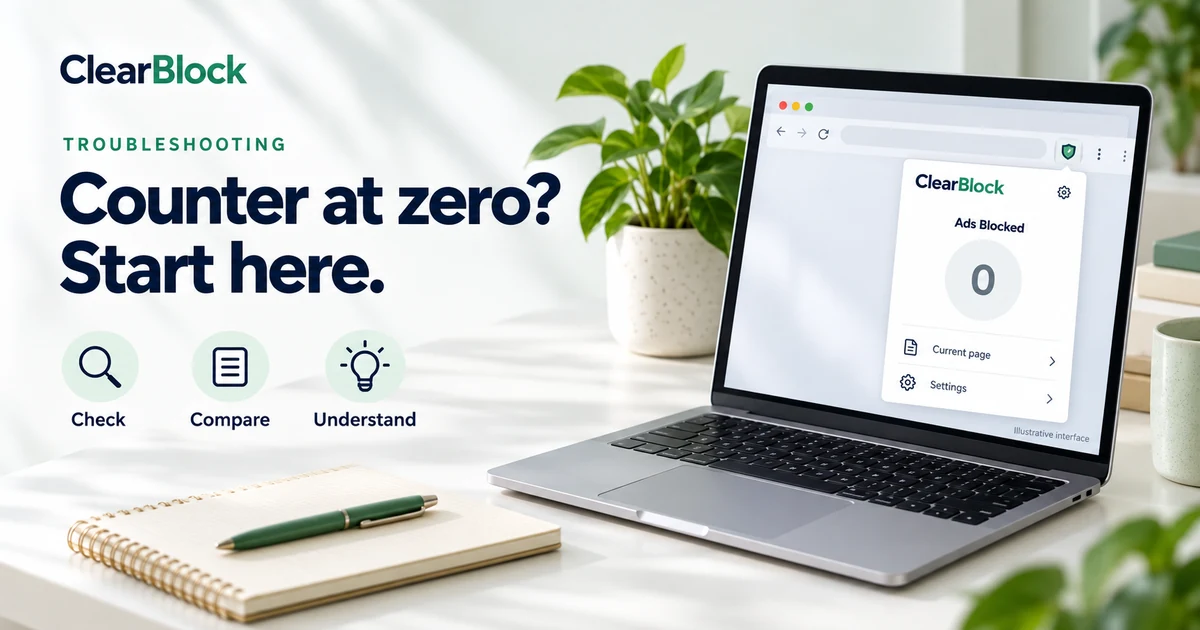
ClearBlockで広告のブロック数が0と表示される場合は、まず、どの数値を見ているのか、どのページの数値なのかを確認してください。あるページで0と表示されても、それだけで不具合とは限りません。有効なフィルターに一致するリクエストが発生していない、そのサイトの保護を意図的に一時停止している、別の指標や集計期間を見ている、といった可能性があります。
このガイドでは、すべての設定をリセットしたり、数値を増やすこと自体を目的にしたりせずに、必要な確認を進める方法を紹介します。ツールバーのバッジ、ポップアップ、ダッシュボードの比較方法や、現在のブロック状態の確認方法を説明します。それでも結果がおかしい場合に、サポートへ状況をわかりやすく報告するための情報のまとめ方も紹介します。
Ads Blockedが何を数えるかを理解する
Ads Blockedは、ブロックが記録されたネットワークリクエストの数を示します。カスタムのブロック対象ドメインによってブロックされたリクエストも含まれます。画面から削除された広告枠の数ではありません。1つの広告枠に複数のリクエストが関わることもあれば、ネットワークのブロックではなく、要素を非表示にする処理によってページに空白が残ることもあります。
Cookieの選択やポップアップの表示試行は、別の処理です。邪魔な要素を非表示にしたり、対応するCookieバナーを処理したりしても、ネットワーク上の広告ブロック数が増えるとは限りません。0の原因を調べる前に、どの指標が変わると期待していたのか、その指標が実際に観察した動作を測るものなのかを確認してください。
全体の仕組みについては、 ClearBlockのダッシュボードとカウンターの見方をご覧ください。これらの記録は、観測された動作を示すためのもので、すべてのページにある不要な要素を漏れなく数えるためのものではありません。
バッジの非表示と、数値が0の状態を区別する
ツールバーの数値が非表示になっている状態と、0と表示されている状態は異なります。ClearBlockには、General Options内にShow badge counterという設定があります。この設定がオフの場合、バッジが表示されていなくても拡張機能が無効とは限りません。ポップアップを開き、そこに表示される情報を確認してください。
バッジには、最後に確認されたネットワークブロック数のスナップショットが表示されます。ポップアップが開いていて画面に表示されている間に更新されるもので、バックグラウンドで常時更新されるリアルタイムのカウンターではありません。別の作業中にも更新されるはずだと思っていたバッジだけを見て、拡張機能全体の動作を判断しないでください。
アイコン自体が見当たらない場合は、ブラウザの拡張機能メニューを開き、ClearBlockを名前で探してください。もう一度ピン留めするだけで済む場合があります。再インストールを検討する前に、 ClearBlockをピン留めして操作項目を見つける方法 をご覧ください。
通常のウェブページで確認する
HTTPまたはHTTPSのアドレスを持つ、普段使っているウェブサイトを開いてください。ブラウザの設定ページ、拡張機能の管理ページ、拡張機能ストアのページはブラウザによって保護された領域なので、通常のページ向けの操作を確認する場所には適していません。空のタブにも、測定に役立つ動作はほとんどありません。
選んだページの読み込みが完了してから、そのタブでClearBlockを開いてください。ポップアップに表示されているホスト名を読み、確認したいページと一致しているか確かめます。タブを切り替えた場合は、以前の表示が新しいページにも当てはまると思い込まず、ポップアップをいったん閉じて開き直してください。
カウントを発生させるために怪しい広告ページを訪れるのではなく、普段利用しているサイトを選んでください。動作を発生させるためだけに広告をクリックしたり、テスト用ソフトをインストールしたりしないでください。安全な比較なら、無関係な問題を招かずに設定を把握できます。
すべてのサイトでブロックが一時停止されていないか確認する
ポップアップを開き、全サイトの一時停止を切り替えるボタンの表示を確認してください。Resume on all sitesと表示されている場合は、すべてのサイトでブロックが一時停止されています。再開するかどうかを決め、作業中の内容があれば先に保存してから、ボタンを押してください。この設定を変更すると、現在開いている対応ウェブページが再読み込みされる場合があります。
Pause on all sitesと表示されている場合、それは実行できる操作を示しており、すでにブロックが一時停止されているという意味ではありません。ボタンのラベルは、押すと実行される操作として読んでください。そうすれば、色やアイコンの意味を読み取ろうとして、状態を何度も切り替えてしまうことを防げます。
2つの状態について詳しくは、 ClearBlockを一時停止・再開する方法をご覧ください。確認後にどの状態に戻すかをメモしておき、一時的な比較のために停止したブロックを、作業後も停止したままにしないようにしてください。
現在のサイトが許可されているか確認する
サイトごとの許可は、全サイトの一時停止とは別の設定です。ポップアップにStop allowing this siteと表示されている場合、そのウェブサイトは許可されています。許可を解除すると、関連する別の除外設定が残っていなければ、通常の保護が再び適用されます。ページが再読み込みされる場合があるため、切り替える前に入力途中のフォームを保存してください。
オプションページのSite exceptions and blocksにあるAllowed sitesでも確認できます。親ドメインの許可がサブドメインにも適用される場合があるため、現在のホスト名と完全に一致する項目だけでなく、関連する上位ドメインの項目も確認してください。
全体の一時停止を解除しても、サイトの許可設定は削除されません。また、許可設定を削除しても、全体の一時停止は解除されません。両方の確認が必要です。保存済みの項目をまとめて確認するには、 ClearBlockのサイトルールの管理 をご覧ください。
再読み込み後に同じページを比較する
現在の状態を把握したら、必要に応じてページを再読み込みし、改めて比較します。特にフォーム、購入手続き、メッセージのページでは、先に作業内容を保存してください。設定変更前に読み込んだページでは、変更後に発生するリクエストを正確に検証できません。
再読み込みしたページでポップアップを開き、表示したまま記録済みのスナップショットを確認してください。無関係なタブの件数が、目の前のページの状態を表しているとは限りません。複数のページを移動しながら記憶に頼るのではなく、表示内容と、その時点で有効だった設定を記録してください。
再読み込みしても、件数がゼロのままの場合があります。サイトはアクセスのたびに異なるリソースを読み込むことがあり、そのページで発生したリクエストが有効なルールに一致しない場合もあります。数値が増えるまで再読み込みを繰り返しても、設定全体が正しいかどうかを判断する確かな基準にはなりません。
数値だけでなくページの動作も確認する
ページの主要なコンテンツが表示されるか、不要な割り込みが残っていないか、必要な操作ボタンなどが正常に機能するかを確認してください。数値は情報の一つにすぎません。広告欄が表示されない理由はClearBlock以外にもあり、残った空白がサイトのレイアウトの一部である場合もあります。
件数を増やすために、リソース配信ドメインを広範囲にブロックしないでください。カスタムブロックによって記録されるネットワークアクティビティが増えても、画像、ログイン、動画が正常に機能しなくなる場合があります。カスタムルールは、目的を理解し、効果を検証できる場合にのみ追加してください。
表示上の空白については、 ClearBlockで空の広告スペースを非表示にする方法をご覧ください。この機能は、対応条件に一致するスペースを対象としています。ネットワークリクエストの合計件数が変化するかどうかだけで評価しないでください。
ダッシュボードの指標と期間を確認する
ポップアップにはページの件数が表示されるのにダッシュボードが空に見える場合は、選択中のアクティビティと日付範囲を確認してください。Ads Blocked、ポップアップのレポート、Cookieの選択は、それぞれ異なるイベントを表します。あるアクティビティがゼロでも、別のアクティビティに記録がないとは限りません。
Today、This Week、This Month、This Year、All Timeも、それぞれ対象期間が異なります。カレンダー表示はデバイスのローカル時刻に基づき、週は月曜日から始まります。日付の変わり目に近い記録は、想定していた期間とは別の期間に含まれる場合があります。
サマリーの合計と期間別グラフは、必ずしも同じデータを対象としていません。日付のメタデータがない過去のネットワーク合計は、架空の日付を割り当てず、別に保持されます。そのため、全記録期間の数値が表示されていても、グラフには過去の記録がすべて含まれているとは限りません。
記録の制限を理解する
ClearBlockの合計は、記録されたページのスナップショットに基づくため、閲覧中のアクティビティを記録しきれない場合があります。新たに記録される増加分には、観測時刻と、アクセスしたトップレベルのサイトが含まれます。ただし、この観測時刻は、関連するすべてのリクエストがその瞬間に発生したことを保証するものではありません。
必要なメタデータがない過去の記録や、帰属先を特定できない記録は、区別して保持されます。日別グラフが空でも、過去の合計が捏造された、あるいは履歴がすべて削除された証拠と解釈しないでください。ダッシュボードで選択したアクティビティに付随する説明文をお読みください。
同様に、ClearBlockと別の拡張機能の件数を比較すると、定義や記録方法の異なる数値を比べることになりかねません。両方の数値が何を測定しているかを把握しない限り、その差だけでは、どちらが目に見える広告を多くブロックしたか、あるいはより快適な閲覧環境を提供したかは判断できません。
ブラウザのプロファイルとインストール済みの拡張機能を確認する
現在使用しているプロファイルにClearBlockがインストールされ、有効になっていることを確認してください。仕事用、個人用などのプロファイルでは、拡張機能の状態や設定が別々になっている場合があります。また、同じパソコン上にあっても、ChromeとEdgeは別々のブラウザです。
拡張機能が無効になっている場合は、有効にする前にブラウザに表示されている理由を確認してください。職場や学校が管理するブラウザでは、変更できる内容が制限されている場合があります。ポップアップが正常に開く場合は、インストール済みのバージョンを控え、後でサポートに報告する際に、実際に検証したビルドを伝えられるようにしてください。
カウンターの疑問を解決するために、すぐにアンインストールしないでください。再インストールすると設定に影響が出る可能性があり、現在の状態を調べる貴重な機会も失われます。まずは、正しいプロファイルか、拡張機能が有効か、通常のウェブページか、全体の一時停止やサイトの許可設定がどうなっているかという基本的な点を確認してください。
すべてを変更せず、ほかのツールの影響を確認する
ほかの拡張機能、ブラウザのプライバシー設定、ネットワークフィルタリングが、ページで発生するリクエストに影響する場合があります。別の仕組みが先にリソースの読み込みを防ぐと、ClearBlockには期待した結果が記録されないことがあります。これは利用環境を確認すべき理由であり、すべてのセキュリティ設定を一度に無効にすべき理由ではありません。
別の拡張機能を一時的に無効にして比較する場合は、変更する条件を一つに絞り、よく使うページで確認し、検証後に設定を元に戻してください。違いも記録してください。ページ、プロファイル、複数のツールを同時に変えた2回のアクセスだけで、結論を出さないようにしてください。
問題が続く場合は、報告に役立つ情報を集める
バッジ、現在のページの件数、合計、ダッシュボードの特定のグラフなど、どの表示に問題があるのかを具体的に説明してください。ブラウザとClearBlockのバージョン、ウェブサイトのホスト名、選択した指標と日付範囲、確認した一時停止や許可設定の状態も含めてください。
ClearBlockの「Support」セクションには「Download diagnostics」があります。確認済みのエクスポートデータは機密情報が削除されており、ライセンスキー、メールアドレス、デバイスID、サイト名、パス、アップロードした画像は含まれません。ファイルやスクリーンショットは共有前に内容を確認し、問題に関係するものだけを送信してください。
お問い合わせ ClearBlockサポート に、再現までの簡単な手順を添えてご連絡ください。ページも正常に動作しない場合は、その状況を別途説明し、次をご確認ください: ウェブサイトのトラブルシューティングガイド。単に数値が少なすぎると伝えるより、具体的な症状を説明する方が役立ちます。
よくある質問
ゼロはClearBlockがオフになっているという意味ですか?
いいえ。全体の一時停止、サイトの許可設定、ブラウザでの拡張機能の有効状態を直接確認してください。ゼロは、現在のページで該当するネットワーク通信のブロックが記録されていない場合や、別の指標や期間を表示している場合にも表示されます。
Cookieバナーが消えたのに「Ads Blocked」が増えないのはなぜですか?
Cookie関連の動作は、ネットワーク通信による広告のブロックとは別に扱われます。また、バナーが消えただけでは、Cookieが拒否されたのか、同意されたのかは判断できません。該当するCookieモードと、確認できる動作記録を確認してください。
バッジの表示は常に変化するものですか?
いいえ。バッジには最後に確認されたネットワーク通信のブロック状況が表示され、ポップアップが開いていて画面に表示されている間に更新されます。バックグラウンドの動作をリアルタイムに示すものではありません。
ゼロを解消するためにカウンターをリセットすべきですか?
まず、該当する表示と設定を確認してください。動作記録を消去しても、欠けている記録は作成されず、調査に役立つ情報が失われる可能性があります。カウンターの管理機能は、説明を理解してから使用してください。
ほかにも、 トラブルシューティングガイド で、ページの動作、設定、ClearBlockの動作記録について、問題に絞った確認ができます。