
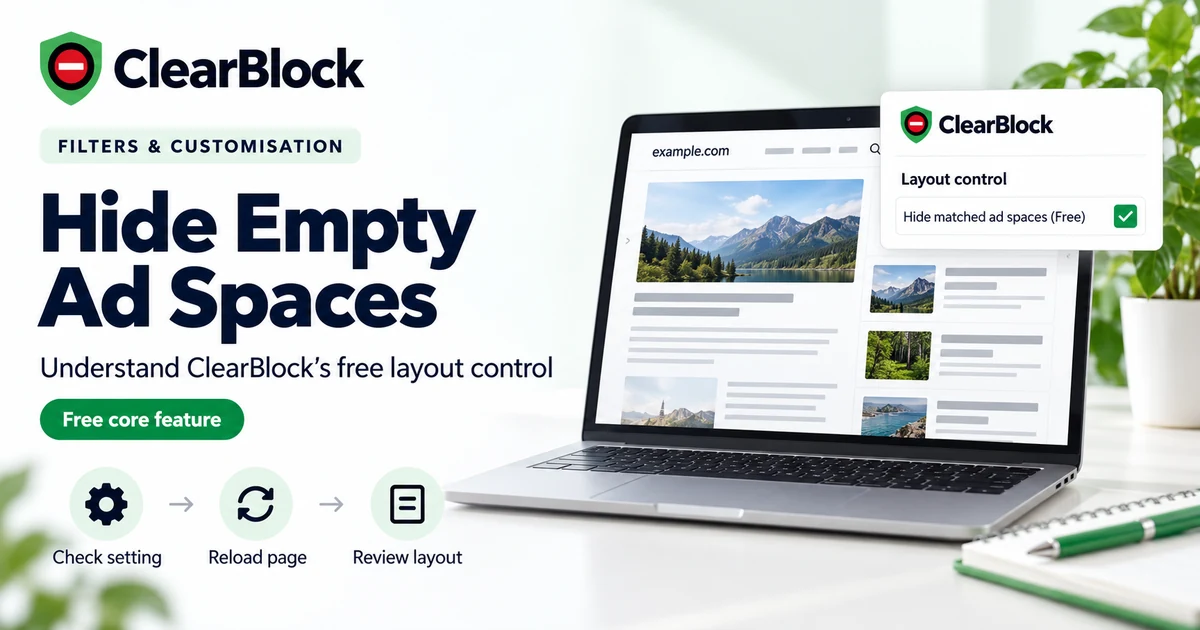
ClearBlockで対応する広告スペースを非表示にするには、ポップアップまたはGeneral Optionsで次の設定を確認します: Hide matched ad spaces (Free) 対象のウェブサイトが許可されておらず、全体のブロックが一時停止されていないことを確認してから、この機能のステータスメッセージを確認します。必要に応じてページを再読み込みし、レイアウトを比較してください。この無料機能は、対応フィルターに一致する広告スペースを処理するもので、あらゆるウェブサイトのすべての空白を削除する機能ではありません。
このガイドでは、広告スペースの視覚的な非表示とネットワーク通信のブロックの違い、設定を選択してもページで機能しない理由、意図しないレイアウト変更の調べ方を説明します。掲載画像は設定画面のイメージであり、すべてのウェブページが例と同じ表示になることを保証するものではありません。
リクエストのブロックとスペースの非表示の違いを理解する
ウェブサイトは、広告コンテンツを取得するリクエストとは別に、広告用のスペースを確保している場合があります。該当するリクエストをブロックしても、ページ側でそのスペースが削除されるとは限りません。そのため、表示上の処理とネットワークフィルタリングは、それぞれ異なる部分に作用します。
ClearBlockのHide matched ad spaces設定は、対応する広告フィルターを使い、一致するスペースを非表示にします。ブロックしたリクエストを数えるだけでなく、ページの表示を変更するため、一般にコスメティック処理と呼ばれます。ネットワーク上の結果とレイアウトの変化は、同じ出来事として扱うべきではありません。
| 確認できたこと | 確認すべき点 | それだけでは判断できないこと |
|---|---|---|
| 広告リクエストがブロックされた | ネットワークルールに一致しましたか? | ウェブサイトが確保していたレイアウト上のスペースを削除したかどうか |
| 一致したスペースが消えた | コスメティック処理が適用されましたか? | ネットワークのブロック件数が1件増えるはずかどうか |
| 空白が残っている | 対応フィルターに一致する広告スペースですか、それとも通常のレイアウトですか? | 拡張機能全体が動作していないかどうか |
| ページの操作ボタンなどが表示されない | どの設定が表示を変えましたか? | 1つの共通の対処法ですべての空白領域を元に戻すべきかどうか |
まずは、具体的な要素とその動作を確認してください。ページがコンパクトになることは便利ですが、見た目の変化だけでは、速度の向上を測定したことにも、削除された広告をすべて把握したことにもなりません。
無料の設定を見つける
確認したいウェブサイトを開き、ブラウザのツールバーからClearBlockを開きます。Hide matched ad spaces (Free)を探してください。Optionsを開き、Generalから該当する設定を見つけることもできます。
ツールバーにアイコンが表示されていない場合は、ブラウザの拡張機能メニューからClearBlockを探してください。別のブラウザウィンドウと設定を比較する前に、使用中のプロファイルを確認します。詳しくは、 インストールガイド で、拡張機能の見つけ方と固定方法を確認できます。
Freeラベルは、この設定がHide Page DistractionsなどのオプションのPremiumツールとは別であることを示しています。対応する広告スペースの非表示を選択するだけなら、Premiumを有効にする必要はありません。表示に関する機能がすべて同じ利用条件だと思い込まず、実際のラベルを確認してください。
現在のサイトと全体の設定状態を確認する
表示に関する設定を変更する前に、ポップアップでウェブサイトのホスト名を確認します。次に、サイト別と全体の操作項目を確認します。「Stop allowing this site」と表示されている場合は、そのサイトに一致する例外設定があります。「Resume on all sites」と表示されている場合は、全サイトでのブロックが一時停止中です。
確認したClearBlockの画面では、許可したサイトや全体の一時停止中には、非表示にしたスペースが再表示されると説明されています。そのため、表示に関するチェックボックスがオンでも、より広い範囲に適用される設定によって、現在のウェブサイトでは機能しない場合があります。状態の説明も重要な確認事項です。
サイトの許可や一時停止を意図的に設定した場合は、表示に関する設定とは分けて考えてください。表示を有効に見せるためだけに、意図して設けた例外を削除しないでください。テストする場合は元の状態を記録し、終了後に戻してください。
条件をそろえてレイアウトを比較する
- 確認したいスペースがある通常のウェブページを選びます。
- 再読み込みする前に、作業中の内容を保存します。
- 広告スペースの設定と、関連する一時停止やサイト許可の状態を記録します。
- 最初の比較では、「Hide matched ad spaces」だけを変更します。
- 状態メッセージを確認し、必要に応じて再読み込みします。
- 同じ領域を確認し、必要なページ内の操作機能が引き続き使えることを確かめます。
ページのURL、ブラウザーのウィンドウサイズ、ページを移動する手順は同じにしてください。別の記事を比較したり、確認の途中でウィンドウサイズを変えたりすると、サイト自体のレイアウト変更によって結果を判断しにくくなる場合があります。
違いがあっても、必ずしも拡張機能が原因とは限りません。変化した点を記録し、より確かな判断が必要であれば、同じ条件で対象を絞った比較を繰り返してください。どの条件が影響しているかを把握する前に、設定をまとめてリセットするのは避けてください。
チェックボックスだけでなく状態メッセージも確認する
確認したポップアップでは、全体の一時停止、サイトの許可、広告フィルタリングの無効化、別の設定の優先などの状態が説明されることがあります。また、表示の整理処理が保留中であること、適用できる対応フィルターがないこと、セッションの上限に達したことが示される場合もあります。
これらはそれぞれ異なる状況です。設定がオンであることは希望する動作を示し、動作中のメッセージはそのページで実際に起きていることを示します。機能していない状態をすべて「設定が保存されていない」と決めつけないでください。
再読み込みを求めるメッセージが表示されたら、作業内容を保存し、再読み込みしてから結果を判断してください。エラーが残る場合は、サポートに伝えられるよう正確な文言を控えてください。チェックボックスだけでなく、状態表示と問題のあるページ領域を含めたスクリーンショットのほうが役立ちます。
空白が残る理由
空白部分は、ウェブサイトの余白、メディア用に確保された領域、読み込みが遅れているコンテンツ、その他のデザイン要素である可能性があります。ClearBlockがすべての空白の四角形を広告だと判別できるかのように説明するべきではありません。対応する条件に一致するものだけが対象です。
同梱フィルターも、あらゆる表示調整ルールを実装しているわけではありません。確認したパッケージの説明では、未対応のルールや拡張形式の表示調整ルールは省かれています。そのため、未対応のパターンを使うウェブサイトでは、通信のブロックが機能していてもスペースが残る場合があります。
空白を解消するために、「Site exceptions and blocks」のホスト名欄へ任意のCSSセレクターやサードパーティーのフィルター構文を貼り付けないでください。これらの欄は別の目的に使うものです。説明に沿った操作項目を使い、対応範囲内の処理に問題があると思われる場合は、そのページを報告してください。
一部の広告画像を許可する設定を確認する
「Filter lists」ページには「Selected ad images (legacy)」があります。説明によると、従来の限られたドメイン群からの画像を許可し、選択中は広告スペースの非表示を一時停止します。この設定により、無料のチェックボックスだけから想定される結果と、実際の表示が異なる場合があります。
変更する前に、その設定を有効にした理由を確認してください。設定同士の影響を比較する場合は、両方の設定を記録し、1つずつ変更して再読み込みしてください。従来の許可設定によって、広告が外部基準に適合していると認証されるわけではありません。確認した画面にも、そのような保証はありません。
同梱フィルターと任意の操作項目の全体像については、 フィルターと設定のガイドをご覧ください。フィルターの状態、ドメインルール、表示設定をそれぞれ分けて解釈する必要がある理由を説明しています。
Image Swapの優先順位を理解する
確認した画面では、Image Swapが広告スペースの非表示より優先されると明記されています。この別機能を使っている場合は、表示設定だけで同じ領域を個別に制御できると思い込まず、まずImage Swapの現在の状態を確認してください。
このガイドは、Image Swapを空白全般の解決策として扱うものではなく、すべてのインストール環境で有効になっているとするものでもありません。実用上の要点は、設定同士の関係です。広告スペースの設定がオンのままでも、別に選択した動作が優先される場合があります。
Image Swapを使用していない場合は、無関係な空白の原因を調べるためだけに有効にしないでください。そのページに関係する既存の設定に絞って比較してください。使用している場合は、変更前の状態を記録しておいてください。
広告スペースとページ上の邪魔な要素を区別する
Hide matched ad spaces (Free)とHide Page Distractionsは別の設定です。後者はPremiumの任意機能で、認識されたオーバーレイやフローティング要素など、対応するページ上の邪魔な要素を処理します。ニュースレターの登録パネルが、必ずしも広告枠と同じとは限りません。
ツールを選ぶ前に、その要素がどのように動作するかを確認してください。動画が再生され続ける場合、自動再生の設定は単にレイアウト上のスペースを取り除くのではなく、再生を制御します。オーバーレイがテキストを覆っている場合は、ページ上の邪魔な要素を処理する機能が、そのオーバーレイを認識できるかどうかが重要です。
確認すべきポイントは、 ブラウザーの邪魔な要素に関するガイド で、それぞれの違いを説明しています。要素を特定せずに有効にする設定を増やすと、原因を正確に切り分けにくくなることがあります。
必要なコンテンツが消えたり、ページのレイアウトが崩れたりした場合
作業内容を保存し、比較対象を絞るため、該当する表示上の設定を元に戻してください。ページを再読み込みして、同じ箇所を確認します。消えたコンテンツが戻るかだけでなく、スクロール、ナビゲーション、重要なボタンが引き続き使えるかも確認してください。
結果が変わった場合は、URL、元の設定、影響を受けた要素を記録してください。有用な手がかりにはなりますが、それだけで特定のフィルターが原因だとは判断できません。結果が変わらない場合、その比較では広告スペースの非表示が問題の原因だとは確認できていません。
必要に応じてサイトを一時的に許可すると、ClearBlockの動作をより広い範囲で比較できます。ただし、表示上の設定以外にも影響します。次の案内を参照してください: サイト別の設定ガイド テスト用に追加した許可は、確認が終わったら削除してください。設定を元に戻す際は、全体の一時停止状態も別途確認してください。
見た目の比較にカウンターを持ち込まない
Ads Blockedの数値は、カスタム設定でブロックしたドメインへのリクエストを含め、記録されたネットワークリクエストのブロック数を表します。表示上の非表示処理は別の仕組みなので、画面から取り除かれた広告の数として、この数値に加算すべきではありません。
ページがコンパクトに見えるのにネットワークリクエストのブロック数が増えなくても、必ずしも矛盾ではありません。同様に、多数のリクエストがブロックされていても、確保された広告スペースがすべて消えるはずだとは限りません。測定値とページのレイアウトでは、確認できることが異なります。
次の情報を参考にしてください: ダッシュボードガイド 数値がわかりにくい場合に役立ちます。今回の比較で特に重要なのは、条件に一致した領域、機能の状態、必要なコンテンツに引き続きアクセスできるかどうかです。
具体例:記事の段落間にある空白
架空の記事で、2つの段落の間に大きな空白があるとします。まず現在のサイトを確認し、全体のブロックが有効であることと、一致する許可設定が保存されていないことを確認します。無料の広告スペース設定と、その状態を記録します。
次に、その設定だけを変更して再読み込みし、ウィンドウ幅を変えずに同じ領域を確認します。空白に変化があれば結果を記録し、記事のほかの部分も確認してください。空白が残っていても、すぐに拡張機能の不具合だと決めつけないでください。その領域は、非表示処理の対象となる対応スペースではない可能性があります。
続いて、競合することがわかっている設定が有効になっていないか、状態表示に参考になる説明がないかを確認します。この例は調査の手順を示すもので、この設定によって記事内のすべての空白が消えることを保証するものではありません。
レイアウトの問題を報告する際に含める情報
- ページのURLと、問題がある領域の位置。
- ブラウザーとClearBlockのバージョン。
- 広告スペースのチェックボックスの状態と、状態メッセージの正確な文面。
- 全体の一時停止と、サイトごとの許可の状態。
- 関連する競合設定を使用している場合は、その内容。
- その設定だけを変更して再読み込みした後の結果。
- 重要なコンテンツや操作ボタンなどに影響があったかどうか。
レイアウトを示すのに役立つ場合は、該当箇所に絞ったスクリーンショットを添付してください。ただし、非公開のアカウント情報やライセンスキーは削除してください。お問い合わせ先: サポート または、次の案内に従ってください: トラブルシューティングガイド で追加の確認を行ってください。別のスクリーンショットを撮るためだけに、無関係なドメインルールを編集しないでください。
よくある質問
一致した広告スペースを非表示にする機能は無料ですか?
はい。確認した設定項目のラベルは「Hide matched ad spaces (Free)」です。オプションのPremium機能である、ページ内の気が散る要素を抑えるツールとは別の機能です。
空白部分はすべて削除されますか?
いいえ。対象は、条件に一致する対応済みのスペースです。ウェブサイト上のあらゆる空白やレイアウトに対応するわけではありません。
選択されているのに、このサイトで機能しないのはなぜですか?
全体の一時停止、サイトの許可設定、ステータスメッセージを確認してください。選択されている広告画像の許可設定やImage Swapなどの条件によって、適用されるかどうかが変わる場合があります。
スペースが消えたら、Ads Blockedの数は増えますか?
必ず増えるわけではありません。この数値は、ブロックしたネットワークリクエストの数を示します。表示上の非表示処理は、それとは別の動作です。
ブロック対象ドメインの登録で、空白のボックスを1つだけ非表示にできますか?
ドメイン欄は、表示上の要素を非表示にするセレクターの編集欄ではありません。一致するリクエストをブロックするため、必要なリソースにも影響する場合があります。
必要なコンテンツが消えた場合はどうすればよいですか?
該当する設定を元に戻し、ページを再読み込みして同じ箇所を比較してください。問題を絞って報告できるよう、URL、設定状態、ステータスメッセージを記録しておいてください。
ブロック数より使いやすいレイアウトを優先しましょう
無料の設定項目と動作時のステータスを確認し、ページ内の同じ箇所を注意深く比較してください。ネットワークフィルタリング、表示上の非表示処理、Premiumの気が散る要素を抑える機能は、それぞれ区別してください。さらに詳しく確認し、 フィルターとカスタマイズのガイド ご希望に合う設定に調整してください。