
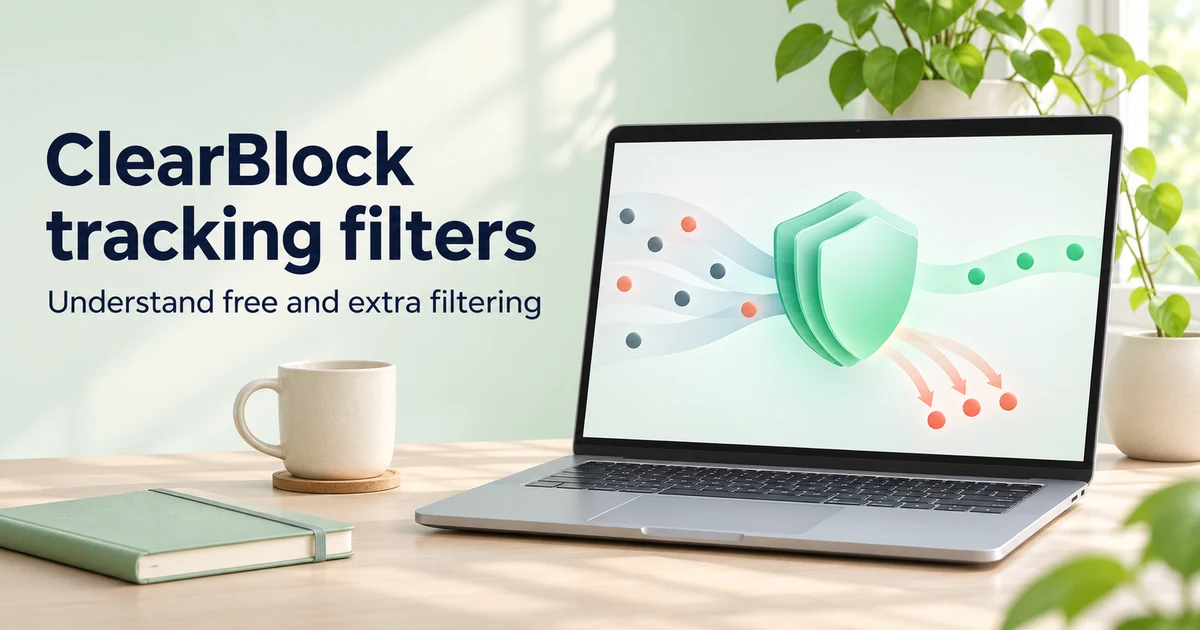
ClearBlock の無料の広告・トラッカーブロックは、EasyList と EasyPrivacy に基づく、同梱のネットワークルールを使用します。 追加のトラッキングフィルター は、照合に使うルールを追加する Premium のオプション設定です。お使いのバージョンにスイッチが表示されていれば、無料フィルターを有効にしたまま追加ルールを試し、再びオフにできます。
日常的なブロックには、まず無料フィルターをお使いください。追加ルールを使いたい場合は、オンにして、普段利用するウェブサイトをテストします。比較のポイントは、追加ルールのオン・オフでページの機能が正常に動作するかどうかです。合計件数の変化も手がかりにはなりますが、それだけでは、どのルールやリクエストが関係したかはわかりません。
無料フィルターの働き
ウェブページは、画像、スクリプト、データなどの取得をブラウザに要求します。閲覧したい記事、アカウント画面、動画を読み込むリクエストもあれば、広告リソースや計測用スクリプトを読み込むものもあります。ClearBlock は、有効なルールに一致し、優先される例外が適用されないリクエストをブロックできます。
EasyList は主に広告を対象とするフィルターリストです。EasyPrivacy はトラッキング用リソースを対象としています。ClearBlock は、これらのネットワークルールのうち、自身のブラウザ連携で対応できる一部を同梱しています。元のリストの内容と、インストール済みパッケージに含まれるルールは異なる場合があります。 EasyList と EasyPrivacy のプロジェクト概要.
たとえば、ニュース記事では、本文や画像に加えて広告用スクリプトや計測用スクリプトの取得を要求することがあります。ブラウザは、各リクエストに有効なルールを適用します。フィルターに一致するリクエストをブロックしながら、記事のほかの部分は引き続き読み込めます。ルールはリクエストに適用されるため、トラッキング用リソースがブロックされても、レイアウトに目立った変化がない場合があります。
無料フィルターの対象は、ルールに一致するリクエストです。有効なルールに一致しないリクエストは読み込まれる場合があり、サイトが独自のサービスやアカウント機能を通じて情報を収集することもあります。アクティビティの件数は、フィルタリングが行われたことを確認する手がかりになりますが、サイトがあなたに関する情報を収集・保存したかどうかは判断できません。
Premium の Extra Tracking Filters で追加される内容
このオプションのルールセットは、一部のトラッキングドメインと関連サービスを対象とするルールを追加します。検証したビルドの Options パネルでは、Hotjar、Segment、Intercom、Mixpanel、Amplitude が例として挙げられています。ルールは特定のホストとリクエストの種類を対象としているため、これらの名前は対象に含まれるサービスの種類を示すものです。各提供元に関連するすべてのリクエストがブロックされることを意味するわけではありません。
追加ルールの一部は無料フィルターと重複しています。無料フィルターですでにブロックされているリクエストに対し、別の一致するルールをオンにしても、ブラウザがブロックするリクエストがもう1件増えるわけではありません。最もわかりやすい違いが出るのは、無料フィルターでは通過するリクエストが追加ルールに一致する場合です。何が変わるかは、サイトと、閲覧中に読み込まれる内容によって異なります。
計測に使われるサービスが、ページ上に表示される機能の一部も提供している場合があります。たとえば、サイトがカスタマーサポート用にサードパーティ製ウィジェットを利用していることがあります。追加フィルターを有効にした後でウィジェットの動作が変わった場合は、サイト全体の保護設定を変更する前に、追加フィルターをオフにしてその機能を比較してください。これにより、変更範囲を絞ってテストできます。
Extra Tracking Filters の場所
- デスクトップ版 Chrome または Edge のプロフィールで、ツールバーから ClearBlock を開きます。固定していない場合は、ブラウザの Extensions メニューを確認してください。
- 次の項目を探してください: 追加のトラッキングフィルター は、お使いのビルドに表示される場合、ポップアップ内にあります。この設定には、有効な ClearBlock Premium の利用権が必要です。
- スイッチをオンにすると、追加ルールが適用されます。後でオフにする場合も、同じスイッチを使います。
- Options で同じ設定を確認するには、次を開きます: Filter lists。続いて、 Premium Filters パネルで次の項目を探します: Annoyance & Tracker Super-Set.
検証したビルドでは、この2つのコントロールは同じ追加フィルタリング設定を変更します。これは現在のタブだけに適用されるスイッチではなく、ClearBlock がフィルタリングするサイトに対してブラウザ全体で適用される設定です。1つのサイトをテスト対象にしつつ、変更が同じプロフィール内のほかのサイトにも影響する可能性があることに注意してください。
検証したインターフェースでは、Maintained ad and tracker network filtersがOptions内で同梱の無料ルールの状態を示します。これは状態表示なので、追加ルールだけをテストしたい場合は、別にあるPremiumのスイッチを使ってください。表示名が異なる場合は、ClearBlockのバージョンと、お使いのブラウザ向けのストア掲載情報を確認してください。Chromeウェブストアの掲載ページとMicrosoft Edgeアドオンの掲載ページ。
1つのウェブサイトで追加フィルターをテストする方法
よく使うページで、支払い、メッセージの送信、アカウントの変更をせずに試せる機能を選びます。ヘルプウィジェットを開く、パネルを読み込む、フィルターボタンで結果を表示するといった操作なら、繰り返しテストしやすくなります。再読み込みする前に、編集中の内容を保存してください。
- そのサイトでClearBlockが有効になっていて、サイトが許可リストに入っていないことを確認します。
- 追加フィルターをオフにした状態でページを読み込み、操作を試します。何が動作し、何が表示されたかを記録します。
- YouTubeプレーヤーで 追加のトラッキングフィルター、同じページを再読み込みして、同じ操作を繰り返します。ブラウザのプロファイル、ログイン状態、ClearBlockのほかの設定は変えないでください。
- 動作しなくなった機能があれば、追加フィルターをオフにし、再読み込みしてもう一度試します。元の動作に戻るかどうかを記録します。
たとえば、追加ルールがオフのときはヘルプボタンでチャットパネルが開き、オンにすると空白のままになり、再びオフにして再読み込みすると動作する場合です。この一連の結果は、役立つ報告になります。調査すべき設定の手がかりにはなりますが、ブロックされたリクエストを特定できるわけではありません。どちらの場合もパネルが動作しないなら、ページ自体にエラーが表示されていないか、ほかの機能でも同じ問題が起きていないかを確認してください。
追加フィルターを有効にしても動作が変わらない場合は、お好みの設定のままで構いません。バックグラウンドのリクエストでは、見た目に違いが出ないこともよくあります。異なるスクリプトやサービスを使う別のサイトでは、違いに気づくかもしれません。各ページで行いたい操作を基準に判断してください。
ページの機能が動作しなくなったときの対処法
まず、 追加のトラッキングフィルター をオフにして再読み込みします。これにより、無料フィルタリングの設定はそのままで、オプションの追加ルールだけが無効になります。ページの問題が解消したら、追加ルールをオフにしたまま、無料の広告・トラッカーブロックを引き続き利用できます。なお、追加フィルターの切り替えは、同じプロファイル内のほかのサイトにも適用されます。
問題が続く場合は、信頼できるウェブサイトで、そのサイトだけを例外にして動作を比較できます。ポップアップで Don’t block this site を選び、安全に再読み込みできる場合は再読み込みします。この操作は、追加フィルター以外にも影響します。問題が解消した場合は、まず追加フィルターの切り替えだけで違いがあったかを記録し、必要に応じてサイトの保護を以前の状態に戻してください。 1つのウェブサイトで広告を許可する方法.
サポートに問い合わせる際は、ページのアドレス、ブラウザのバージョン、ClearBlockのバージョン、追加フィルターが有効だったかどうか、具体的に何が動作しなくなったかを伝えてください。たとえば、ウィジェットが空白のままだった、フォームのボタンが反応しなかった、ページにメッセージが表示された、といった内容です。追加ルールをオフにすると機能が戻ったのか、サイトを許可して初めて戻ったのかも含めてください。スクリーンショットからは、アカウント情報や無関係なタブを除いてください。 ClearBlockサポート.
Blocking Activityで違いを測定できますか?
ポップアップには、現在のページで記録されたブロック済みリクエスト数と、保存された累計が表示されます。これらの数値は、有効なブロックルール全体での動作を示します。Extra Tracking Filtersをオンにした後で件数が増えても、その訪問時にサイトが送信したリクエスト自体が多かった可能性もあります。件数が変わらない場合は、関連するリクエストがすでに無料ルールでブロックされていたか、追加ルールに一致するリクエストをサイトが送信しなかった可能性があります。
テストでは、ページの読み込みがほぼ同じ段階に達し、同じ操作を行った時点で、現在のページの件数を比較してください。保存された累計には別の訪問時の動作も含まれるため、同じページで2回のテストを比較する用途には適していません。件数は参考情報として使い、実際に確認した動作も併せて説明してください。 ClearBlock のブロック履歴の見方.
トラッカーブロックとCookieへの同意
トラッカーフィルタリングは、ルールに一致するネットワークリクエストを制御します。Cookieバナーは、任意のCookieの使用を許可するかどうかなどの選択を、ウェブサイトに記録するためのものです。Extra Tracking Filtersは、Cookieへの同意に関する選択を送信したり、以前保存した選択を変更したりしません。対応する同意画面は、ClearBlockのPremiumのCookieバナー設定で別途処理されます。
トラッキングフィルターをオンにしながら、Cookieの選択は自分で行うことができます。また、対応するバナーでReject Onlyを使い、追加のトラッキングルールはオフのままにすることもできます。ウェブサイトに何が保存されたかを知りたい場合は、サイトの同意設定を確認するか、確認済みのCookie選択情報が提供されていれば参照してください。ブロックされたリクエスト数からは、どの同意オプションが保存されたかは分かりません。 ClearBlockのCookieバナー設定.
拡張機能の更新後に確認すること
更新後にサイトの動作が変わった場合は、設定を変更する前に、更新後のClearBlockのバージョンを記録してください。サイトが引き続き許可またはフィルタリングの対象になっているか、Extra Tracking Filtersが想定どおりの状態かを確認します。その後、上記の手順で同じページと操作を比較してください。複数のブラウザプロファイルやパソコンを使っている場合は、特に重要です。2つの環境でインストールされているバージョンが異なると、同じ見た目のスイッチでも、対応する内蔵ルールセットが異なることがあります。
よくある質問
トラッカーをブロックするにはPremiumが必要ですか?
ClearBlockには、内蔵ルールに基づく無料のトラッカーブロック機能があります。Premiumでは、追加ルールを有効にすることもできます。追加ルールをオフにしても、拡張機能の通常のフィルタリングが有効なサイトでは、無料ルールが引き続き適用されます。
Extra Tracking Filtersを1つのタブだけで有効にできますか?
レビュー対象のインターフェースでは、このスイッチはブラウザプロファイル内のサイト全体に適用される保存済み設定を変更します。トラブルシューティングでは、1ページずつ動作を比較することは可能です。ClearBlockのサイト例外設定は、そのサイトに対してより広く適用されるため、サイトを許可した状態の動作をテストする必要がある場合に、別途使用してください。
配信元のフィルターリストが変更されると、フィルターも更新されますか?
レビュー用ビルドでは、対応するリストの一部が拡張機能に同梱されています。配信元のEasyListやEasyPrivacyファイルの変更は、パッケージの更新を通じてClearBlockに反映されることがあります。インストール環境間の違いを報告する際は、各環境のClearBlockのバージョンと、選択したオプションを記録してください。
詳しい手順はこちら: フィルターとカスタマイズ.