
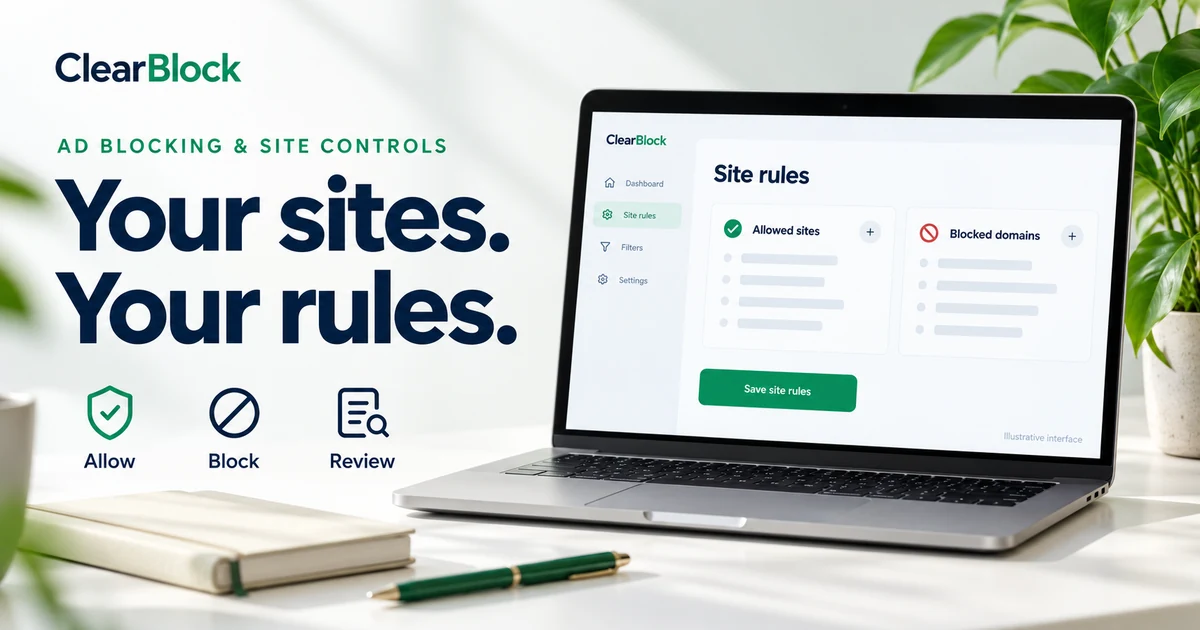
ClearBlockの通常のフィルターは、独自のルールを作成しなくても、対応する広告リクエストを処理します。ただし、よく使うウェブサイトを保護の対象外にする、古い例外を削除する、特定したドメインへのリクエストをブロックするなど、個別に設定したい場合もあります。Site Rulesセクションでは、こうした設定をまとめて管理できます。
このガイドでは、ClearBlockのAllowed sitesとBlocked domainsを管理し、共通のSave site rulesボタンで保存する方法と、元の設定を把握したまま変更をテストする方法を説明します。また、ドメインのルールが、要素の非表示、拡張機能の一時停止、ウェブサイトへのアクセス制限とどう異なるかも解説します。
2種類のサイトルールリストを理解する
Allowed sites には、ClearBlockの保護を適用しないウェブサイトを登録します。サイトの許可設定は、そのサイトの広告を表示して支援したい場合や、ClearBlockの通常の保護を適用しない状態でページの動作を比較したい場合に役立ちます。自動的に登録を増やすのではなく、目的を持って設定してください。
Blocked domains には、一致するネットワークリクエストを拒否したいドメインを登録します。これはリソースの読み込みをブロックする機能です。ページが読み込むものに影響し、正常な動作に必要なコンテンツもブロックする可能性があります。ペアレンタルコントロールやブラウザーのページ移動を制限する機能ではなく、ウェブサイトにアクセスできなくなることを保証するものでもありません。
この2つのリストは、用途が異なります。サイトを許可しても、その運営企業を信頼できると認定するわけではありません。また、ドメインをブロックしても、そのドメインが悪意のあるものだと断定するわけではありません。登録する際は、目的を明確にし、動作を確認できるものに絞ってください。
Site exceptions and blocksを開く
ClearBlockのオプションページを開き、 Site exceptions and blocksを選択します。2つのテキスト欄があるSite Rulesセクションを探してください。画面では、Allowed sitesには1行につき1つのホスト名を入力するよう案内されており、その下に独立したBlocked domains欄があります。
オプションページが見つからない場合は、ブラウザーの拡張機能の管理画面でClearBlockを探し、拡張機能のオプションを開いてください。また、 ClearBlockをピン留めして操作項目を見つける方法から開くこともできます。拡張機能をインストールしたブラウザープロファイルを使用していることを確認してください。
ページの完全なURLではなくホスト名を使う
これらの欄には、 example.com または media.example.comのようなホスト名を入力します。ページの完全なURLには、スキーム、パス、クエリ文字列、フラグメントが含まれることもあります。これらの部分は特定のページやリクエストを示すもので、サイトルールの欄で求められるホスト名ではありません。
たとえば、 https://media.example.com/watch?id=123 に含まれるホスト名は media.example.comです。ログイントークン、非公開のクエリパラメーター、個人のアカウント識別子を含む長いURLを、ルール欄に貼り付けないでください。1行につき1つのホスト名を入力し、ルールを設定した理由を残したい場合は、別にメモを保管してください。
このガイドのドメイン例は、説明用の仮のものです。追加しても、実際のウェブサイトで使われている広告サービスを特定することはできません。「広告ブロックリスト」と書かれているだけで、内容を把握していないリストをコピーするのは避けてください。これらの欄はホスト名を入力するためのもので、任意のフィルター構文、CSSセレクター、インポートしたフィルター購読リストを入力する欄ではありません。
編集する前に既存の登録内容を確認する
変更する前に、両方のリストを確認してください。ポップアップから作成したサイトの許可設定や、以前に追加したカスタムブロックが、現在の動作の原因になっている場合があります。既存の登録内容を確認すれば、最初の設定が問題の原因なのに、さらに別の変更を加えてしまうことを防げます。
複数の登録がある場合は、編集前にコピーを手元に保存してください。元のリスト、日付、変更理由を記した短いメモで十分です。パスワードやセッション情報は含めないでください。目的は、小さなテストを元に戻せるようにすることであり、必要以上の情報を集めることではありません。
許可するサイトを追加する方法
- ClearBlockのオプションでSite exceptions and blocksを開きます。
- Allowed sitesのテキスト欄を探します。
- 引き続き必要な既存の登録は残します。
- 追加したいホスト名を、独立した1行に入力します。
- Blocked domainsのリストを誤って変更していないことを確認します。
- 「Save site rules」を選択し、該当するページを再読み込みします。
再読み込みする前に、作業中の内容を保存してください。特に、フォームへの入力中や購入手続き中は注意が必要です。設定を変更するきっかけとなった、サイト内の該当箇所をテストします。動作を比較するだけの場合は、テスト後に許可設定を残すか削除するかを判断してください。
ポップアップでは、次の項目から現在のサイトの設定をすばやく変更できます: Don't block this site。この操作手順と、許可設定が適用される条件については、 特定のサイトで広告を許可する方法をご覧ください。保存済みの項目をまとめて確認するには、オプションページが便利です。
親ドメインとサブドメインを確認する
たとえば、ホスト名 shop.example.com は example.comのサブドメインです。ClearBlockのサイト許可設定では、親ドメインへの許可がサブドメインにも適用されることがあります。そのため、現在のホスト名が個別の行に表示されていなくても、広範囲に適用される親ドメインの設定によって保護が適用されない場合があります。
許可設定を追加する前に、親サイト全体に適用したいのか、より限定的なホストだけに適用したいのかを確認してください。ブロックを元に戻す場合は、該当する親ドメインの許可設定も確認します。関係のない行を削除しても、リストに残っているドメインから引き継がれた許可は解除されません。
ログインや支払いの途中で、サイトのアドレスが変わることもあります。すべてのページが同じホストに属すると思い込まず、現在のタブの実際のホスト名を確認してください。同じ閲覧セッション中に表示されたという理由だけで、複数のサービスにまたがる許可設定に広げないでください。
ブロック対象のドメインを追加する方法
- 実際にブロックしたいホスト名を特定します。
- 元に戻せるよう、現在の設定を記録します。
- 「Blocked domains」に、そのホスト名を1行に1つだけ入力します。
- 両方の入力欄で、関係のない項目は変更しないでください。
- Save site rulesを選択します。
- 該当するページを再読み込みし、意図した結果になるか、ページの主要な機能が正常に動くかを確認します。
画像、動画、ログインなどの共有サービスに使われるドメインには、特に注意してください。ページは、アドレスバーに表示されているものとは異なるホスト名から読み込むリソースに依存していることがあります。リソースを配信するドメインを広くブロックすると、止めたかった1つの要素だけでなく、複数のサイトで必要なコンテンツまで表示されなくなる可能性があります。
対象のリソースを確実に特定できない場合は、まずClearBlockが継続的に管理しているフィルターや、利用可能な機能設定を使ってください。推測したドメインを恒久的なルールにするのは適切ではありません。拡張機能の基本的な広告ブロックを動作させるために、長いカスタムブロックリストを作る必要はありません。
「Save site rules」は両方のリストを保存します
「Save site rules」ボタンは、「Allowed sites」と「Blocked domains」の現在の内容をまとめて保存します。2つの入力欄を、1つのフォームとして扱ってください。ボタンを押す前に、両方の欄を確認します。特に、一方のリストを編集し始めてからもう一方に移った場合は注意してください。
編集中のリストだけに集中するために、もう一方の入力欄を空にしないでください。項目を削除して保存すると、保存済みのルールが変更されます。保存時にエラーが表示された場合は、新しいルールが有効になったと判断する前に解決してください。何が保存されたかを確認するには、該当するセクションを開き直し、表示されている項目を確認します。
保存後は、該当するページを再読み込みしてください。読み込み済みのページに表示されている内容だけでは、変更したネットワークルールを正確にテストできません。リクエストが編集前に行われていたり、キャッシュされた要素や描画済みの要素が、再読み込みするまで表示されたままになったりすることがあります。
ルールを削除・取り消す方法
該当する入力欄から対象のホスト名を削除し、関係のない項目はそのまま残して、「Save site rules」を選択し、該当するページを再読み込みします。手元にコピーを保存してある場合は、リストと照合し、テストによってほかの項目が変わっていないか確認してください。
許可設定の場合は、該当する項目を削除し、ほかに適用対象の除外設定が残っていなければ、通常のブロックが再び適用されます。カスタムブロックの場合は、項目を削除すると、そのカスタムルールが削除されます。ただし、ClearBlockの通常のフィルターが、該当するリソースを独立してブロックすることはあります。そのため、カスタムブロックを取り消しても、それまでブロックされていたすべてのリクエストが許可されるとは限りません。
複数の編集を行い、どの変更が影響したかわからなくなった場合は、元のリストに戻し、その状態で再度テストしてください。その後、意図した変更を1つだけ加えます。以前の不確かな編集を補おうとして項目を追加し続けるよりも、通常はこちらのほうが原因を把握しやすくなります。
全サイトでの一時停止と保存済みルールを区別する
全サイトでの一時停止は、別の操作です。保存済みのサイトルールはタイマーではなく、全サイトで保護を再開しても例外設定は削除されません。許可設定を削除しても保護が一時停止したままに見える場合は、ポップアップを開き、全サイト向けの操作ボタンに「Resume on all sites」と表示されているか確認してください。
逆に、全体で再開しても、残しておきたい許可設定は削除されません。判断する前に、現在のボタン表示とリストを確認してください。 一時停止と再開のガイド では、長期的に使う設定を誤って変更せずに、これらの状態を比較する方法を説明しています。
カウンターだけでなく、ページの動作を確認しましょう
変更後は、ページのメインコンテンツが表示されるか、必要なメニューが開くか、目的の操作を実行できるかを確認してください。不要な要素が消えても、リソースのブロックによってログインまでできなくなった場合は、問題なく改善できたとはいえません。比較には使い慣れたページを使い、決済やフォームを重複して送信しないようにしてください。
Ads Blockedは、カスタム設定でブロックしたドメインを含め、記録されたネットワークリクエストのブロック件数を示します。画面から削除された広告枠の数ではありません。カスタムブロックの追加後に数値が増えても、それだけで閲覧の快適さやプライバシー保護が向上したとは判断できません。見た目上の非表示処理、ポップアップの報告、Cookieの動作は、それぞれ別の指標です。
これらの記録の見方については、 ダッシュボードとカウンターのガイドをご覧ください。数値を最大化しようとするのではなく、目的の結果が得られたかどうかでルールの採否を判断してください。
変更後にページが正常に動作しなくなった場合
まず、最後に変更したカスタムルールを元に戻し、保存してからページを再読み込みしてください。問題が解消した場合は、そのルールを削除したまま、適用範囲を見直してください。問題が続く場合は、比較の基準となる状態に戻し、ほかの原因を調べてください。直前の編集だけが原因だと決めつけないようにしましょう。
別の拡張機能、ブラウザーの設定、ネットワークの問題、ウェブサイトの不具合でも、似た症状が起こることがあります。変更する項目は一度に1つにしてください。複数の拡張機能、サイトの許可設定、ブラウザーのプライバシー設定を一度に変更した場合よりも、条件を絞って比較したほうが、サポートに状況を説明しやすくなります。
ClearBlockでウェブサイトが正常に動作しない場合で、より幅広い確認手順をご覧ください。ClearBlockサポートにお問い合わせの際は、ホスト名、症状、変更したルール、その変更を元に戻すとページが復旧したかどうかをお知らせください。個人情報を含むアカウントページや認証情報は送らないでください。
よくある質問
ここにフィルターリスト全体を貼り付けられますか?
これらの欄にはホスト名を入力してください。汎用的なフィルター言語の編集や、任意の購読リストのインポートには対応していません。利用できるフィルター設定については、 フィルターとカスタマイズのガイド.
ドメインをブロックすると、そのウェブサイトへのアクセスを禁止できますか?
その目的では使用しないでください。この設定は、一致するネットワークリクエストを拒否するもので、保護者による利用制限、アカウントポリシー、改変を防ぐアクセス制御として設計されたものではありません。こうした用途には、適切なブラウザーやデバイスの管理ツールを使用してください。
カスタムブロックを削除しても広告が表示されないのはなぜですか?
通常のフィルターがそのリソースを別途ブロックしているか、その時点ではページに広告が表示されていなかった可能性があります。別の拡張機能やブラウザーの機能が読み込みに影響している場合もあります。1つの設定が原因だと判断する前に、再読み込みして慎重に比較してください。
例外設定はどのくらいの頻度で見直すべきですか?
閲覧時のニーズが変わったときや、サイトが予期しない動作をしたときに見直してください。内容を十分に確認したうえで、目的がわからなくなった項目や不要になった項目を削除しましょう。理由のわからない項目をため込むよりも、目的が明確な少数のルールに絞るほうが管理しやすくなります。
詳しくは、 広告ブロックとサイト設定 に戻り、個々のウェブサイトでClearBlockを管理するための実用的な方法をご確認ください。