
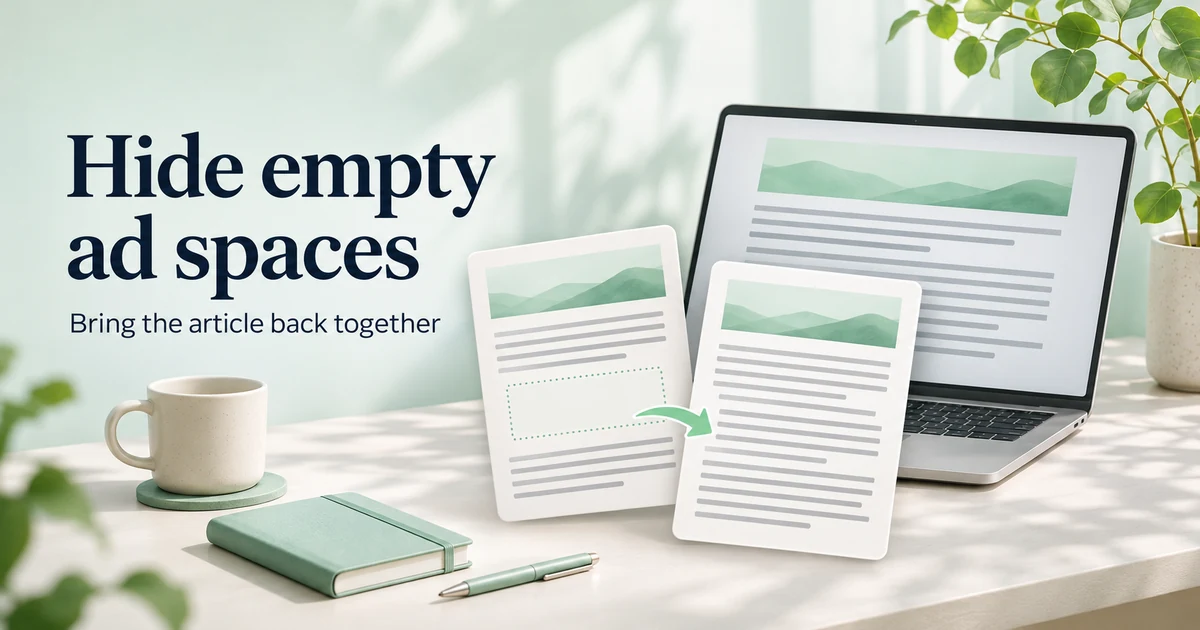
ClearBlockで広告リクエストをブロックしてもページに空の四角形が残る場合は、 Hide matched ad spaces (Free)をお試しください。ChromeまたはEdgeのツールバーからClearBlockを開き、チェックボックスを探して、インストール済みのバージョンで利用できる場合はオンにします。設定は Options → Generalからも確認できます。ページに戻り、再読み込みしても問題がなければ再読み込みして、空白が消えたか確認します。
このチェックボックスは、ページレイアウト内の対応する要素をClearBlockがどう処理するかを制御します。ブロックしたリクエスト数のカウンターは、別の動作を計測しています。フィルターに一致した空白が消えてもカウントが増えるとは限らず、チェックボックスをオンにしても一部の空白が残ることがあります。
広告をブロックしても空白の枠が残る理由
ウェブサイトは、ブラウザに広告の取得を要求する前に、広告用のスペースを確保することがあります。記事の上部にある枠や、サイドバーの縦長の四角形などです。ネットワークフィルターがリクエストをブロックしても、確保された領域はページに残る場合があります。枠線や「Advertisement」という文字、あるいは段落間の空白だけが表示されることもあります。
ClearBlockの広告スペース設定は、対応するフィルターを使って、こうした要素の一部を識別して非表示にします。ページの見た目を変えるため、一般にコスメティックフィルタリングと呼ばれます。空白が消えるかどうかは、サイトのページ構造によって異なります。外側の行や列に高さが設定されていると、内側の要素が非表示になっても周囲の空白は残ることがあります。
ニュース記事の見出しと最初の段落の間に、大きな四角い枠があるとします。ClearBlockがその枠を含む要素に一致すれば、要素が非表示になることで記事の本文が上に詰まる場合があります。一方、執筆者名や写真も含む大きなコンテナーに高さが設定されていると、それらの周囲に空白が残ることがあります。空白の大きさだけでは、ページのどの要素がスペースを確保しているかは分かりません。
Hide matched ad spacesをオンにする方法
- ClearBlockをインストールしたChromeまたはEdgeのプロファイルで、空白が表示されるページを開きます。
- ClearBlockの盾アイコンをクリックします。アイコンが固定されていない場合は、ブラウザの Extensions メニューを開き、ClearBlockを選択します。
- そのサイトでブロックが有効になっていることを確認し、 Hide matched ad spaces (Free) が表示されていればチェックを入れます。
- チェックボックスの下にステータスが表示されるバージョンでは、その内容を確認します。ページに戻り、気になっていた箇所を確認します。
- ページの見た目が変わらない場合は、編集中の内容を保存してから再読み込みし、同じ箇所をもう一度確認します。
Optionsで同じ設定を探すには、ClearBlockの設定を開き、 Generalを選択します。ポップアップとOptionsのチェックボックスは、同じ保存済み設定を操作します。ポップアップで設定を変更すると、ほかの対応サイトにも影響する場合があります。ポップアップのチェックボックスの下にあるステータスでは、現在表示しているタブで非表示機能が有効かどうかを確認できます。
これらはレビュー時の画面に表示されていたラベルです。チェックボックスが見当たらない場合は、ブラウザの拡張機能管理画面でClearBlockのバージョンを確認し、お使いのブラウザ向けのストア掲載ページも確認してください。この手順は、この設定が表示されるバージョンを対象としています。Chromeウェブストアの掲載ページとMicrosoft Edgeアドオンの掲載ページ。
設定の効果を確認する方法
変更する前に、確認するページを1つ選び、対象の箇所を特定します。「2番目と3番目の段落の間にある四角形」のように具体的に把握しておくと便利です。その領域にラベルや枠線があるか、記事のほかの部分が読み込まれた後も残るかを確認します。作業内容を保存し、チェックボックスをオンにしてから同じ箇所を比較します。
原因を調べる場合は、それ以外の条件を変えないようにします。最初の比較では、ブラウザのウィンドウサイズとズーム倍率を同じにし、サイトの例外設定やほかのブロック設定は変更しません。多くのサイトは、ウィンドウのサイズを変えると列の配置も変わります。表示領域と拡張機能の設定を同時に変更すると、どちらがレイアウトに影響したのか判断しにくくなります。
変更前後にスクリーンショットを撮っておくと役立ちます。空白とその周辺の内容だけが写るように切り抜きます。空白の枠が消えたら、見出しや次の段落、操作ボタンなどが引き続き表示され、正常に使えるか確認します。変化がないように見える場合は、再読み込み後に同じ見出しまでスクロールしてみてください。画像やおすすめコンテンツの読み込みに伴って各部分の位置が変わり、空白が移動したように見えるサイトもあります。
再びアクセスした際に、サイトが別のページパターンを表示したり、広告を変更したりして、レイアウトが変わることもあります。再読み込みしても問題ないと確信できる場合は、チェックボックスをオフにした状態と、再びオンにした状態を比較します。確認後は希望する設定に戻してください。1つのページで良い結果が得られれば、少なくともそのページでは効果があったと判断できます。
ブロックしたリクエスト数が変わらない理由
ClearBlockが記録するブロック済みリクエスト数は、ネットワークリクエストの件数です。一致した要素を非表示にする処理は、レイアウトを変更するものです。広告リクエストがすでにブロックされ、その後コスメティックフィルターによって空の広告枠が非表示になっても、リクエスト数は増えません。
たとえば、ポップアップにブロック件数が表示されていても、記事内には空の枠が残っていることがあります。広告スペースの非表示をオンにすると、その枠が消えても件数は変わらない場合があります。また、再読み込みによってサイトが送信するリクエストの内容や数が変わることもあるため、チェックボックスとは無関係な理由で、再読み込みの前後で件数が異なる場合もあります。
見た目の空白が消えたかどうかは、ページ上で判断します。記録されたブロックの内容は、ポップアップやアクティビティ画面で確認します。ポップアップを開こうとした回数が表示される場合は、広告リクエスト数とは分けて確認してください。 ChromeとEdgeでClearBlockがブロックした内容を確認する方法.
広告スペースが残る場合の確認事項
サイトが設定の適用対象か確認する
問題のあるタブでポップアップを開き、チェックボックスの下を確認してください。レビュー画面では、設定がオンで保存されていても非表示機能が働かない理由が、ステータスに表示される場合があります。たとえば、ClearBlockが一時停止中、サイトが許可済み、広告フィルターリストが無効といった理由です。ブラウザの設定ページなどの内部ページも、通常のウェブサイトとは扱いが異なります。
以前、機能を正常に動かすため、またはサイト運営者を支援するためにサイトを許可した場合は、その例外を維持するかどうかを決めてください。そのサイトでブロックを再開する場合は、再読み込みして同じ場所を比較します。サイトごとの例外と、すべてのサイトでの一時停止では、適用範囲が異なります。どちらを変更する場合も、先にポップアップの表示を確認してください。 1つのウェブサイトで広告を許可する方法.
空白が非表示の対象となる広告枠か確認する
空白部分は、デザイン上の余白、未読み込みの動画、おすすめウィジェット、列全体に確保されたスペースなどの場合があります。広告の表記や明確な境界が見当たらない場合は、同じサイトの別の記事を開き、同じ位置を確認してください。記事の横にいつも表示される空白は、サイトのレイアウトの一部かもしれません。広告と表示された枠でも、該当する要素にフィルターが一致しなければ残ることがあります。
ポップアップにページを確認中と表示される場合は、ページの読み込みが完了してからポップアップを開き直してください。チェックボックスは保存した設定を示し、その下のステータスは、そのタブについて拡張機能が報告している状態を示します。空白の原因が設定なのか、フィルターの不一致なのかを判断する前に、両方を確認してください。
レイアウトが崩れた場合に変更を元に戻す方法
段落やナビゲーションの操作ボタンなど、ページの一部が消えたように見える場合は、 Hide matched ad spaces (Free) のチェックをポップアップまたは Options → Generalで外してください。消えた部分が戻るかを確認します。必要に応じて、作業内容を保存してから再読み込みしてください。この操作により、通常なら表示要素の非表示処理が適用されるすべてのサイトで、その処理が無効になります。広告やトラッカーのリクエストのブロックは、別の設定で制御されます。
問題が1つのサイトだけで発生し、ほかのサイトでは広告スペースの非表示を有効にしておきたい場合は、そのサイトで Don’t block this site を選択して再読み込みできます。この設定では、ClearBlockが通常そのサイトでブロックするリクエストも許可されるため、サイトに対するより広範な例外となります。その影響を受け入れられる場合に使用してください。例外を元に戻すには、同じサイトでポップアップを開き、該当のコントロールで許可を解除します。
表示要素の非表示処理をオフにして消えた要素が戻る場合、サポートが問題を再現するための具体的な手がかりになります。サイト全体を許可した場合にだけ要素が戻るなら、その点も伝えてください。どのテストで変化があったか、ページを再読み込みしたかを記録しておきます。これにより、レイアウト用フィルターの問題なのか、サイトに必要なリクエストが原因なのかを切り分けやすくなります。
消えない広告スペースを報告する際に送る情報
ページのアドレス、ブラウザとClearBlockのバージョン、空白についての簡単な説明を送ってください。チェックボックスがオンだったか、その下のステータスに何と表示されていたか、再読み込みで変化があったかも含めます。「非表示を有効にして再読み込みしても、見出しと本文の間に空の長方形が残ります」といった説明があると、サポートが確認する場所を特定しやすくなります。
スクリーンショットで問題を示せる場合は、該当箇所だけを切り取ってください。ログイン後のページでは、送信前に個人情報などを取り除いてください。特定のウィンドウ幅でのみ発生する、スクロール後にだけ発生する、サイト内の特定のページで発生する、といった条件があれば、それも伝えてください。 ClearBlockサポート.
よくある質問
フィルターに一致する広告スペースを非表示にするにはPremiumが必要ですか?
レビュー画面では、チェックボックスに Hide matched ad spaces (Free) というラベルが付いています。これは Hide Page Distractionsとは別の機能です。後者は、ニュースレター登録の案内、ウィジェット、フローティング動画プレーヤーなど、対応する要素を対象としたPremiumの任意機能です。広告が残したスペースを詰めたい場合は、まず無料のチェックボックスを探してください。
同じサイトの2つのページで結果が異なるのはなぜですか?
サイト運営者は、ページごとに異なる記事テンプレート、広告サイズ、配置を使用することがあります。ホームページのバナー枠を認識するフィルターでも、記事ページには一致する要素がない場合があります。問題を報告する際は、実際に問題が発生したページの正確なアドレスと、ページ内のどこにスペースがあるかを伝えてください。
枠を非表示にすると、ブロックした広告の件数は変わりますか?
枠自体を非表示にしても、記録されるリクエスト数は増えません。再読み込み後に数値が変わった場合は、再アクセス時にブラウザが前回とは異なるリクエストを送った可能性があります。見た目の変化はページで、リクエストの動きはポップアップで確認してください。
もっと見る 広告ブロックとサイト管理のガイド.