
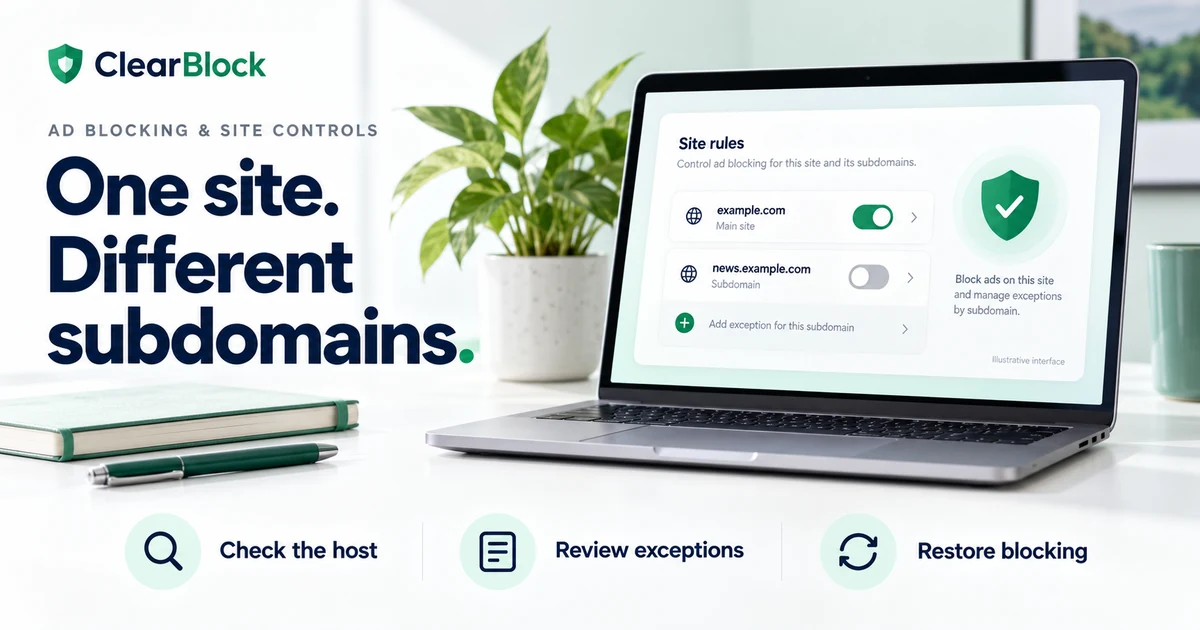
1つのサービスに見えるウェブサイトでも、複数のアドレスを使っていることがあります。たとえば、news.example.comで記事を読み、accounts.example.comでログインし、store.example.comで買い物をするといった場合です。広告ブロックの例外を変更する際は、この違いが重要です。親ホスト名に保存したルールは、そのサブドメインにも適用されることがあります。
このガイドでは、変更対象のアドレスを確認し、親から継承された例外を見分け、ほかの設定をむやみに変えずにClearBlockのブロックを再開する方法を説明します。例には実在のサービスではなく、説明用のホスト名を使っています。サイト設定を変更すると現在のページが再読み込みされることがあるため、作業中の内容は先に保存してください。
サブドメインとは?
ホスト名は、ブラウザでアクセスしているウェブサイトのアドレスを識別するものです。news.example.comでは、newsがexample.comのサブドメインにあたります。shop.example.comは、同じ親ドメインに属する別のサブドメインです。ウェブサイトでは、記事の公開、アカウント管理、決済、カスタマーサポートなどを、こうしたアドレスに分けて運用することがあります。
パスはホスト名とは異なります。example.com/news/articleのホスト名はexample.comのままで、スラッシュ以降の文字列はサイト内の場所を表します。ホスト名の例外設定は、記事やフォルダごとに分かれた設定ではありません。ページのパスを追加しても、サイトの例外がそのページ専用の設定になるわけではありません。
また、似た名前のドメインとサブドメインも区別してください。example-news.comはexample.comの配下にはありません。先頭に見覚えのある単語があるかどうかではなく、ホスト名全体を確認しましょう。1つのブランドが複数の独立したドメインを運用することもあり、それらのアドレスに同じClearBlockの例外が自動で適用されるわけではありません。
ClearBlockのサイト例外がサブドメインに及ぼす影響
このガイドの作成時に確認したClearBlockの設定では、許可したホスト名のサブドメインも許可の対象になります。そのため、example.comを許可すると、news.example.comにも適用されます。news.example.comを許可すれば、対象をより限定できます。そのホスト名と配下のアドレスが対象になり、example.com配下のほかの同階層のサブドメインまで自動で許可されるわけではありません。
これは、ウェブサイト全体を意図的に支援したいときに便利です。一方、一部だけをテストするつもりだった場合は、混乱の原因になります。広い範囲に適用される例外を保存する前に、問題が親のアドレスで起きているのか、アドレスバーで確認できる、より具体的なホスト名で起きているのかを確認してください。
適用範囲は、サイト側の説明ではなく、保存されたルールによって決まります。「サポート」というリンクでも、移動先はhelp.example.comかもしれませんし、まったく別のドメインかもしれません。リンク先への移動やリダイレクトの後は、ブラウザが実際に開いたアドレスを確認してから、ClearBlockの現在のサイトに対する設定を判断してください。
ルールを変更する前に確認する3つのこと
- 現在のホスト名: アドレスバーを見て、example.com、www.example.com、または別のサブドメインのどれにアクセスしているかを確認します。
- 現在のサイトの設定状態: ClearBlockを開き、このウェブサイトに対して表示されている操作を確認します。サイトの許可を解除するボタンが表示されていれば、例外設定が適用されていることがわかります。
- 全サイトでの一時停止状態: すべてのサイトでブロックが一時停止されていないかを確認します。1つのサイトの例外を削除しても、全サイトのブロックが再開されるわけではありません。
これらを確認すると、ページが許可されている2つの原因を区別できます。1つは現在のホスト名に一致するサイトルールで、もう1つは全サイトでの一時停止設定です。両方が適用されている場合、片方だけを変更しても、ページが期待どおりに動作しないことがあります。
これらの設定の基本については、 ClearBlockを一時停止・再開する方法をご覧ください。1つのウェブサイトをテストしたいときは、そのサイトだけの設定を変更し、全サイトの設定は、意図的に広い範囲で比較するときに使ってください。
ウェブサイトの一部だけを意図的に許可する
news.example.comの記事で、一時的にClearBlockの許可設定を使ってテストする必要があるとします。まず対象のページを開き、書きかけの文章やフォームの入力内容を保存してから、拡張機能を開きます。 Don't block this site が現在のウェブサイトに対する操作として表示されている場合は、この項目を選択します。
ページが再読み込みされたら、ホスト名をもう一度確認し、うまくいかなかった操作を同じように試してください。たとえば、同じ記事を開いたり、同じメニューを操作したりします。内容や設定が異なる別のページへ移動するよりも、テスト条件をそろえるほうが結果を判断しやすくなります。
代わりにオプションページでルールを管理する場合は、意図した範囲に合う具体的なホスト名を使ってください。まず、登録済みの親ホスト名を確認します。すでに許可されている親の配下に、対象を絞ったルールを追加しても、親の広い許可設定の影響はなくなりません。親に設定された例外は、別途見直す必要があります。
サイトを許可しても、必ず広告が表示されるとは限りません。そのページに広告がない場合や、別の拡張機能が広告を除去している場合もあります。また、ブラウザの設定や同意の選択によって、読み込まれる内容が変わることもあります。広告の表示だけを確認の基準にせず、元の問題がどう変わったかと、保存された例外設定でテスト結果を判断してください。
親ホスト名から継承された例外を見つけて削除する
親ホスト名から継承された例外とは、保存済みの親ホスト名の設定が現在のページにも適用され、そのページが許可されている状態です。たとえば、news.example.com を閲覧していても、サイトの例外リストには example.com が登録されている場合があります。news.example.com という完全なホスト名だけを探すと、例外が見つからないように見えることがあります。
ClearBlock のオプションを開き、 Site exceptions and blocksを確認します。現在のホスト名と、該当する親ホスト名の両方を探してください。親サイト全体でブロックを再開したい場合は、広い範囲を許可している項目を削除し、サイトルールを保存します。
一部だけを引き続き許可したい場合は、広い範囲の許可を、実際に必要な範囲の狭いホスト名に置き換えます。送信前に、保存するリスト全体を確認してください。 Save site rules を選ぶと、許可欄とブロック欄の両方が送信されます。対象の例外を編集する際は、無関係な項目を変更しないでください。
問題のあるタブに戻り、必要に応じて再読み込みします。その後、ClearBlock をもう一度開いて現在の状態を確認してください。親ホスト名による例外は、親のルールで修正する必要があります。子ホスト名の項目を何度も削除したり追加したりしても、そのアドレスに実際に適用されているルールの確認に代わる確実な方法にはなりません。
変更前と変更後を簡単な例で確認する
許可リストに example.com が登録されているものの、許可したいのは shop.example.com だけという場合を考えます。変更前は、親ホスト名の許可がショップと news.example.com の両方に適用されることがあります。ここでの目的は、例外の範囲を狭め、それ以外の部分には通常どおりブロックを適用することです。
- 必要に応じて元に戻せるよう、現在の許可項目を記録します。
- 許可リストから example.com を削除します。
- 許可範囲を絞るため、shop.example.com を追加します。
- 無関係な許可項目とブロック項目はそのまま残し、Save site rules を選択します。
- 全体のブロック機能が有効であることを確認し、ショップとニュースのタブをそれぞれ再読み込みして確認します。
この例は例外の適用範囲を説明するもので、ニュースページのすべての広告が消えると保証するものではありません。フィルタリングの対応範囲やページの内容も影響します。重要なのは、許可リストが、意図したとおりの狭い範囲の許可を表す状態になることです。
混乱しやすいアドレスの違い
www 付きのアドレス
www.example.com は example.com のサブドメインです。親ホスト名を許可すると、www 付きのアドレスにも適用されることがあります。www 付きのホスト名だけを保存した場合は、親ホスト名と同じ広い範囲を許可しているとは考えないでください。一方のアドレスを入力すると、もう一方に移動する場合があるため、リダイレクトも確認してください。
ログインページと決済ページ
アカウント関連の操作や決済の途中で、複数のホスト名に移動することがあります。1つの手順で失敗したからといって、すべてのホスト名の設定を変更しないでください。問題が起きる手順とアドレスを特定し、範囲を限定して1回テストし、効果のなかった一時的な許可は元に戻します。テスト用の URL を記録する際は、アカウントのトークンや決済情報を絶対に含めないでください。
ページ内で使われるアドレス
アドレスバーに表示されるサイトが変わらなくても、ページが別のホストからリソースを読み込むことがあります。問題が起きたからといって、すべてのリソースのホスト名を許可リストに追加しないでください。まずは現在のサイト用の設定を使い、対象を絞って比較します。推測で例外を大量に追加すると、後のトラブルシューティングが難しくなります。
サイトの例外設定はアクセス制限ではありません
許可リストと、ネットワーク通信をブロックするカスタムホスト名のリストは、別のものとして扱ってください。これらの設定は目的が異なります。ClearBlock のネットワークブロックルールは、ペアレンタルコントロールやアカウント制限ではなく、ユーザーがウェブサイトにアクセスできないことを保証するものでもありません。
ルールの照合動作を理解しないまま、競合する項目を追加して、広い範囲の許可例外を打ち消そうとしないでください。まず許可設定を見直して整理します。管理対象の端末でアクセス制限が必要な場合は、広告ブロッカーでその制限を実現できると思い込まず、ブラウザ、OS、または組織の適切な管理機能を使用してください。
2つのリストの編集方法について詳しくは、 ClearBlockのサイトルールの管理方法をご覧ください。ルールは目的を明確にして設定し、一時的に変更した理由を自分のメモに残してください。複数の人が同じブラウザプロファイルを使う場合は、特に重要です。
ルールが効かないように見える場合の対処法
まず、設定を保存したブラウザプロファイルでテストしていることを確認してください。別の Chrome プロファイルや、別途インストールした Edge では、拡張機能の設定が異なる場合があります。1つのプロファイルで変更したことを、ほかの環境にも同じ設定がある証拠として扱わないでください。
次に、全体の一時停止状態、正確なホスト名、上位ホスト名の例外設定を確認します。保存後に該当のタブを再読み込みし、動作を明確に確認できるテストをもう一度行ってください。別の広告ブロッカーやプライバシー保護拡張機能をインストールしている場合、ClearBlockで現在のサイトを許可しても、それらの機能は引き続き動作することがあります。
最後に、ネットワーク上のフィルタリングと、ページの見た目やレイアウトを分けて考えます。空白、サイトからのメッセージ、ニュースレターの案内パネルが表示されているだけでは、ホスト名の例外設定が機能していないとは限りません。特定の機能が引き続き動作しない場合は、 ウェブサイトのトラブルシューティングガイド をご利用ください。
よくある質問
記事を1つだけ許可できますか?
ここで説明するホスト名ベースの設定は、記事ごとのルールではなく、サイト単位の例外です。同じホスト名のページは、パスが異なっていても同じサイト単位の設定が適用されます。該当する範囲が最も狭いホスト名を使用し、テストが終わったら一時的な許可設定を元に戻してください。
一覧にないサブドメインが許可されるのはなぜですか?
保存済みの上位ホスト名の設定が適用されている可能性があります。「Site exceptions and blocks」で上位ホスト名の項目を確認し、全体の一時停止状態も確認してください。該当する上位ホスト名の許可設定が現在の希望に合わない場合は、削除するか、適用範囲を狭めてください。
例外を削除するとCookieも削除されますか?
いいえ。ブロックの例外設定の変更は、サイトデータの削除や、保存済みの同意設定の変更とは別です。Cookieを管理したい場合は、サイトのプライバシー設定か、ブラウザのサイトデータ設定を使用してください。
サイトが使用するすべてのドメインを許可すべきですか?
通常、最初から多数のドメインを許可する必要はありません。問題を特定し、関連するサイト設定を1つ変更してテストし、明確な目的がある許可設定だけを残してください。サポートが必要な場合は、ページ内の個人情報や非公開情報を共有せず、正常に動作しない操作とホスト名を伝えてください。
例外設定をわかりやすく保ちましょう
目的が明確で件数の少ない例外リストは、テスト用の設定が放置されたリストよりも管理しやすくなります。サブドメインが想定外の動作をする場合は、適用範囲の広い上位ホスト名の設定を見直し、全体の一時停止とサイトごとの設定を区別して、重要な変更を行うたびに再テストしてください。ClearBlockの実用的な使い方については、 広告ブロックとサイト管理のガイド もご覧ください。