
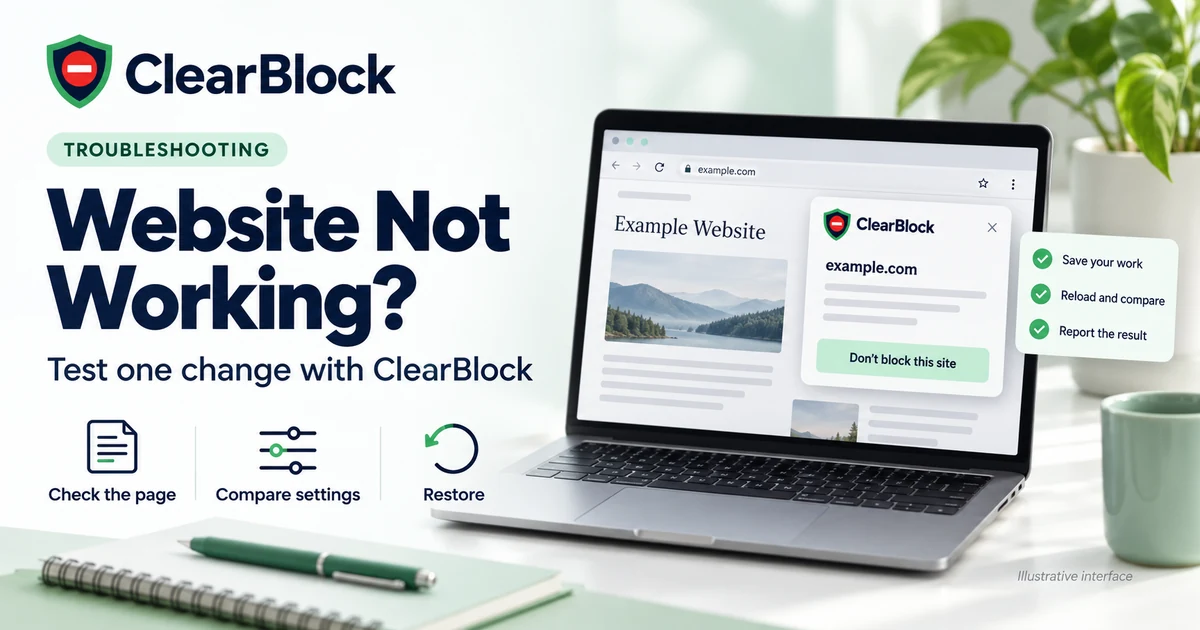
ClearBlockのインストール中にサイトが正常に動作しなくなったら、まずそのサイトで条件をそろえて比較します。作業中の内容を保存し、現在のドメインとClearBlockの状態を確認してから、必要に応じて一時的にサイトの例外設定を追加します。ページを再読み込みし、同じ操作を繰り返してください。例外設定を意図的に残す場合を除き、テスト後は元の設定に戻します。
設定を変更してページが正常に動作するようになれば、手がかりにはなりますが、それだけで正確な原因を特定できるわけではありません。このガイドでは、すべての設定を一度に変更せずに、プレーヤーが表示されない、ボタンが反応しない、レイアウトが崩れるといった問題を絞り込む方法を紹介します。 一般的なトラブルシューティングガイド を補足する、ウェブサイトの検証に焦点を当てた手順です。記事のメイン画像は、操作画面のイメージです。
設定を変更する前に問題を記録します
ページのURLと、うまくいかない操作を具体的に書き留めます。たとえば、ボタンを押してもメニューが開かない、動画プレーヤーが空白のままになる、テキストの一部が覆われている、といった内容です。「サイト全体が壊れている」と伝えるよりも、こうした説明のほうが役立ちます。
期待していた動作と、実際に表示された内容を記録します。エラーメッセージが表示されている場合は、その文面をそのまま残してください。ページを読み込んだ直後に問題が起きるのか、いくつかクリックした後にだけ起きるのかも記録します。ページを直接開いたのか、サイト内のリンクをたどって開いたのかも含めてください。
最初に記録しておくと、同じ条件で操作を繰り返せます。記録がないと、後でページが正常に動作しても、設定変更の効果ではなく、操作やコンテンツが違っていただけかもしれません。
作業内容を保存し、安全に繰り返せない操作は避けます
確認済みのClearBlockのツールバー操作では、サイト単位の制御や全サイトの一時停止の状態を変更すると、現在の通常のウェブサイトのタブが再読み込みされます。操作する前に、メッセージの下書きを保存し、アップロードを完了するなど、作業中の内容を保護してください。
比較には、繰り返し実行できる操作を選びます。ボタンが動作するか確かめるために、注文や支払いなどの取引を何度も送信しないでください。すでに送信が成功している可能性がある場合は、サイト内の確認機能やヘルプを利用してください。
再読み込みは、付随的な操作ではなくテストの一部です。新しい状態でページを読み込み直すために行います。実際にどの条件を比較したのか他の人にも伝わるよう、再読み込みしたかどうかを記録してください。
サイトとプロファイルを確認します
ツールバーのアイコンからClearBlockを開き、ホスト名を確認します。特にログイン時やアカウント関連のページを移動するときは、リダイレクトによって別のサービスに移ることがあります。サイトのロゴだけで判断せず、意図したドメインでテストしてください。
ClearBlockがインストールされているブラウザのプロファイルを確認します。個人用と仕事用のプロファイルを比較すると、拡張機能、保存されているサイトの状態、利用中のアカウントも変わる可能性があります。この比較が後で役立つこともありますが、ClearBlockの設定を1つだけ変える場合よりも、比較する条件が広くなります。
まずは同じプロファイルとページURLで試します。ツールバーにアイコンが見当たらない場合は、拡張機能メニューを開いて セットアップガイド を確認してから、テスト中のウィンドウでClearBlockが有効かどうかを判断してください。
一時停止、サイトの許可、各機能の状態を記録します
クリックする前に、全サイト用とサイト単位のコントロールを確認します。「Resume on all sites」と表示されている場合、全サイトでのブロックが一時停止されています。「Stop allowing this site」と表示されている場合、そのサイトに一致する例外設定が保存されています。これらの状態によって、ページの動作の捉え方が変わります。
関連する機能の状態も記録します。プレーヤーの問題なら、自動再生の設定を記録します。コンテンツが表示されない、または空白の大きさが変わる場合は、広告スペースを非表示にする設定を確認します。同意パネルが関係する場合は、Cookieモードを記録します。この時点では、まだ設定を変更する必要はありません。
| 問題 | 記録しておく関連設定の状態 | 原因の絞り込みに役立つ比較 |
|---|---|---|
| 見たい動画が再生されません | 自動再生の設定とサイトの許可状態 | 設定を1つ変更した後、同じ再生操作を手動で繰り返します。 |
| テキストや操作ボタンなどが表示されません | 広告スペースの非表示とページ上の邪魔な要素に関する設定 | 再読み込み後に同じ領域を比較します。 |
| 開きたい別ウィンドウが開かない | Popup Shieldとブラウザのウィンドウ動作 | 同じ操作をもう一度だけ行います。 |
| 同意パネルが表示されて先に進めない | Cookieモードと手動での選択 | ウェブサイト自体の同意設定を、一つずつ確認します。 |
| カスタムルールの追加後にリソースを読み込めない | ブロック対象ドメインの登録内容 | 以前の登録内容に戻して保存し、再読み込みします。 |
この表は比較できる項目を示したもので、原因が確認されたことを示すものではありません。機能名が症状と関連しているように見えるだけでは、その機能が原因だとは証明できません。
サイト単位で許可して比較する
- 作業中の内容を保存し、問題が起きているウェブページを開きます。
- ClearBlockのポップアップでホスト名を確認します。
- 一致する許可設定がない場合は、Don’t block this siteを選択します。
- 現在のタブが再読み込みされるのを待ちます。
- 前に失敗した操作をもう一度行います。
- 結果が変わったかどうかと、新たに表示されたメッセージを記録します。
すでにサイトが許可されている場合、許可を確認しようとしてStop allowing this siteをクリックしないでください。このラベルは許可を解除するためのものです。まず、許可された状態でも問題が起きることを記録します。
詳しい手順が必要な場合は、サイトの例外設定ガイドをご覧ください。例外設定は保存され、ポップアップが開いている間だけ有効になるものではありません。タブを閉じても例外設定は削除されません。
特定のルールが原因だと決めつけずに結果を解釈する
サイトを許可した状態で操作が成功する場合は、その比較結果を報告します。調査に役立つ関連性が示唆されますが、サイトの例外設定は単一の限定的な機能だけに影響するものではありません。特定のフィルター、リクエスト、ページ要素を特定できるわけではありません。
許可した状態でも問題が続く場合、このテストではClearBlockが原因だとは確認できていません。関連するほかの条件や、ウェブサイト自体のヘルプを確認してください。何を確かめるための比較なのかを変えずに、同じ比較を何度も繰り返すことは避けてください。
試すたびに結果が変わる場合は、その不確実性を記録します。動的なコンテンツ、ページを移動する順序の違い、その他の条件が関係している可能性があります。一度うまくいっただけで、不安定な結果を確実な診断に置き換えないでください。
一時的なテスト後に許可設定を元に戻す
原因調査のために例外を設定した場合は、同じサイトでClearBlockを開き、Stop allowing this siteを選択します。タブの再読み込みを待ってから、ラベルをもう一度確認します。全体の一時停止は別の状態なので、個別に確認する必要があります。
確認したバージョンでは、親ドメインの例外設定がサブドメインにも適用される場合があります。継承された許可を解除すると、一致する親ドメインの登録が削除され、その対象となるほかのページにも影響する場合があります。適用範囲が不明な場合は、Site exceptions and blocksを確認してください。
よく利用するサイトでは、意図的に例外設定を残すこともできます。テスト後の消し忘れではなく、自分で選んだ設定として残してください。なお、 一時停止と再開のガイド では、全体の一時停止がより広い範囲に関わる判断となる理由を説明しています。
プレーヤーの問題を切り分ける
再生を選んでも再生が始まらない場合と、自動再生されない場合を区別してください。両者は異なる結果を示している可能性があります。自動再生が抑制されている場合、一時停止中の映像が表示されるのは想定どおりの動作かもしれません。
Stop Auto-Playing Videos をテストする場合は、元の設定を記録し、その設定だけを変更してください。再読み込み後のページを確認してから、手動で再生を選びます。比較する際は、プレーヤーの操作を統一してください。
ネットワークカウンターを、動画の再生が停止または許可された証拠として使わないでください。このカウンターが記録するのはブロックされたリクエスト数であり、メディア再生の結果の総数ではありません。詳しくは、 自動再生ガイド で、関連する確認項目と制限事項をご確認ください。
レイアウトの問題を切り分ける
ページの一部が消えたり位置がずれたりする場合は、元の設定を記録してから、関連する表示設定を変更して比較してください。無料機能の Hide matched ad spaces と、Premium の任意機能である Hide Page Distractions は、目的が異なります。
同じページを、同じウィンドウ幅で確認してください。レスポンシブ対応のウェブサイトでは、ウィンドウサイズによってコンテンツの配置が変わることがあります。確認の途中でサイズを変えると、比較結果を判断しにくくなります。
1つの設定を元に戻して必要なコンテンツが復元された場合は、該当する領域とステータスメッセージを正確に記録してください。復元されなくても、表示に関するすべての設定を無効にする必要があるとは限りません。次の 広告スペース非表示ガイド を、無関係なネットワークルールを編集する前にご確認ください。
ブロック対象ドメインの最近の編集を確認する
ドメインのブロックルールは、広告だけでなく、必要なウェブサイト機能が使うリクエストにも影響する場合があります。項目の追加後に問題が発生した場合は、現在のリストを保存し、以前のリストがあれば比較してください。
テストしたい項目だけを削除し、Save site rules を選んで再読み込みしてください。確認対象の画面では、この操作で両方のリストが送信されるため、保存前に許可欄とブロック欄の両方を確認してください。
ホスト名の入力欄に、任意の CSS セレクターやサードパーティー製フィルターの構文を貼り付けないでください。これらの欄は、汎用的なルール記述用エディターではありません。 フィルターとカスタマイズのガイド で、対応している設定や操作を説明しています。
同意の選択は、一時的なテスト設定ではなく意思決定として扱う
コンテンツの読み込み前にウェブサイトが同意を求める場合は、選択肢を確認してください。プレーヤーやパネルを消すためだけに自動承諾へ変更するのは、その方針がご自身の希望に合う場合に限ってください。
ClearBlock の Reject only モードは、対応する方法で拒否できない場合でも、自動的に承諾することはありません。別途用意されている、拒否できない場合に承諾するモードでは、トラッキングが許可される可能性があります。そのため、パネルが再表示される場合や表示され続ける場合は、選択中の方針を踏まえて調べる必要があります。
また、モードを変更しても、ウェブサイトにすでに保存された同意が自動的に取り消されるわけではありません。ウェブサイトの設定と Cookie同意ガイド を確認してから、より広い範囲について判断してください。
比較の基準となる状態を記録してから、ほかの条件を比較する
ブラウザーの設定、ほかの拡張機能、ウェブサイト自体も、同じページに影響する場合があります。ClearBlock の設定を絞った比較結果を記録したら、複数の変更を組み合わせず、関連する条件を1つずつ確認してください。
関連する別の拡張機能やブラウザーの設定を一時的に変更する場合は、元の状態を記録し、確認後に元へ戻してください。別のブラウザープロファイルを使うと、より広い範囲で比較できますが、ClearBlock 以外の条件も変わることに注意してください。
最初の手順として、すべての閲覧データを削除したり、拡張機能を再インストールしたりするのは避けてください。こうした操作では、原因となった条件が分からないまま、役立つ状態情報が失われたり、ログアウトしたりする可能性があります。リセットを検討する前に、問題の説明に必要な情報を保存してください。
具体例:反応しない記事メニュー
架空の記事サイトで、ボタンを押してもメニューが動作しない状況を考えます。ページの URL、現在のプロファイル、サイトの許可設定が保存されておらず全体のブロックが有効になっていることを記録します。
作業内容を保存してからサイトを許可し、再読み込みさせます。同じメニュー操作が今度は正常に動作します。その結果を記録して一時的な例外を削除し、操作を繰り返しても安全であれば、元の条件で元の動作に戻ることを確認します。
レポートでは、どの状態でどの操作に変化があったかを示します。証拠がないまま、特定のフィルターが原因だと断定するものではありません。それだけでも、調査の有用な出発点になります。
要点を絞ったサポート用レポートを作成します
- 非公開のクエリトークンを削除したページのURL。
- ブラウザー名とバージョン、ClearBlockのバージョン。
- 実行した具体的な操作と、期待していた結果。
- 変更前の全体の一時停止状態、サイトの許可設定、関連機能の状態。
- 検証のために変更した1項目と、ページを再読み込みしたかどうか。
- 実際に確認した結果と、表示されたエラー。
- 元の設定に戻したか、意図的に例外設定を残したか。
Optionsから、機密情報を除去した診断データをダウンロードできます。含まれるのは限られた技術的な状態情報です。ファイルは送信前に必ず確認してください。パスワード、ライセンスキー、支払い情報、問題と無関係な個人の閲覧情報は添付ファイルに含めないでください。お問い合わせは サポート まで、関連のないスクリーンショットを多数送るのではなく、簡潔な手順を添えてお送りください。
よくある質問
1つのウェブサイトで不具合が起きたら、ClearBlockをアンインストールすべきですか?
まずは、そのサイトに絞って設定変更前後を比較してください。すぐに拡張機能を削除するよりも、状況を把握するための情報を多く残せて、元の状態にも簡単に戻せます。
サイトを許可して正常に動けば、問題のあるルールを特定できますか?
いいえ。比較の手がかりにはなりますが、例外設定はより広い範囲の処理に影響します。特定のルールを突き止めるには、さらに調査が必要です。
サイトを許可しても不具合が続く場合はどうすればよいですか?
その比較では、ClearBlockが原因だとは確認できていません。ほかの関連する条件や、ウェブサイト自体のヘルプを確認してください。
ポップアップを閉じると例外設定は削除されますか?
いいえ。許可設定は保存されます。削除したい場合は、Stop allowing this siteを使うか、保存済みの設定を確認してください。
1ページの問題でも、全体を一時停止すべきですか?
サイト単位の例外設定のほうが、対象を絞って比較できます。全体の一時停止は、意図的に広い範囲を対象にしたい場合にのみ使ってください。
サポートに最も役立つ情報は何ですか?
URL、具体的な操作、変更前の状態、変更した1項目、再読み込み後の結果を含む、再現可能な手順です。
最後に設定状態を確認します
比較が終わったら、一時的な例外設定、一時停止、機能の変更を元に戻してください。結果は実際に確認した内容に基づいてまとめ、必要に応じて不確かな点も明記してください。さらに対象を絞った確認が必要な場合は、ほかの トラブルシューティングガイド もご覧ください。