
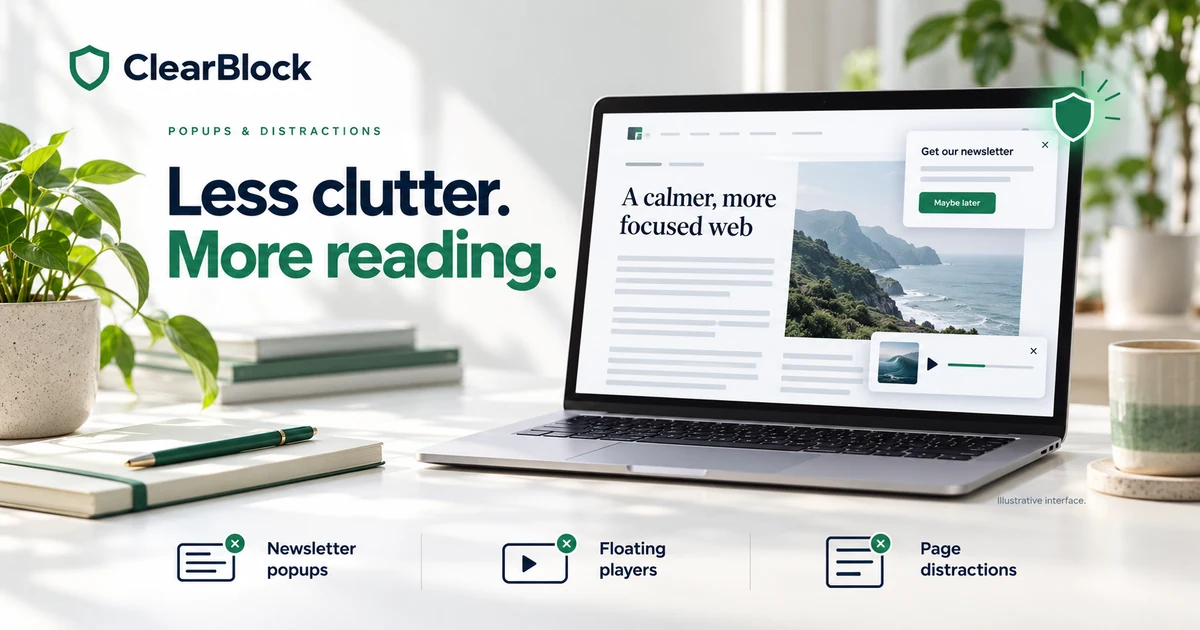
読んでいる段落がニュースレターの案内で隠れる。スクロールすると動画が画面の隅に縮小表示される。チャットの吹き出しが何度も会話を促してくる。こうした割り込みがあると、広告をすでにブロックしていても、便利なサイトがごちゃごちゃして感じられます。
このガイドでは、ページ上のさまざまな割り込みを見分け、ClearBlockが対応する設定を使い、必要なものを隠していないか確認する方法を説明します。目指すのは、アカウント操作や同意の選択など、サイトの機能を使えるままにして、落ち着いて読める環境を整えることです。対応範囲はサイトによって異なるため、拡張機能の設定と、手動でできる簡単な対処を組み合わせましょう。
広告をブロックしても割り込み表示が残る理由
広告とサイトの操作画面は、必ずしも同じものではありません。ニュースレターのパネルは、サイト運営者が直接表示している場合があります。追従動画は、サイト独自のプレーヤーの一部かもしれません。サポートウィジェットは、サイトが利用者に提供している正規のサービスの場合もあります。これらの要素は、ネットワークフィルターでブロックできる広告リクエストに依存しているとは限りません。
そのため、広告ブロッカーにブロック済みのリクエストが記録されていても、購読の案内が表示されることがあります。カウンターが示すのは特定の種類の処理であり、すべてのパネル、アニメーション、オーバーレイを除去したという意味ではありません。この違いを理解すると、同じページを何度も再読み込みするのではなく、適切な設定を選べます。
まず、何が表示されているかを確認しましょう。ウェブページ内の表示なのか、新しいタブなのか、それともブラウザーの通知許可の確認なのかを見分けます。これらは別々の動作です。どれもまとめてポップアップと呼ぶのではなく、実際に何が閲覧を妨げているかによって、次の対処を選びましょう。
設定を変える前に割り込みの種類を確認する
- ニュースレターのオーバーレイ: ページ内のパネルでメールアドレスの入力を求めます。時間が経った後や、ある程度スクロールした後に表示されることがよくあります。
- 追従プレーヤー: 動画が画面の隅に移動し、ページをスクロールしても表示され続けます。
- チャットの案内: ウィジェットが自動で開いたり展開されたりして、会話を促します。
- ブラウザーの新しいタブやウィンドウ: 現在のページ内ではなく、別のタブやウィンドウに表示されます。
- 通知の許可確認: ウェブサイトからの通知を許可するか、ブラウザーが確認します。
- 同意やアカウントに関するダイアログ: プライバシーに関する選択やログインなど、必要な場合がある操作をサイトが求めます。
自分用にスクリーンショットを残しておくと、設定変更の前後で同じ割り込み表示を比較しやすくなります。サポートに共有する場合は、アカウント情報、私的なメッセージ、その他の個人情報を先に取り除いてください。画面全体の画像よりも、表示のきっかけを短く説明するほうが役立つこともよくあります。
対応するページ要素にはHide Page Distractionsを使用する
ClearBlockには、オプションのPremium設定として Hide Page Distractionsが用意されています。このガイドの作成時に確認した実装では、対応する自動表示のニュースレターモーダル、一部のミュート状態の追従ミニプレーヤー、対応するチャットの割り込みを対象としています。サイト上のあらゆるボックスを削除するための汎用的な設定ではありません。
問題のあるサイトで拡張機能を開き、現在の環境でその設定を利用できるか確認します。この機能を使いたい場合は有効にして、ページに戻り、結果を比較してください。再読み込みやサイト全体に関わる設定の変更を行う前に、作業中の内容を保存しましょう。
比較しやすい同じ手順で試しましょう。同じ記事を開き、同じ位置までスクロールし、同じ案内が出るまで待ちます。特定の操作後に表示されるパネルは、自動で開くパネルとは動作が異なる場合があります。同じ条件で比較すると、設定によって何が変わったかを判断しやすくなります。
ページが変わらなくても、設定が正常に機能していないとは限りません。サイトが未対応の表示方式を使っている場合や、操作に必要な機能として意図的に残しているパネルの場合もあります。表示が残る場合は、適切であれば通常の閉じる操作を使い、原因を絞り込んで確認を続けましょう。
必要な機能を使えるまま、ニュースレターの割り込みを減らす
ニュースレターの案内は、記事の上に重なったり、画面の下部付近に表示されたりすることがよくあります。簡単に閉じられるものもあれば、次に訪れたときに再表示されるものもあります。購読したくない場合は、わかりやすい閉じるボタンや「後で」などの選択肢を探しましょう。任意の案内を消すためだけに、メールアドレスを入力する必要はありません。
ClearBlockの割り込み表示への対応機能は、認識できる自動表示のニュースレターモーダルに役立ちます。ただし、記事に埋め込まれた案内は、通常のページの一部として残る場合があります。本文中の購読フォームと、閲覧を妨げるオーバーレイは分けて考えましょう。本文中のフォームは、除去が必要な割り込みとは限りません。
同じ案内が何度も表示される場合、サイトが案内を閉じた状態を次回の訪問まで保持していない可能性があります。プライベートブラウジング、サイトデータの削除、サイト自体の動作などが影響することもあります。1つの宣伝パネルを非表示にするためだけに、プライバシー設定全般を緩めるのは避けましょう。手動で閉じるか、別の情報源を選ぶほうが現実的な場合もあります。
また、ニュースレターへの登録案内と有料コンテンツへのアクセスは別のものです。宣伝用の案内を非表示にしても、購読契約が成立したり、有料記事が読めるようになったり、出版社のアクセス条件が変わったりするわけではありません。会員登録が必要なページでは、邪魔な要素を減らす設定で未表示のコンテンツが読めると期待せず、サイトが正式に提供するアクセス方法を利用してください。
フローティング動画とミニプレーヤーへの対処
フローティングプレーヤーは、元の動画領域が画面外に出た後も、スクロールに追従して表示されることがあります。この動作と、動画が自動再生されるかどうかは別の問題です。望まない再生を止めたい場合もあれば、対応している邪魔なミニプレーヤーを非表示にしたい場合や、自分で再生した動画をそのまま見続けたい場合もあります。
ClearBlockのStop Auto-Playing VideosとHide Page Distractionsは、それぞれ目的が異なります。前者は対応範囲内の望まない再生を抑え、後者は対応範囲内の、自動的に表示される邪魔なフローティングプレーヤーなどを対象とします。どちらも、ウェブ上のあらゆる動画の仕組みを確実に制御できるものではありません。
まず、何を変えたいのかを明確にしましょう。自分で再生したチュートリアルをスクロール中も見続けたいなら、プレーヤーの通常の操作機能を使ってください。再生を求めていない無関係なミュート動画が追従してくる場合は、邪魔な要素を抑える設定のほうが、対処方法として適している可能性があります。
閉じるボタンや最小化ボタンが表示されている場合は、まずそれを試してください。再生そのものが問題の場合は、 ClearBlockで動画の自動再生を停止する方法をご覧ください。この2つの動作を別々にテストすれば、別の問題を解決しようとして便利なプレーヤーまで無効にしてしまうのを防げます。
チャットバブルと自動表示される案内の管理
チャットウィジェットは、助けが必要なときには便利ですが、閲覧中に繰り返し展開されると邪魔になることがあります。自動的に開く案内と、自分で開始した会話は別のものです。要素を表示したままにするか判断する際は、この違いを意識してください。
確認したClearBlockの実装には、対応しているCrispの要素を含め、邪魔なチャット要素への対処が組み込まれています。ただし、すべてのチャットサービス、独自のボタン、サポートパネルに対応しているわけではありません。同じサービスでもサイトによって組み込み方が異なり、インターフェースが変更されることもあります。
会話を続ける必要がある場合は、メッセージの入力中に設定を変更しないでください。先に入力を終えるか、内容を保存しましょう。テスト中に必要なサポート用の操作ボタンなどが消えた場合は、該当する邪魔な要素の制御設定をオフにし、作業に支障のないタイミングで再読み込みして、同じサイトをもう一度確認してください。
パネルが開いたままの場合は、ブロック用の拡張機能を一度にいくつも追加するのではなく、パネル自体の閉じる機能を使ってください。複数の拡張機能が重複して動作すると、ボタンが消えた原因を特定しにくくなることがあります。複数の変更をまとめて行うより、変更点を1つに絞って確認するほうが、判断に役立つ結果を得られます。
同意・アカウント・セキュリティのダイアログを使える状態に保つ
ページに重なる表示の中には、必要な操作の一部であるものもあります。ログインフォーム、パスワードの確認、購入手続き、プライバシーの選択画面は、ページの上に表示されるというだけで不要な宣伝ポップアップとして扱うべきではありません。削除すると、サイトが画面上では見えなくなった操作を待ち続けることがあります。
確認したClearBlockの邪魔な要素への対処では、アカウント操作や同意に必要と認識された要素は残されます。この区別は実用上の安全策であり、あらゆるサイトを常に完全に分類できるという保証ではありません。設定の変更後にページが反応しなくなった場合は、必要なダイアログや、その背後のオーバーレイが関係していないか確認してください。
Cookieの選択には専用の設定があり、選択に応じた影響があります。画面上の邪魔な表示を隠すことは、トラッキングの拒否、以前の選択の撤回、Cookieの削除とは異なります。ページの見た目ではなく同意を管理したい場合は、 Cookie同意モードのガイド をご覧ください。
繰り返し確認できる5分間の閲覧テスト
- 邪魔な表示が出る一般公開の記事を1つ選び、そのタブで作業中の内容があれば保存します。
- 邪魔な表示の種類と、表示のきっかけを記録します。ページを開いたとき、スクロールしたとき、しばらく待ったとき、クリックしたときのどれかを確認してください。
- そのサイトでClearBlockが有効になっており、ブロックが全体で一時停止されていないことを確認します。
- 関連する設定を1つ変更し、必要に応じて再読み込みして、同じ閲覧操作を繰り返します。
- 邪魔な表示だけでなく、ページ内の移動や記事メニューの表示など、必要な機能も確認します。
- 効果があれば変更を維持し、必要なものが消えたり、有用な変化がなかったりした場合は元に戻します。
これは実際の使い勝手を比較するためのテストであり、速度のベンチマークでも、性能向上を保証するものでもありません。サイトの内容は訪問ごとに変わる場合があります。その変化によって最初の結果が判断しにくい場合にのみテストを繰り返し、ブロックしたリクエスト数だけを、画面上の効果を示す証拠として扱わないでください。
不要な要素がまだ表示される場合
機能が動作していないと判断する前に、現在のサイトの設定状態を確認してください。保存済みのサイト別の例外設定によって、そのサイトが許可されている場合があります。また、全体の一時停止は、この例外設定とは独立しています。別の変更を加える前に、ポップアップ内のラベルを読み、意図した設定になっているか見直してください。
次に、同じ種類の妨げかどうかを確認します。新しいタブが開く場合と、ニュースレター登録のオーバーレイが表示される場合では、調べ方が異なります。また、ブラウザの通知許可を求められる場合と、以前に通知を許可している場合も別です。詳しくはこちら:通知の許可リクエストに関するガイドをご覧ください。
対応していない要素は、可能であれば通常の方法で閉じてください。ページが実際に正常に動作しない場合は、 ウェブサイトのトラブルシューティングガイドを使用してください。サポートへの報告には、ホスト名、ブラウザ、関連する設定、問題を再現できる操作を記載すると役立ちます。アカウントの個人情報は含めないでください。
よくある質問
Hide Page Distractionsですべてのオーバーレイを削除できますか?
いいえ。対応している不要な表示を処理し、操作に必要と認識された機能は維持します。対応範囲は表示によって異なり、ウェブサイトのデザインが変わることもあります。対応していない案内は、ページに用意されている通常の閉じるボタンなどで閉じてください。
ニュースレターのポップアップを非表示にすると、配信も停止されますか?
いいえ。ページの表示と、登録済みのメール配信は別です。すでに登録している場合は、送信元が提供する正規の配信停止手続きやアカウント設定でメール配信を管理してください。
自動再生をオフにしても動画が表示されるのはなぜですか?
意図しない再生を止めても、プレーヤー自体が非表示になるとは限りません。自分で再生を開始した動画や、対応していない実装の動画では、動作が異なる場合があります。動画の再生とフローティング表示は、別の問題として確認してください。
広告ブロックを続けながら、便利なページウィジェットを許可できますか?
まず、すべてのブロックを一時停止するのではなく、該当する任意の不要表示コントロールを個別に試してください。同じページで結果を確認し、目的に合う設定を維持します。サイト全体に適用する例外設定は、別の選択肢です。
落ち着いて閲覧できるブラウジング習慣を
妨げとなっているものを特定し、対応するコントロールを選んで、ページが正常に動作することを確認します。この方法なら、ClearBlockを設定しやすくなり、意図に沿った変更ができます。詳しくは、 ポップアップとブラウザー上の煩わしい表示に関するガイド で、新しいウィンドウ、自動再生、不要な確認メッセージへの対処方法をご確認ください。