
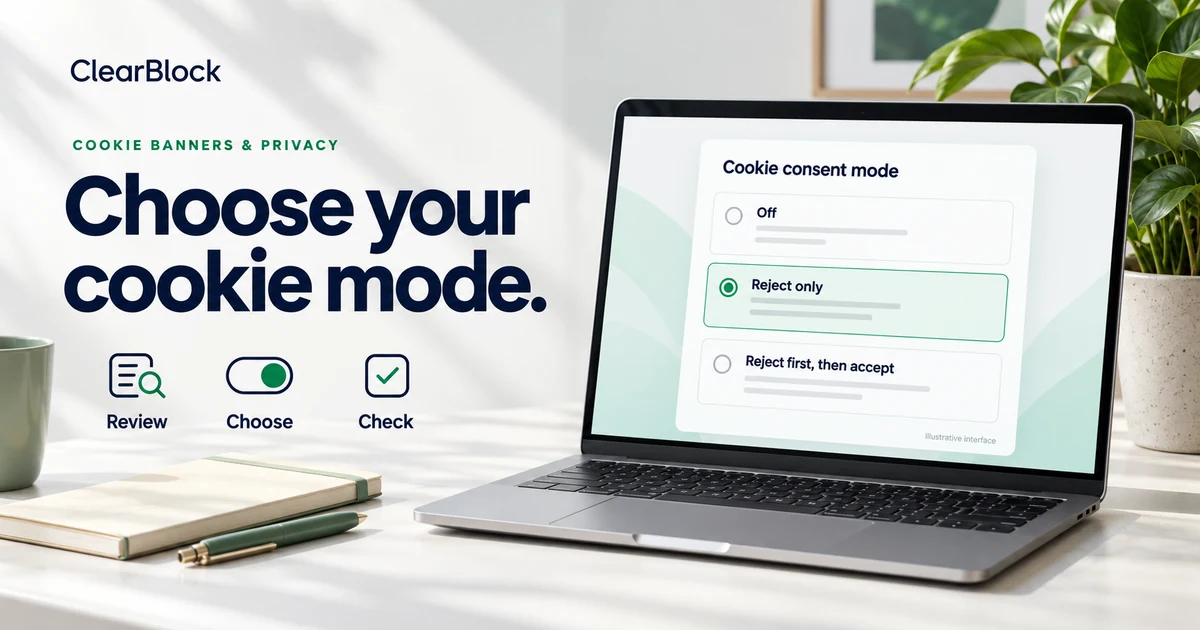
ClearBlockのCookieバナー機能では、対応している同意リクエストの処理方法を選べます。自分で判断する、自動同意をせずに自動拒否のみを許可する、拒否を優先し、できない場合は同意を許可する、という選択肢があります。単にバナーを消すことよりも、どの処理方法を選ぶかが重要です。
このガイドでは、Cookie同意モードの選び方と確認方法を説明します。各モードの意味、変更手順、ウェブサイトに以前の選択が保存されている場合の対処方法を紹介します。まず全体像を知りたい方は、次の記事をご覧ください: ClearBlockでCookieバナーと同意を管理する方法.
希望する動作を明確にしましょう
同意リクエストを毎回自分で処理したいのか、対応している場合に任意のCookieを拒否したいのか、それとも同意する場合があってもバナーによる中断を減らしたいのかを考えましょう。これらはそれぞれ異なる方針です。リクエストを閉じる機能が、手動で操作した場合と同じプライバシー上の選択をするとは限りません。
たとえば、対応している場合の自動拒否は許可しても、拒否できないバナーは自分で確認したい場合は、Reject onlyが適しています。ウェブサイトの選択肢を毎回自分で確認したい場合は、Offから始めるとよいでしょう。拒否できない場合に同意を許可するモードを選ぶ前に、ラベル全体を確認してください。
3つのCookie同意モード
Off — 同意の選択は自分で行う
Offでは、この機能で自動処理せず、Cookieへの同意を自分で判断します。ウェブサイトの選択肢を自分で確認したい場合に適しています。処理を自動化しない設定のため、バナーが引き続き表示されることがあります。
Offにしても、ウェブサイトに保存されている以前の選択が消えるわけではありません。同意がすでに保存されている場合、サイトはその選択を引き続き使用することがあります。この機能を無効にすると、今後の自動処理が変わりますが、以前アクセスしたウェブサイトでの同意が撤回されたり、取り消されたりするわけではありません。
Reject only — never accept automatically
Reject onlyは、自動同意を許可せず、対応している場合の自動拒否を希望するときに選ぶモードです。ClearBlockが対応する方法で拒否できない場合は、自分でバナーを操作する必要があります。明示的に許可しなかった自動同意が行われるよりも、バナーが残ることを優先します。
このモードは、すべてのウェブサイトのあらゆる同意画面を処理できると保証するものではありません。ウェブサイトによって操作画面が異なるため、未対応の設定画面では手動操作が必要になることがあります。また、すべてのCookie、ストレージへの保存、トラッキング手法が排除されるという意味でもありません。このモードが定めるのは、この機能による同意リクエストへの対応です。
Reject first, then accept if unavailable — allow tracking
このモードでは、まず拒否を試み、対応する処理で拒否できない場合は同意を許可します。ラベルにあるとおり、同意によってトラッキングが許可される可能性がある点が重要です。閉じられたバナーがすべて拒否されたとは考えず、拒否できない場合の同意を許容できるときにのみ選んでください。
このモードは、Reject onlyとは利便性とプライバシーのバランスが異なります。拒否できない場合でもバナーによる中断を減らせますが、その利便性と引き換えに、より広い範囲への同意が行われる場合があります。希望に合わない場合は、Reject onlyまたはOffを選んでください。
初期設定が希望どおりとは限りません
このガイドで確認したClearBlockのバージョンでは、新規ユーザーがこの機能を有効にすると、初期設定は「拒否を優先し、できない場合は同意する」モードになります。既存の保存済み設定は変更されません。拒否のみの動作に設定されていると思い込まず、有効にした後でモードの選択欄を確認しましょう。
現在の選択は、インストールされているバージョンと保存済みの設定によって決まります。ご自身のオプションページに表示されているモードを確認してください。以前この機能を試したことがある場合も、過去の選択の記憶に頼らず、現在の設定を確認しましょう。
ClearBlockでモードを変更する方法
- 普段の閲覧に使うブラウザープロファイルで、ClearBlockのオプションページを開きます。
- General Optionsに移動します。
- Block Cookie Banners (Premium)を探します。
- モードの選択欄を開き、3つのラベルをすべて確認します。
- 希望に合わせて、Off、Reject only、または拒否を優先し、できない場合は同意するモードを選びます。
- 表示されている選択が、意図した設定になっていることを確認します。
- 動作を確認したいページを再読み込みする前に、作業中の内容を保存してください。
Cookieバナーツールは、任意で利用できるPremium機能です。無料の基本広告ブロック機能とは別です。オプションページの開き方がわからない場合は、まず次の記事をご覧ください: ClearBlockの操作項目の見つけ方。 機能ページ では、基本のブロック機能と追加ツールの違いを詳しく説明しています。
使い慣れたウェブサイトで慎重に確認する
モードを変更したら、使い慣れたウェブサイトを開き、同意画面の動作を確認してください。以前の選択が保存されているサイトでは、バナーがまったく表示されないことがあります。そのため、新しい同意リクエストに対して変更後のモードがどう動作するかを、必ずしも確認できるとは限りません。バナーが表示されないだけでは、拒否された証拠にはなりません。
サイトにCookie設定やプライバシー設定へのリンクがある場合は、そこから選択肢を確認してください。こうした設定は、フッターや別の設定画面にある場合があります。名称や動作はサイト側が決めているため、どのサイトも同じ表示だと思わず、実際の画面に従って操作してください。
動作履歴を残すためだけに、同意と拒否を繰り返さないでください。設定を理解するために必要な範囲だけ確認してください。ClearBlockによる変更なのか、サイトの設定パネルで自分が行った変更なのか、ブラウザーのデータ設定による変更なのかを把握しておきましょう。これらの操作を混在させると、結果を判断しにくくなります。
モードを変更しても以前の選択は取り消されません
Cookieモードは、この機能が今後どのように処理するかを決める設定です。サイトに同意がすでに保存されている場合、ClearBlockをReject onlyに切り替えても、その同意が自動的に拒否へ変わるわけではありません。同様に、Offに切り替えても、以前に保存された選択は取り消されません。
以前の選択を変更するには、サイト独自の同意設定を探し、現在の設定を確認してください。保存済みのサイトデータを管理する必要がある場合は、ブラウザーの該当する設定を慎重に操作してください。サイトデータを削除すると、同意設定だけでなく、ログイン状態の維持に使われる情報なども削除されることがあります。
特定のサイトについて確認したい場合、最初からブラウザーの全データを削除しないでください。対象を絞って確認するほうが、状況を把握しやすく、影響も抑えられます。バナーが繰り返し表示される場合や、保存した選択が見つからない場合は、次をご覧ください: Cookieバナーが繰り返し表示される理由.
必須項目と任意項目の違いを理解する
Cookie設定パネルには、複数のカテゴリーや、ボタンと詳細設定を組み合わせた選択肢が表示されることがあります。各選択肢について、サイト側の説明を読んでください。任意のカテゴリーを拒否しても、サイトが何も保存しなくなるわけではなく、サービスのすべての機能がデータを保存せずに動作するとも限りません。
ClearBlockのモードは、サイトのデータ取り扱い全体を示すものではありません。特定のサービスが情報をどのように扱うか知りたい場合は、そのサービスのプライバシー情報と設定を確認してください。バナーが閉じたことを、すべてのリクエスト、アカウント設定、第三者とのやり取りについての保証と捉えないでください。
手動操作が適している場合
設定パネルによっては、見慣れない切り替え項目や複数の手順があったり、自分で内容を読みたい選択肢が含まれていたりします。ClearBlockは、認識できない設定パネルの意味を推測して操作せず、判断をユーザーに委ねます。操作をすべて自分で行いたい場合は、Offを選び、ページ独自の同意設定を確認してください。
全体的な方針を決める前に、サイトの設定を理解したい場合も、手動操作が役立ちます。最終的に意図した選択を記録してから、ClearBlockを今後の閲覧で使いたいモードに戻してください。以前のテストで使ったという理由だけで、拒否できない場合に同意する設定を有効にしておく必要はありません。
Reject onlyモードでもバナーが残る理由
バナーが表示されたままの場合、対応する拒否操作がなかったか、パネルが認識されなかった可能性があります。拡張機能全体が無効になっているとは限りません。Reject onlyは意図的に自動同意を行わないため、代わりに同意するのではなく、判断をユーザーに委ねることがあります。
現在のサイトが保護の対象外になっていないか、全体のブロック機能が一時停止されていないかを確認してください。これらの状態は、選択したCookieモードとは別です。必要に応じて、 一時停止と再開の仕組み を確認してから、ほかの設定を変更してください。
それでもパネルへの対応が必要な場合は、希望するモードを維持したまま手動で操作してください。同意する結果になってもよいと考えている場合を除き、特定のバナーを消すためだけにaccept-fallbackへ切り替えることは避けてください。
Cookieの動作履歴と広告ブロックを区別する
ClearBlockでは、Cookieの動作履歴と、ネットワーク上の広告ブロック記録を区別しています。Ads Blockedの合計が増えても、同意の選択が拒否だったか同意だったかはわかりません。同様に、Cookieの記録を、広告リクエストを1件ブロックしたものとして数えるべきではありません。
ダッシュボードでは、保存された選択を確認できた記録と、未確認の試行や過去の試行を区別しています。画面に確認済みの拒否や同意が表示されている場合、それは単にバナーが画面から消えたこととは異なる根拠になります。記録を比較する前に、どの指標と期間を見ているか確認してください。
過去の記録は以前の動作を示すものであり、各サイトの現在の選択を必ずしも示すものではありません。その後の手動変更や、別のブラウザープロファイルの使用によって、状態が異なる場合があります。詳しくは、 ClearBlockのダッシュボードとカウンターの見方 をご覧ください。
プライバシー設定の役割を区別する
Cookie同意の処理、ネットワークフィルタリング、サイトの保護対象外設定は、それぞれ目的が異なります。Cookieモードを変更するために、カスタムのブロック対象ドメイン一覧を書き換える必要はありません。同意パネルを1つ確認したいだけなのに、サイトを広範囲に保護対象外にすると、意図した以上の保護機能に影響することがあります。
目的に合った最小限の変更を行い、結果を確認してください。ページが正常に動作しなくなった場合は、別の変更を加える前に、直前の変更を元に戻してください。詳しくは、 ウェブサイトのトラブルシューティングガイド より詳しい比較手順を紹介しています。
モードを手短に見直す手順
- General Optionsで、現在選択されているモードを確認します。
- 自動で同意してもよいか判断します。
- 自動で同意したくない場合は、Reject onlyまたはOffを選択します。
- 以前、異なる同意設定を保存した重要なサイトがあれば確認します。
- 必要に応じて、サイト側の設定から同意内容を変更します。
- サポートに問い合わせる予定がある場合は、未解決のパネルについてメモを残しておきます。
サイトにアクセスするたびに、すべてを点検する必要はありません。基本方針が希望どおりになっているかを確認し、必要なときに個別のサイトを見直しましょう。各オプションの意味を確認せずに設定を何度も変えるより、内容を理解して選ぶことが大切です。
よくある質問
自動で同意することがないモードはどれですか?
Reject onlyには、自動では一切同意しないことが明記されています。Offでは、同意するかどうかを自分で判断します。reject-first accept-fallbackモードは、対応している処理で拒否できない場合に同意することがあるため、これらとは異なります。
Reject onlyなら、すべてのバナーが必ず消えますか?
いいえ。未対応のパネルや、対応している方法では拒否できないリクエストは残り、手動での操作が必要になる場合があります。このモードは自動で同意しないためのものであり、すべてのバナーの削除を保証するものではありません。
今日モードを変えれば、昨日の同意を取り消せますか?
モードを変更しても、保存済みの同意は取り消されません。以前の選択を変更するには、そのサイトの同意設定を確認してください。ブラウザのデータ管理機能を使う操作はこれとは別で、ログイン状態やほかの保存済み設定に影響する場合があります。
バナーが消えたら、トラッキングを拒否できたということですか?
いいえ。サイトが以前の選択を記憶している場合や、バナーを手動で操作した場合、拒否できずに同意する処理が行われた場合もあります。見た目だけで同意の結果を判断せず、実際のモードと確認できる情報を調べてください。
予期しない結果になった場合、サポートには何を伝えればよいですか?
次の情報をお伝えください。 ClearBlockサポート サイトのホスト名、ブラウザと拡張機能のバージョン、選択中のモード、実際に起きたことです。そのサイトに以前の選択が保存されていたかどうかも説明してください。スクリーンショットを送る際は、認証情報や非公開のアカウント情報を含めないでください。
もっと見る Cookieバナーとプライバシーのガイド バナーが再表示される理由や、保存済みの選択、同意の自動処理の限界を理解するために。