
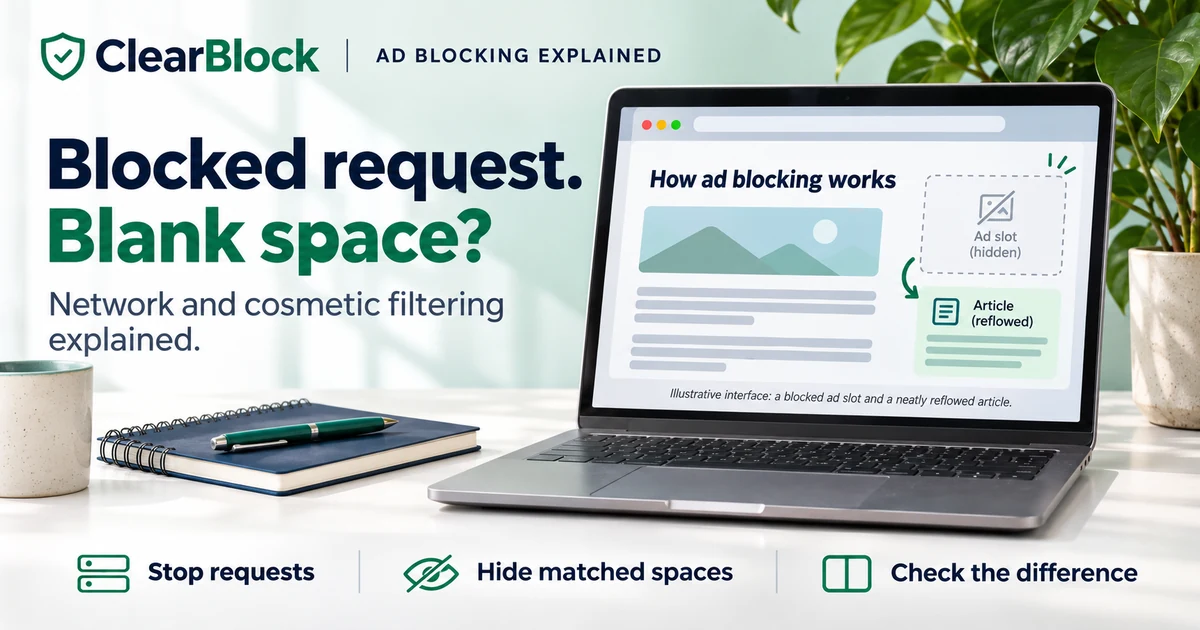
ネットワークブロックは条件に一致するリソースのリクエストを止め、要素非表示(コスメティックフィルタリング)は条件に一致するウェブページ内の要素の表示状態を変えます。両者は連携できますが、役割は異なります。そのため、広告ブロッカーが広告の読み込みを止めても、サイトが広告の表示を予定していた場所に四角い空白が残ることがあります。
このガイドでは、具体例を交えて両者の違いを説明し、ブロック件数からわかることや、空白を慎重に調べる方法を紹介します。空白部分がすべて広告だと決めつけたり、何かを非表示にできたことが、その通信も防いだ証拠になると考えたりはしません。
ネットワークブロックの役割
ウェブページは、メインの文書の読み込みが始まった後も、画像、スクリプト、メディアなどのリソースをリクエストすることがあります。ネットワークブロックのルールは、製品とブラウザーのプラットフォームで対応できる範囲で、条件に一致するリクエストを阻止するようブラウザーに指示します。
このルールが対象とするのはリソースのリクエストであり、ページ全体の見た目ではありません。広告画像をブロックしても、その周囲のレイアウト指定まで変わるとは限りません。サイト側では、引き続きスペースを確保したり、ラベルを表示したり、届かなかったコンポーネントを待ち続けたりすることがあります。
ルールがどこまで対応しているかも重要です。有効なルールに一致しないリクエストは、読み込まれる可能性があります。広告ブロッカーを導入しているだけで、あらゆる広告リソース、トラッキングサービス、埋め込みコンポーネントが阻止されると考えないでください。
要素非表示の役割
要素非表示は、実装に応じて、条件に一致するページ要素を隠したり、見え方を調整したりします。たとえば、対応している広告コンテナーをルールの対象にして、それまで画面上で占めていた領域をなくすことができます。
Adblock Plusのフィルターに関するドキュメントでは、リクエストに対するルールと要素を非表示にするルールを区別しています。この区別は基礎知識として役立ちますが、すべてのブロッカーが、他の製品で説明されている構文や機能のすべてに対応しているわけではありません。インストール済みの拡張機能で利用できる操作や設定を必ず確認してください。
「コスメティック」という言葉は、ページ上の表示に関わる役割を表しており、結果が重要ではないという意味ではありません。気が散る広告枠を取り除けば、記事が読みやすくなることもあります。ただし、それに関連するリソースがダウンロードされたかどうかとは、別の問題です。
簡単な例:空白になったバナー枠
公開されている記事の最初の段落の上に、横長のバナー枠があるとします。ページは広告をリクエストする前に、その枠を確保します。ネットワークルールが条件に一致する広告リクエストをブロックすると、記事はそのまま表示されますが、確保された領域は空白になります。
その後、対応する要素非表示ルールで、条件に一致するコンテナーを隠すことができます。サイトのレイアウトによっては、空いたスペースに記事が移動します。リクエストが阻止されたことと、条件に一致する表示枠が非表示になったことは、別々の結果です。
すべてのサイトが単純なコンテナーを使っているわけではありません。親要素に余白が残っていたり、レイアウトの設計が異なっていたりすることもあります。そのため、空白が残っていても、ネットワークルールの失敗や要素非表示機能の無効化を示すとは限りません。
要素を隠せても、リクエストをブロックした証拠にはなりません
パネルが画面から消えても、関連するリソースの一部はすでに読み込まれていたり、読み込みが続いていたりすることがあります。見た目の結果だけでは、ネットワーク上で何が起きたかは判断できません。リクエストについて別の証拠がない限り、非表示はあくまで表示上の結果として捉えてください。
これは、プライバシー保護や通信量削減の効果を説明する際に重要です。ページがすっきりしたからといって、トラッキングが一切なかったとは限りません。また、コンポーネントが見えないことは、特定のバイト数を節約できた証拠にはなりません。こうした点を判断するには、それぞれに関係する状況を別途確認する必要があります。
逆の場合も同様に重要です。条件に一致するリクエストがブロックされても、見た目にはっきりした変化が出ないことがあります。バックグラウンドのリクエストには、画面上の表示枠がない場合もあります。整ったページも空白のあるページも、それだけで技術的な状況のすべてを示しているわけではありません。
空白がすべて広告とは限りません
空白に見える場所は、通常の余白、読み込み待ちの動画、読み込みに失敗した画像、スクロール後に表示されるコンテンツかもしれません。むやみに取り除くと、役立つものを隠したり、ページを操作しにくくしたりするおそれがあります。
周囲の状況を確認してください。広告であることを示すラベルはありますか。似たページでも同じ場所に空白が現れますか。関連する設定を変えると、その場所に変化がありますか。こうした確認により、答えを決めつけずに原因を絞り込めます。
ページが寂しく見えるというだけで、適用範囲の広い独自の非表示ルールを追加しないでください。汎用的なレイアウト用コンテナーに一致するルールは、気になった空白以外にも影響することがあります。公式に説明されている操作や設定を使い、同じ条件で繰り返し比較することをおすすめします。
すべてのページに共通のルールを使えない理由
コンテンツの構成はサイトごとに異なります。広告枠、ログインパネル、記事カードは、見た目が似ていることがあります。あるサイトで役立つルールでも、別のサイトでは適用範囲が広すぎる場合があります。
ページは、ページ移動、スクロール、アカウント関連の操作の後に変化することもあります。対応していた条件が、デザイン変更後には一致しなくなる場合もあります。だからといって、すべてのルールのブロック範囲を広げるべきではありません。実際のページと、本来対象にしたい要素を見直す必要があります。
対応範囲には限界があり、互換性への配慮も必要だと考えてください。目標は、役立つ機能を保ちながら、対応している広告要素に対処することであり、見慣れないボックスをすべてページから削除することではありません。
ブロック件数が示すもの
ブロックされたリクエストの件数は、拡張機能の実装に従って記録されたネットワーク上のイベント数を示します。画面上の個別の広告数、非表示にした空白の数、完全に排除したトラッカーの数を、そのまま表すわけではありません。1つのページコンポーネントで複数のリクエストが発生することもあります。
コスメティックフィルタリングをオンにすると、ブロックした通信イベントが増えなくても、ページの表示が変わることがあります。そのため、カウンターが変わらないからといって、表示設定に効果がなかったとは限りません。変更したかった箇所を実際に見比べてください。
ClearBlockのダッシュボードとポップアップの統計には、それぞれ記録対象の範囲があります。次の情報をご確認ください: ダッシュボードとカウンターのガイド 1つの数値で目に見えるすべての結果を説明する前に、確認しておきましょう。
ClearBlockがフィルターに一致した広告スペースを処理する仕組み
これらのガイドで確認したClearBlockの実装では、 Hide matched ad spaces (Free) は、対応する広告フィルターを使って、一致したスペースを非表示にします。これは、ほかの対応動作を制御する任意のPremiumツールとは別の機能です。
許可したサイトや一時停止の状態によって、結果は変わります。また、確認した実装では、選択した広告画像の許可設定やImage Swapが優先されることがあります。残っている要素が本来は非表示になるはずだと判断する前に、拡張機能の現在の状態を確認してください。
フィルターに一致した広告スペースのガイドで、製品固有の手順を確認してください。今後のリリースで、画面上の配置や動作が変わることがあります。説明用の表紙画像ではなく、インストール済みのバージョンに表示される文言に従ってください。
対象を絞って表示を比較する
毎回同じように空白が生じる公開ページを1つ選び、作業中の内容を保存してください。使用中のブラウザープロファイルと、そのサイトの現在の許可設定をメモします。結果を把握しやすくするため、ほかの任意設定は変更しないでください。
- ページを開き、確認したいスペースを特定します。
- 基本のブロック機能が有効かどうかと、そのサイトを意図的に許可しているかどうかを確認します。
- フィルターに一致した広告スペースに関する現在の設定をメモします。
- 対応する設定項目を使って、その設定だけを変更します。
- 問題なく再読み込みできる状態になったらページを再読み込みし、同じスクロール操作やページ移動を繰り返します。
- 空白部分と、ページの必要な機能の両方を確認します。
- 変更が目的に合わなければ、元の状態に戻します。
これは使い勝手の比較であり、パフォーマンス向上を証明するものではありません。サイトの内容はアクセスするたびに変わることがあります。その変化によって最初の結果がはっきりしない場合にのみ再確認し、改善率を作り上げるのではなく、実際に確認した内容を説明してください。
必要なコンテンツが消えた場合
まず、最も関係がありそうな設定を元に戻し、同じ操作を繰り返してください。メニュー、再生したい動画、アカウント操作の項目が見当たらない場合は、その箇所に絞って確認する必要があります。すぐにブラウザーの保護機能をすべて無効にしたり、Cookieをすべて削除したりしないでください。
特定の表示設定を変えるたびにコンテンツが戻る場合は、その関係をサポートへの報告用にメモしてください。これは比較に役立つ情報ですが、根本的な原因を特定する証拠にはなりません。ほかの拡張機能も、同じページの表示を変更することがあります。
ウェブサイトのトラブルシューティングガイドで、順を追った確認方法をご覧ください。ホスト名、問題が起きる操作、関連する設定を記録し、報告にはアカウントの個人情報を含めないでください。
ニュースレターのポップアップが別の問題である理由
ニュースレター登録のオーバーレイは、広告ネットワークではなく、サイトの運営者が直接表示している場合があります。広告の表示を調整するフィルターに一致しても、あらゆる販促パネル、チャットへの誘導、フローティングプレーヤーまで処理することを意図しているとは限りません。
ClearBlockの任意の集中妨害対策機能は、対応する特定の動作を別途制御します。これらの設定を区別しておくと、広告が消えても案内が残る理由や、再生に影響せずページのレイアウトだけが変わる理由を理解しやすくなります。
ページの集中妨害要素に関するガイドを、空の広告枠ではなく、自動表示されるオーバーレイに妨げられている場合にご覧ください。設定を選ぶ前に、要素の種類を特定してください。
DNSフィルタリングを比較に加えると分かること
ドメイン単位のDNSブロックは、対象ホスト名の名前解決を防ぐことができますが、ウェブページのレイアウトを理解して書き換えることはできません。そのため、広告リソースにアクセスできなくても、確保された広告枠が残る場合があります。
DNSフィルタリングとブラウザー拡張機能の両方が有効な場合、片方の設定を変えてもリソースが再び読み込まれるとは限りません。一方のツールでページ単位の許可を設定しても、もう一方のルールは自動では変わりません。ネットワーク通信と表示上の変化は分けて確認してください。
ブラウザーの広告ブロックとDNSフィルタリングの比較で、より幅広い比較を確認できます。両者のカウント数や対象範囲は、同じものとして扱わないでください。
空白が少ないほど、プライバシーや速度は向上しますか?
レイアウトが見やすくなることはありますが、それだけでプライバシーやパフォーマンス全体を評価することはできません。表示ルールとリクエストのブロックでは、確認できる事実が異なります。読みやすさは直接確認し、それ以外の主張は適切な方法で測定してください。
速度については、条件をそろえて実際の閲覧操作を比較してください。プライバシーについては、関連するネットワークルール、ブラウザーの設定、アカウントの選択を考慮してください。目立つ広告がないページでも、あらゆる追跡が止まっているとは限りません。
パフォーマンスを公平に比較するためのガイドで、見た目だけに頼らずに読み込みの挙動を調べる方法を確認できます。
よくある質問
空の広告枠が残っているのは、ブロックに失敗したということですか?
いいえ。広告リクエストはブロックされていても、サイト側で確保された表示領域が残ることがあります。関連する表示設定は別途確認してください。
広告が非表示なら、ダウンロードもされていないということですか?
いいえ。非表示になったことから分かるのは、見た目の変化だけです。ネットワーク通信の有無は別途確認する必要があります。
どのブロッカーでも同じ要素非表示ルールを使えますか?
いいえ。対応する構文や機能は、製品やブラウザーによって異なります。インストール済みの拡張機能のドキュメントに記載された設定を使ってください。
空白はすべて削除すべきですか?
いいえ。役立つコンテンツや通常のレイアウトに必要な空白もあります。推測で広範囲を変更するのではなく、対応している指定方法で対象を絞って試してください。
参考資料
Adblock Plusのフィルターに関するドキュメント では、リクエストルールと要素非表示ルールの基礎を解説しています。他の製品でも同じ構文を使えると保証するものではありません。さらに詳しく見る 「広告ブロックの仕組み」ガイド で実用的な解説をご覧いただけます。