
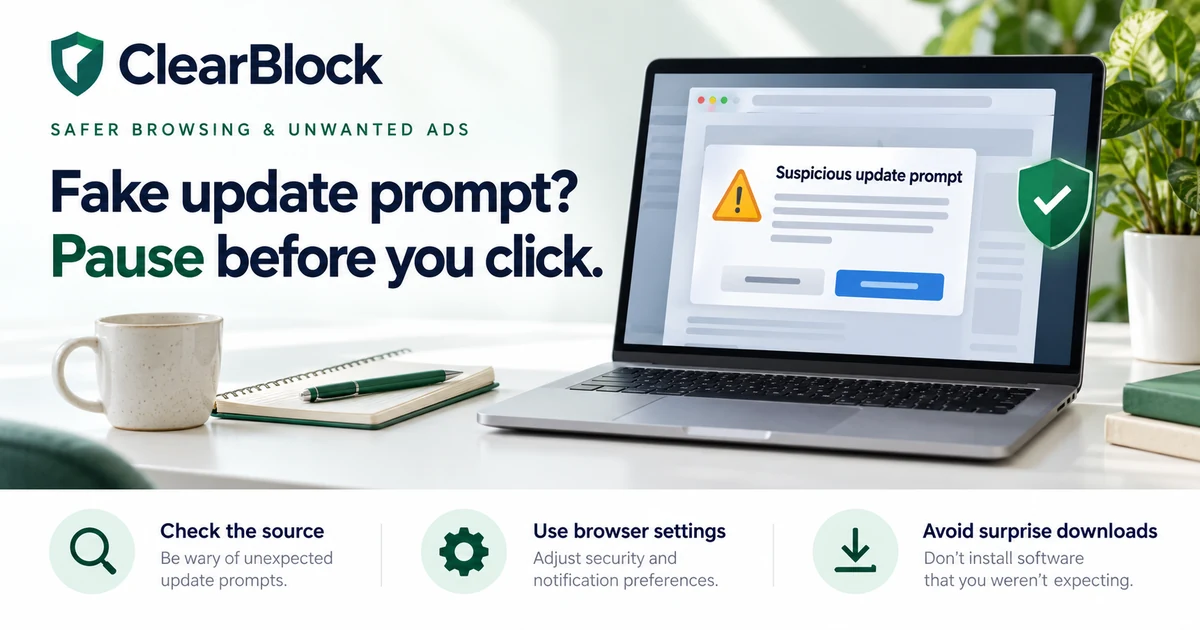
ウェブページで突然ブラウザの更新をダウンロードするよう求められたら、クリックする前にいったん立ち止まってください。ブラウザ自体の操作ボタンでページを閉じ、ブラウザのメニューから更新を確認しましょう。本物らしいロゴ、緊急性をあおる警告、見慣れた配色だけでは、正規の更新通知とは判断できません。
偽のブラウザ更新メッセージは、ソフトウェアを最新に保つという適切な習慣につけ込み、意図しないインストールへ誘導します。このガイドでは、こうした状況の見分け方、別の信頼できる経路で更新を確認する方法、クリックやファイルのダウンロード、何らかの実行をしてしまった場合の適切な対処法を説明します。不審なページが表示されただけで、端末が感染したとは限りません。
偽のブラウザ更新通知とは?
ブラウザの更新が必要だと主張し、信頼できないダウンロードや操作に誘導するメッセージです。広告、ページ上に重なる表示、ソフトウェアの通知に似せたページ全体などの形で現れます。Mozillaも、偽の更新ページや悪意のある拡張機能のインストールを促す通知について、明確に注意を呼びかけています。
動画を再生できない、文書を開けない、ブラウザが古すぎて続行できないなどと表示されることがあります。重要なのは、案内されている更新の提供元です。ブラウザと関係のないコンテンツページは、ブラウザソフトウェアのインストール元として信頼できるものではありません。
正規のウェブサイトでも、悪意のある広告や改ざんされたコンテンツの影響を受けることがあります。最初に開いたページが見慣れたものでも、そこに表示されるすべてのメッセージが本物とは限りません。サイト運営者が意図して表示した通知だと決めつけず、別の信頼できる経路で更新を確認してください。
知っておきたい危険な兆候
- 突然のダウンロード案内: 記事や動画配信のページで、突然ブラウザのインストーラーを案内されます。
- 操作を急がせる表示: カウントダウンや脅し文句で、今すぐ対応するよう迫ります。
- 保護機能を無効にする要求: ブラウザやOSの警告を無視して進むよう指示されます。
- 関係のない拡張機能: 更新と称して、見覚えのないアドオンのインストールを求められます。
- コマンドの貼り付け指示: システムツールを開き、コピーしたテキストを実行するよう求められます。
- 支払い情報や連絡先に関する要求: 更新通知で、見覚えのない電話番号への連絡や金融情報の提供を求められます。
見た目の特徴を一つ確認するだけでは、真偽を確実に判断できません。本物のブラウザが更新のリマインダーを表示することもあれば、偽のページが精巧に作られていることもあります。ページが案内する手順から離れ、自分で開いた信頼できる経路を使う習慣が、より安全です。
ブラウザから更新を確認する
パソコン版のChromeでは、ブラウザ自体のメニューを開き、「ヘルプ」または「Google Chrome について」を探してください。内蔵の更新機能を使い、必要に応じて再起動の案内に従います。Googleの公式ガイドによると、Chromeは定期的に更新を確認し、利用可能な更新を通常の手順で適用します。
EdgeやFirefoxでは、それぞれに内蔵されたバージョン情報や更新の機能を使うか、開発元の公式手順を確認してください。組織が管理する端末では、更新も組織側で管理している場合があります。通常の手順でポリシーによる制限が表示された場合は、管理者に相談してください。
インストール手順が必要な場合は、開発元の公式サイトを自分で開いてください。不審なページのダウンロードボタンや、そこに記載された電話番号は使わないでください。検索広告も、ブラウザ名が書かれているだけで信用しないでください。別の経路で確認すれば、偽の通知に左右されずに判断できます。
ページの指示に従わずに閉じる
警告内に描かれたボタンではなく、ブラウザのタブを閉じるボタンを使ってください。ページ内には、閉じるボタンをまねた表示や、誤解を招くラベルが使われていることがあります。全画面表示になっている場合は、ブラウザやOSの操作で全画面表示を解除してから、何が表示されているか確認してください。
タブが応答しない場合は、端末で通常使うアプリ終了の機能を利用してください。ただし、ブラウザを閉じると、ほかのタブで保存していない作業が失われる可能性があります。再び開いた際に前回のセッションを復元するか選べる場合は、不審なページを復元しないようにしてください。
メッセージに記載された番号に電話したり、通知を許可したり、案内された修復ツールをダウンロードしたりしないでください。本物かどうかを判断するために、そのページで操作を続ける必要はありません。関連する警告の手口については、こちらをご覧ください: 偽のウイルス警告の見分け方.
表示を見ただけで何もしていない場合
表示を閉じ、信頼できる正規の手順でブラウザーの更新を確認してください。同じメッセージが無関係なサイトでも表示されるのか、元のページだけに表示されるのかを確認します。これにより、単一の不審なページの問題か、ブラウザーで繰り返し起きている問題かを見分けやすくなります。
ページにそう書かれているだけで、端末が感染していると決めつけないでください。一方、本物そっくりの偽表示が繰り返し現れる場合は、無害だと考えないでください。ブラウザーとOSを最新の状態に保ち、ほかにも異常が見られる場合は、それぞれに標準搭載されているセキュリティツールを使用してください。
メッセージがデスクトップ通知として再び表示される場合は、ウェブサイトの通知の権限を確認してください。これはブラウザーの更新とは別の仕組みです。次の解説「 通知の許可リクエストガイド 」では、新たな許可リクエストと、すでに付与した権限を分けて確認する必要がある理由を説明しています。
クリックしてファイルがダウンロードされた場合
どのようなファイルかを確かめるために開かないでください。ブラウザーのダウンロード一覧を確認し、まだ進行中のダウンロードがあればキャンセルしてください。不要なダウンロード済みファイルを特定できた場合は、実行せずに削除します。ファイルをダウンロードした場合と、実行した場合では状況が異なります。
端末にすでにある信頼できるセキュリティツールで問題がないか確認し、OSの提供元の案内に従ってください。同じ警告ページから、別の正体不明のスキャンツールをインストールしないでください。案内された駆除ツール自体が、だましの手口の一部である可能性があります。
職場や学校の端末では、IT担当者に連絡して経緯を説明してください。ファイルの詳細やダウンロードした時刻が必要になる場合があります。保管するよう明確に求められた証拠は削除しないでください。ただし、結果を見せるためだけに不審なファイルを実行することは絶対に避けてください。
インストーラーを実行した、またはコマンドを貼り付けた場合
実行した場合は、ページを見ただけの場合より深刻な事態として対応してください。それ以上指示に従わず、信頼できるIT担当者に相談するか、端末メーカーのセキュリティ案内に従ってください。侵害が疑われる場合は、支援を手配する間、該当する端末をネットワークから切断してください。
一般的な広告ブロッカーは、マルウェア駆除ツールではありません。正体不明のインストーラーを実行した後で広告ブロッカーを有効にしても、システムに問題がないと確認できるわけではありません。適切なセキュリティスキャンを行い、必要に応じて専門家の支援を受けてください。1回のスキャンで問題が見つからなくても、安全が完全に保証されたと考えないでください。
ログイン情報を入力した場合は、信頼できる別の端末で該当するパスワードを変更し、ログイン中のセッションを確認して、利用可能な多要素認証を有効にしてください。パスワードを使い回している場合は、同じパスワードを使用するほかのアカウントでも対応が必要です。決済情報を入力した場合は、正規のものと確認できる公式窓口から決済サービスの提供元に連絡してください。
支援を求める際は、行った操作を正確に伝えてください。ダウンロード、ファイルを開く操作、インストール、権限の許可、テキストの貼り付けと実行のうち、何をしたのかを説明します。これらはそれぞれ異なる操作です。経緯が明確であれば、担当者は推測に頼らず適切な対応を選べます。
見覚えのない拡張機能が追加された場合
ブラウザー自体のメニューから拡張機能の管理ページを開き、インストールされているものを確認してください。今回の出来事の最中に追加された拡張機能は、調査が必要です。名前に「セキュリティ」「更新」「保護」などが含まれているだけで、信頼できると判断しないでください。
必要に応じて、ブラウザーの操作で不要な拡張機能を無効化または削除し、繰り返し現れる不要なソフトウェアについてはブラウザーの提供元の案内に従ってください。管理対象の端末で変更できない項目がある場合は、ポリシーを回避しようとせず、管理者に確認してください。
拡張機能を削除すれば、そのブラウザー内の機能には対処できます。ただし、別のインストーラーがほかに何も変更していないと証明できるわけではありません。特にブラウザーの外でソフトウェアを実行した場合は、実際に行った操作に応じて対応してください。
ブラウザーの警告が重要な理由
ブラウザーには、危険なページやダウンロードについて警告する保護機能があります。警告が出たら操作を止め、確認してください。ウェブページに保護機能をオフにするよう書かれていても、警告が誤りである証拠にはなりません。
Googleは、フィッシング、不正なダウンロード、ソーシャルエンジニアリングなどの脅威に対するセーフ ブラウジングの警告について説明しています。こうした保護機能は多層防御の一部として役立ちますが、警告が出ないからといって、予期しない更新の案内が本物だと保証されるわけではありません。
保護機能が検知するか試すために、不審なページを意図的に再訪しないでください。状況を再現しなくても、最初に遭遇したときの内容を報告できます。サポートにアドレスを共有する必要がある場合は、個人情報や認証に関わるトークンを取り除き、適切な公式の報告手続きを利用してください。
広告ブロックでできること・できないこと
広告ブロッカーは、そのルールに一致する広告関連リソースへの接触を減らせます。対応するポップアップ制御機能の中には、特定の不要なウィンドウなどを開こうとする動作を阻止できるものもあります。ただし、対応範囲はさまざまで、偽の更新案内が、そのフィルターでは阻止できないページや方法で表示されることもあります。
ClearBlockは、基本的な広告ブロック機能と、対応する動作を制御する任意設定の機能を提供します。すべてのソフトウェアのダウンロードが正規のものか確認したり、すべてのインストーラーを検査したりするものではなく、OSのセキュリティツールの代わりにもなりません。ページがブロックされずに表示されても、その指示が安全だという証拠にはなりません。
フィルタリングに加えて、ダウンロードを慎重に行い、更新の有無を案内とは別の正規ルートで確認してください。「 偽のダウンロードボタンを見分ける方法 」では、通常のブラウザー操作の一部に見せかけて、予期しないファイルをダウンロードさせる、もう一つのよくある手口を紹介しています。
対応に役立つ記録
サポートが必要な場合は、ブラウザとOS、おおよその発生時刻、ウェブサイトのホスト名、実際に選択した項目を記録してください。ダウンロードが完了したか、何かを開いたかも記載してください。正規の手続きで依頼されない限り、不審な実行ファイルを通常のサポートメールに添付しないでください。
すでにスクリーンショットがあれば役立つ場合がありますが、個人情報が写っている部分は切り取ってください。撮影のためだけにそのページへ戻らないでください。パスワード、ワンタイムコード、アカウント復旧リンク、ブラウザのプロファイル全体は共有しないでください。
拡張機能の動作に関する問題については、 ClearBlockの診断ガイド で、問題に的を絞った報告方法を説明しています。端末への感染が疑われる場合は、拡張機能の設定に関する報告だけでインシデント全体を分析できるとは考えず、適切なセキュリティサポートに相談してください。
よくある質問
普段使っているウェブサイトにも偽の更新通知が表示されることはありますか?
はい。改ざんされたコンテンツや広告によって、普段見慣れたページに偽のメッセージが表示されることがあります。表示元のウェブサイトを根拠に信用せず、ブラウザ自体の更新機能で確認してください。
ダウンロードされたということは、ファイルが実行されたのですか?
必ずしもそうではありません。実際に何が起きたかをサポートに正確に伝え、ファイルは開かないでください。ダウンロード、実行、インストールの許可はそれぞれ別の操作であり、影響も異なります。
ブラウザの更新はやめたほうがよいですか?
いいえ。正規の手順で更新を続けてください。大切なのは提供元を確認することであり、正規の更新を無視することではありません。
公式ガイダンスと参考資料
以下をご参照ください:Mozillaの偽の更新通知に関するガイダンス, GoogleによるChromeの更新手順とChromeの不要なソフトウェアに関するガイダンス。実用的な基礎知識については、安全なブラウジングと迷惑広告対策のガイドで、具体的な予防策をご確認ください。