
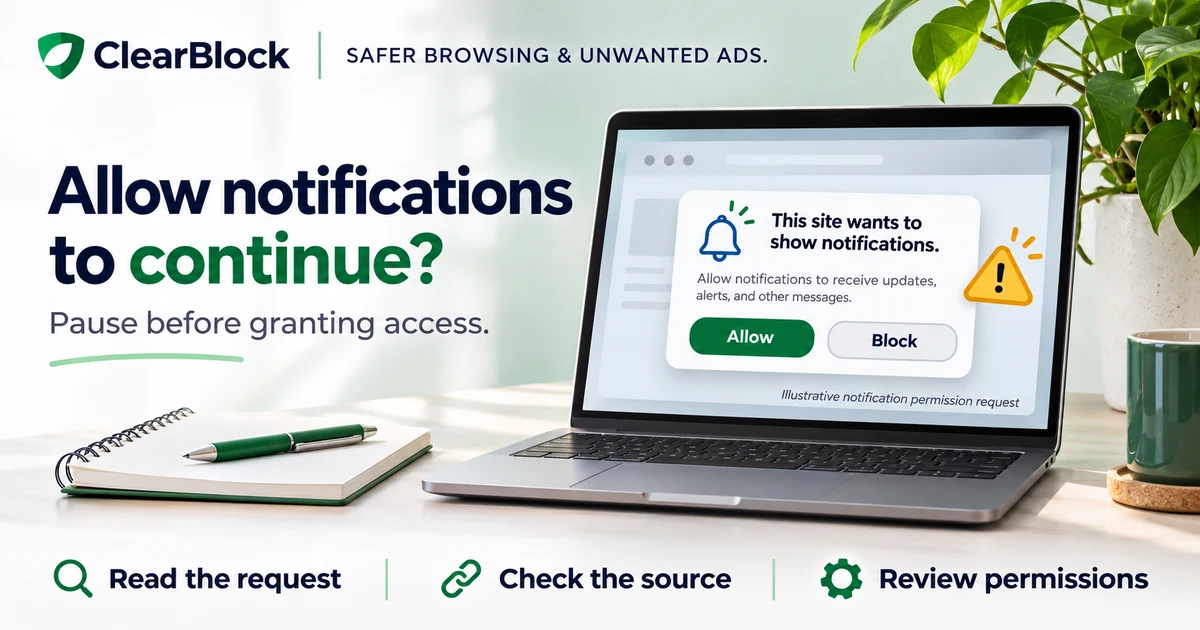
動画の視聴やダウンロードの開始、人間であることの確認のために「許可」をクリックするよう、ウェブサイトに案内されることがあります。その近くには、ブラウザの小さな権限確認ダイアログが表示されます。特に見慣れたページでは、両方をひと続きの指示だと受け取りがちです。しかし、ウェブサイトの通知を許可するとは、そのサイトに通知の送信を認めることです。単に閲覧を続けたいという意思を確認するものではありません。
利用者が希望する便利な通知を提供するサイトもあれば、誤解を招く案内で許可を得て、後から不要な広告や不安をあおるメッセージを送るサイトもあります。このガイドでは、両者の見分け方、すでに「許可」をクリックした場合の対処法、次に表示されるメッセージをうのみにせず実際の権限設定を確認する方法を説明します。
「通知を許可」とは、実際にはどういう意味ですか?
ウェブサイトの通知はブラウザを通じて配信され、端末によってはOSの通知機能で表示されます。元のウェブページの外に表示されることもあります。この権限は、通知を要求したサイトに対して与えるもので、インターネット上のすべてのページに適用されるわけではありません。
そのため、ブラウザの正規の権限確認が、誤解を招く誘導の一部になることもあります。ブラウザは特定のサイトによる通知の送信を許可するか正しく尋ねていても、ウェブページ側が許可すべき理由としてうその説明をしている場合があります。権限確認のダイアログが本物でも、その周囲にある案内まで信頼できるとは限りません。
通常、記事の閲覧、動画の再生、ファイルのダウンロードに通知の許可は必要ありません。今後の配信予定や作業の完了を知らせる通知をサービスが提案することはありますが、それを受け取るかどうかは別の選択です。通知の許可が人間であることを確認するための必須手順として表示されたら、いったん立ち止まり、本来の目的に関係する要求なのか考えてください。
操作に関わる3つの要素を見分けます
ウェブページ上の案内
ページには、矢印や偽の読み込み表示、「続行するには[許可]をクリック」といったメッセージを表示できます。これらはサイトのコンテンツで、見た目や文言、配置はサイト側が決めています。ブラウザのボタンを指す画像があっても、そのボタンで何を許可するのかを説明しているとは限りません。
ブラウザの権限リクエスト
ブラウザは、権限を要求しているサイトを示し、許可するかどうかの選択肢を表示します。ページの案内とは切り離して、その内容を読んでください。ページ内のロゴに頼らず、表示されたホスト名を確認します。そのサイトから通知を受け取るつもりがなければ、リクエストを閉じるかブロックしてください。
許可した後に届く通知
許可を与えると、そのサイトからセキュリティ警告、アカウントのお知らせ、特別オファーに似せたメッセージが届くことがあります。端末の通常の通知機能を使うため、目立つ形で表示される場合もあります。しかし、その表示形式は、OSがメッセージを検証したり、内容の正しさを保証したりしていることを意味しません。
通知の許可を条件にする、よくある紛らわしい誘導
偽の動画ページでは、再生ボタンを表示し、視聴には通知の許可が必要だと案内することがあります。ダウンロードページでは、「許可」をクリックするとファイルを入手できると主張する場合があります。確認用のページでは、ロボットのイラストを使い、通知の許可が人間であることの証明になるように見せることもあります。同じ権限リクエストでも、さまざまなデザインで装うことができます。
判断のために自問することはシンプルです。このサイトからの通知を受け取るためにアクセスしたのでしょうか。記事を読んだり資料を入手したりするために訪れたのなら、理由の説明もないまま通知を登録するのは、本来の目的とは別の行動です。そのページを離れ、知っている提供元から目的の情報を探すこともできます。
最初の操作で約束されたコンテンツが表示されなかったからといって、次々に増える指示に従わないでください。繰り返されるリダイレクト、別のドメインへの移動、追加の権限を有効にする要求は、操作をやめるべき兆候です。別の種類の詐欺では、パソコンにコマンドを貼り付けるよう求められることもあります。その場合については、別のガイド「 偽CAPTCHAとClickFix詐欺 」をご覧ください。
通知の要求が妥当なのはどのような場合ですか?
普段使っているサービスなら、配送状況の更新、共同作業のメッセージ、自分で明示的に選んだお知らせなど、通知が役立つことがあります。妥当なリクエストは、利用目的に合っていて、訪問するつもりだったサイトから届くものです。どのようなメッセージを受け取ることになるのかも把握しておきましょう。
正規のサービスだからといって、許可する必要はありません。通知を受け取らないことも正当な選択です。可能であれば、関係のない作業中に突然表示されたリクエストを受け入れるのではなく、サイトの通常のアカウントページで受け取る連絡を選んでください。
よく似た名前には、特に注意してください。見出しや画像に見慣れたブランド名があっても、そのブランドの本物のドメインとは限りません。関係がはっきりしない場合は、保存済みのブックマークや知っているアドレスから、サービスを直接開いてください。
「許可」をクリックした場合は、設定から権限を取り消します
通知を許可しただけで、端末が感染したとは限りません。ただし、そのサイトが、今はもう望んでいない通知を送れる状態になっている可能性はあります。まずはブラウザに保存された通知の権限設定を確認し、不要なサイトをブロックするのが適切です。
- 不審な通知内のリンクはクリックせず、自分でブラウザを開いてください。
- 設定を開き、「通知」または「サイトの権限」を検索します。
- 通知の送信を許可しているウェブサイトを確認します。
- ホスト名を確認し、不要な通知の送信元を特定します。見覚えのない項目が複数ある場合は、1つずつ確認してください。
- 権限を「ブロック」に変更するか、お使いのブラウザで同等の操作を行います。
項目の削除と、明示的なブロックの違いを確認してください。保存済みの設定を削除すると、そのサイトが再び許可を求める初期状態に戻る場合があります。ブロックすると、拒否したことが記録されます。ブラウザのバージョンによって表示名は異なるため、削除ボタンの効果がすべて同じだと思わず、操作後の権限の状態を確認してください。
Chrome
Chromeの通知設定で、権限が保存されているサイトを確認します。Googleによる最新の手順は、 ウェブサイトの通知に関するヘルプをご覧ください。Chromeで複数のプロファイルを使っている場合は、通知の許可を求められたプロファイルを確認してください。あるプロファイルで権限を変更しても、別のプロファイルに関連する通知には影響しない場合があります。
Microsoft Edge
Edgeでサイトの通知権限を確認し、不要なウェブサイトをブロックします。利用できる設定については、Microsoftの 通知の管理ガイドをご覧ください。不安をあおるメッセージにある、配信停止や修復をうたうリンクではなく、ブラウザ自体の設定から操作してください。
タブを閉じても解決しないことがある理由
保存された通知の許可は、開いているタブとは別に管理されます。ページを閉じるとそのページの閲覧は終わりますが、与えた許可まで取り消されるとは限りません。そのため、後になって通知が届き、最初に訪れたサイトとは無関係に見えることがあります。
同様に、OSの設定でブラウザの通知をオフにすると、ブラウザ内のサイト権限を変更せずに通知による中断を減らせます。一時的な対策にはなりますが、特定の送信元からの通知を止めたい場合は、保存されているサイトの設定を確認してください。
ポップアップウィンドウとウェブサイトの通知も、仕組みが異なります。ポップアップの設定を変更しても、不要な通知の許可を取り消す確実な代わりにはなりません。権限をより広く見直すには、次のガイドをご覧ください: ウェブサイトの権限を確認する方法.
実際に起きたことに応じて対処します
許可を求める画面を見ただけの場合
閉じるかブロックし、ページの案内が誤解を招くものであれば、そのページから離れてください。許可を求める画面が表示されただけでは、許可を与えたことにはなりません。ページに必要だと書かれているだけで、クリーニングツールをインストールする必要はありません。
通知を許可しただけで、ほかには何もしていない場合
ブラウザの設定から許可を取り消してください。その後、その送信元から届くメッセージは操作しないでください。内容を確認せずに許可してきた場合は、ほかに許可しているサイトも見直しましょう。ただし、無関係な設定まですべてリセットする必要があるとは限りません。
通知をクリックした場合
開いたページが不審であれば閉じてください。その後に何をしたかを振り返りましょう。情報を入力したり、何かをダウンロードしたり、別の権限を与えたりしましたか。通知をクリックしたことと、ダウンロードしたファイルを実行したことは別です。警告の大げさな表現ではなく、確認できる行動に基づいて対処してください。
アカウントのパスワードを入力した場合
通知のリンクを使わずに正規のサービスにアクセスし、入力してしまったパスワードを変更してください。アカウントのセキュリティ設定とログイン中のセッションも確認します。同じパスワードをほかでも使っていた場合は、それらのアカウントのパスワードも変更してください。ログインできないときは、そのサービスの正式な復旧手順を利用し、通知にあったサポートリンクには戻らないでください。
支払い、ソフトウェアのインストール、リモートアクセスの許可をした場合
支払い情報を入力したり、金銭を支払ったりした場合は、信頼できる連絡先から決済サービス会社やカード会社に連絡してください。意図しないファイルをインストールまたは実行した場合は、端末の信頼できるセキュリティツールを使い、自分で探して選んだサポート窓口に相談してください。意図せず始まったリモートサポートのセッションは終了し、お使いの端末に適した支援を受けてください。
偽の警告にセキュリティチェックの方法を決めさせないでください
「複数のウイルスが見つかりました」という通知は、送信元による主張にすぎません。インストール済みのセキュリティソフトによる検出結果とは異なります。最も安全な確認方法は、通知を経由せずにセキュリティソフトを開き、実際の状態を確認することです。
警告で不安をあおられても、記載された電話番号に電話したり、サブスクリプションを購入したり、勧められた修復ツールをインストールしたりしないでください。Microsoftの テクニカルサポート詐欺に関するガイダンス で、この手口が解説されています。また、 偽のウイルス警告 についてのガイドでは、本物の警告との違いをさらに詳しく解説しています。
ClearBlockでできること
ClearBlockでは、基本的な広告ブロック機能を無料で利用できます。対応する気を散らす要素を制御するPremium機能は、オプションです。プッシュ通知の制御機能は、新たな通知の許可リクエストへの対処を支援するためのものです。ブラウザで以前に与えた権限を取り消す機能ではありません。
不要なサイトにすでに通知を許可している場合は、その権限を直接見直してください。フィルタリングと権限管理では、作用する段階が異なります。広告ブロッカーを使っていても、ブラウザの許可リクエストが控えめに表示されても、今後届くすべてのメッセージが信頼できるとは限りません。予期しないリクエストについては、引き続き送信元と目的を確認してください。
今後の通知リクエストによる中断を減らす方法は、 ウェブサイトの通知リクエストを止める方法をご覧ください。このガイドは、誤って通知を許可した後に届く、誤解を招く指示や警告という別の問題への対処用に保存しておいてください。
「許可」を押す前の簡単チェックリスト
- このサイトからの通知を、自分の意思で受け取ろうとしましたか?
- ホスト名は、利用するつもりだったサービスと一致していますか?
- その権限は、今やろうとしていることに関係がありますか?
- 通知を受け取らずに続けたり、別の信頼できる情報源を利用したりできますか?
- 自分でよく考えて選ぶのではなく、急かされて反応していませんか?
これらの点に納得できない場合は、リクエストを拒否してください。役立つ権限であれば、後からブラウザで改めて許可できます。先に許可してから説明を理解しようとしても、通常はメリットがありません。
よくある質問
ブラウザの本物の許可画面なら、そのサイトは安全ですか?
いいえ。ブラウザが権限について確認しているだけです。正規の許可リクエストが表示されていても、サイトが許可する理由について誤解を招く説明をし、悪用することがあります。
通知をブロックすれば、マルウェアは削除されますか?
いいえ。その権限を使ってサイトが通知を送れるかどうかが変わるだけです。ソフトウェアも実行した場合や、アカウント情報を漏らした場合は、それぞれ別途対処してください。
不審な通知内の「登録解除」をクリックしてもよいですか?
見覚えのない送信元からの通知は、ブラウザの権限設定で停止してください。そうすれば、最初の通知登録を解除するためだけに、別の信頼できないリンク先を開かずに済みます。
不要な通知が再び届くことはありますか?
通知を許可した別のサイトや、別のブラウザ、別のプロファイルから届く可能性があります。次の通知に表示される送信元を確認し、対応する権限を見直してください。こうした詳細を比較せずに、最初の設定変更がうまくいかなかったと決めつけないでください。
ほかにも、 安全なブラウジングと迷惑広告対策のガイド で、誤解を招くメッセージを見抜き、自分の意思でブラウジング中の選択をするための実践的な方法を紹介しています。