
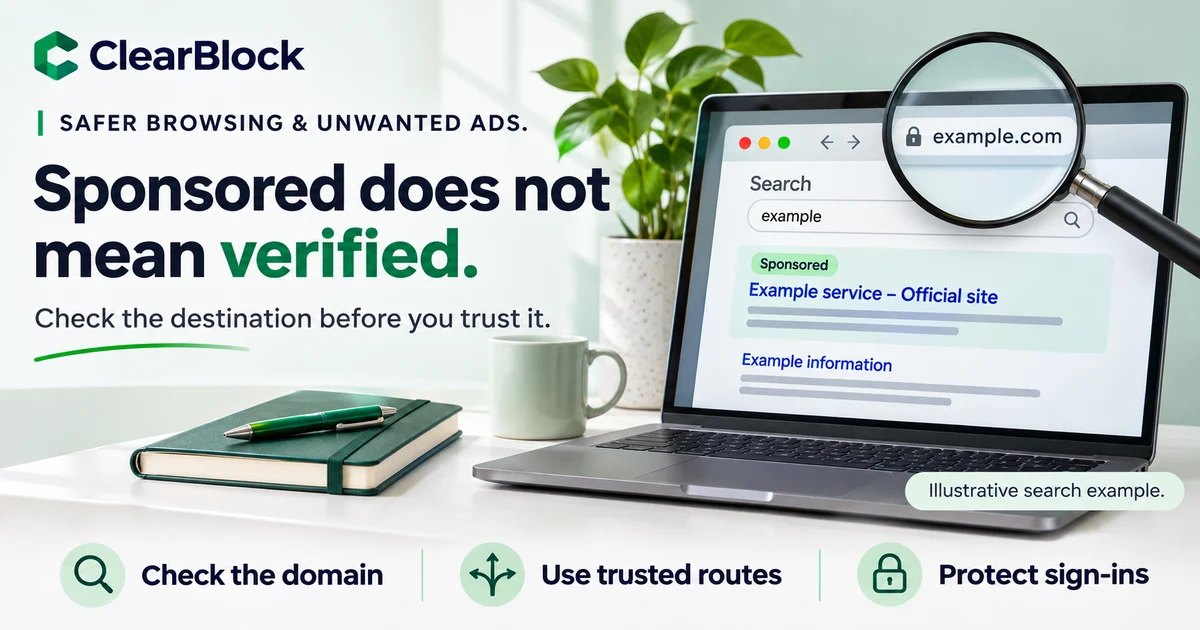
検索広告は広告であり、リンク先が目的の組織のサイトであることを保証するものではありません。正規の企業も広告を出しますが、犯罪者が検索広告でブランドになりすますこともあります。ログインやソフトウェアのダウンロード、サポートへの電話の前に、信頼できる経路で相手を確認しましょう。
このガイドでは、注意すべき具体的な兆候と、すでにクリックしたり情報を渡したりした場合の対処法を説明します。有料の検索結果がすべて危険だとも、広告ではない検索結果がすべて信頼できるとも限りません。検索結果の掲載位置に頼らず、サービスの実体と求められている操作を確認する習慣が役立ちます。
検索結果を信じてしまいやすい理由
銀行やソフトウェア製品、サポートの電話番号を調べるとき、URLを直接入力せずに検索する人は少なくありません。そのため、見慣れた名前が目立つ位置に表示されるだけで、安心してしまうことがあります。悪質な広告主は、その親しみを利用してクリックさせようとします。
FBIは、犯罪者が検索広告を使ってブランドになりすまし、悪意のあるサイトへ誘導する手口について注意を呼びかけています。また、ログインページには信頼できるブックマークからアクセスすることも勧めています。これは実際に使われている詐欺の手口への警告であり、すべての検索結果に同じ危険があるという意味ではありません。
次の操作で重要な情報を扱う場合は、いったん立ち止まりましょう。一般公開のレシピを探す検索と、給与システムへのログインにつながる検索では、情報を入力した場合の影響が異なるため、必要な注意の度合いも変わります。
「スポンサー」「広告」の表示が意味すること
「スポンサー」や「広告」などの表示は、そのプラットフォーム上の有料掲載枠であることを示します。リンク先のページにあるすべての主張を推奨しているわけでも、見出しに書かれたブランドの正規サイトであることを証明しているわけでもありません。
見出し、説明文、表示されているURLは判断材料になりますが、アクセスした先のページも確認が必要です。「公式サポート」のような説得力のある文言も、別の経路でサービスを確認するまでは、単なる主張にすぎません。
広告を飛ばしたからといって、次の検索結果が安全だと思い込まないでください。広告ではない検索結果からも、不適切なページや詐欺的なページに誘導されることがあります。重要な操作をする前には、掲載位置にかかわらず、同じようにアクセス先を確認しましょう。
ページを信頼する前にホスト名を確認
ページを開いたら、ブラウザーに表示されている実際のURLを確認してください。長いURLの中に見慣れたブランド名が含まれているだけでは不十分です。その名前は、組織の正規のホスト名ではなく、パスやサブドメイン、紛らわしい表記の一部かもしれません。
たとえば、URLのパスにサービス名が入っていても、そのホストが当該サービスのものとは限りません。紛らわしい表記をすべて覚えようとする必要はありません。判断に迷ったら操作を止め、その組織の使い慣れたアプリや確認済みのブックマーク、別の経路で確認したURLを使いましょう。
HTTPSは通信の保護に役立ちますが、サイトがうたう事業内容の正当性を証明するものではありません。詐欺的なページでも通信は暗号化できます。接続状態を示すアイコンだけで判断せず、アクセス先の運営者を確認しましょう。
重要なログインには信頼できる経路を使う
銀行や職場のアカウント、日常的に使うサービスには、使い慣れた公式アプリや事前に確認したブックマークからアクセスすると、毎回検索結果を選ぶ必要がなくなります。ブックマークは未確認のページを保存したものではなく、正規のサービスから作成したものであることを確認してください。
勤務先がポータルを用意している場合は、通常の社内手続きで案内された経路を使ってください。検索結果から開いた見慣れないページで仕事用のログイン情報を求められても、会社名が表示されているというだけで、そのページを通常の経路の代わりに使わないでください。
パスワードマネージャーは、アクセス先が保存済みのログイン先と異なることに気づく助けになりますが、それだけで正規のサイトかどうかを完全に判定できるわけではありません。自動入力されなかったからといって、見慣れないページに無理にログイン情報を入力しないでください。
ソフトウェアのダウンロードに注意
人気のユーティリティーソフトを検索すると、偽のダウンロードページに誘導されることがあります。見慣れた画像を使い、インストーラーを目立つ位置に置く一方で、提供元を分かりにくくしている場合があります。FTCは、不正なソフトウェアのダウンロードに誘導する偽のソフトウェア広告について注意を呼びかけています。
開発元の公式配布サイトや、目的に合った信頼できるアプリストアを利用してください。ダウンロード前に、製品と提供元が探しているものと一致するか確認しましょう。保護機能を無効にしたり、別の補助ソフトをインストールしたりするよう予想外の要求があれば、操作を中止してください。
関連する状況については、偽のダウンロードボタンを見分ける方法と偽のブラウザー更新ガイドをご覧ください。見栄えのよいダウンロードページでも、インストーラーが安全である証拠にはなりません。
上位に表示されるだけでサポートの電話番号を信用しない
カスタマーサポートが必要なときは、正規の組織のアプリ、アカウントページ、製品マニュアルなど、確認済みの公式情報から問い合わせ先を調べてください。検索結果の目立つ位置に表示されている電話番号でも、なりすまし相手につながる可能性があります。
通常のアカウントの問題を解決するために、リモートアクセス、パスワード全体、ワンタイムコード、通常とは異なる支払いを求められた場合は注意してください。自分から電話をかけた場合でも、予想外の指示は別の経路で確認しましょう。
急いでいるからといって、最初に見つけた電話番号だけを頼りにしないでください。必要ならやり取りを中断し、相手が正規の組織か確認してから続けましょう。本物のサポートであれば、話している相手を確認する間、手続きを待ってもらえます。
アクセス先のページの不審な挙動を見抜く
- 見覚えのないURLにログイン画面が表示されます。
- 目的のファイルを自分で選ぶ前に、ダウンロードが始まります。
- ページが、ブラウザや端末の保護機能を無効にするよう要求します。
- サポート担当者が、予期せずリモートアクセスやアカウントの認証コードを求めます。
- 確認手順として、システムツールにテキストを貼り付けて実行するよう求められます。
- 本来行おうとしていた操作と明確な関係のない支払いを求められます。
こうした兆候があれば、いったん操作を止めてください。指示に従い続けて実態を確かめようとするべきではありません。コマンドの実行を求める偽の確認手順については、次のガイドをご覧ください。 ClickFixガイド.
クリックしただけで、その後は何もしていない場合
ページを閉じ、別の確実な方法で目的のサービスにアクセスしてください。不審なページを見ただけで端末の感染が確定するわけではありませんが、目に見える変化がないからといって操作を続けないでください。
ファイルがダウンロードされていないか、ブラウザの権限を許可していないか確認してください。これらは、パスワードの入力とは別の操作です。不審なページにある修復ボタンではなく、ブラウザ自体の設定や機能を使ってください。
広告を報告する場合は、プラットフォームの報告機能や公式の報告案内を利用してください。挙動をより詳しく示すために、リンク先へ再度アクセスする必要はありません。
ログイン情報を入力した場合
信頼できる経路から正規のサービスを開き、入力したパスワードを変更してください。同じパスワードを使い回しているサービスでも変更してください。有効なセッションとセキュリティ設定を確認し、利用できる多要素認証を有効にしてください。
ワンタイムコードを送信したり、身に覚えのない認証要求を承認したりした場合は、そのサービスの公式サポートに伝えてください。その後パスワードを変更していても、この情報が重要になることがあります。仕事用アカウントの場合は、IT部門やセキュリティ担当チームに速やかに連絡してください。
ソフトウェアも実行した場合や、端末が侵害された疑いがある場合は、別の信頼できる端末で、機密情報を扱う復旧操作を行ってください。単にページを訪れただけと決めつけず、何を入力し、何を承認したかを正確に伝えてください。
支払いやインストールを行った場合
金融情報を入力したり、金銭を支払ったりした場合は、確実な公式窓口から銀行や決済サービスに連絡してください。取引の内容を説明し、被害防止の案内に従ってください。最初の支払いを取り戻せると突然電話してきた相手に、追加の手数料を支払わないでください。
見慣れないインストーラーを実行したり、リモートアクセスを許可したりした場合は、やり取りを中止し、信頼できるセキュリティの専門家や窓口に相談してください。侵害が疑われる場合は、支援を手配する間、該当する端末をネットワークから切断してください。同じページで勧められたスキャンツールではなく、信頼性が確立されたセキュリティツールを使ってください。
関連するメッセージや取引の照会番号を保存し、ログイン情報や復旧用リンクは公開しないでください。クリック、ダウンロード、実行、支払いは、それぞれ異なる操作です。時系列を明確にすると、対応する担当者が次の対処を判断しやすくなります。
広告ブロックが果たす役割
広告ブロックは、導入済みのルールが対象とする広告への接触を減らせますが、残った検索結果すべての正当性を確認するものではありません。フィルタリングの動作は、製品、プラットフォーム、設定によって異なります。警告が表示されないからといって、リンク先が正規のサイトだとは限りません。
ClearBlockは、基本的な広告ブロック機能と、対応する動作を制御するための任意の設定を提供します。あらゆる紛らわしい検索結果を防ぐ保証、ダウンロードファイルのスキャン機能、アカウント復旧サービスとして提供されているわけではありません。利用中も、ホスト名と求められている操作を確認してください。
検索結果が表示されていても、拡張機能が承認したものと考えず、リンク先を確認して判断してください。フィルターによる判定と、事業者が本物かどうかの確認は別のものです。
広告を安全に報告する
検索プラットフォームには、不審な広告を報告する窓口があります。Googleのヘルプには広告の報告方法が記載されており、英国のASAはオンラインの有料広告枠に掲載された詐欺広告を報告するフォームを提供しています。不審なリンク先ページから広告主とされる相手に連絡するのではなく、こうした公式窓口を利用してください。
分かる範囲で、検索語句、おおよその時刻、該当する広告の詳細を含めてください。すでにスクリーンショットがある場合は、個人情報や無関係なタブを隠してから共有してください。公開される報告には、有効なパスワード再設定リンクや決済セッションのリンクを含めないでください。
銀行、アカウント提供元、勤務先に関わる被害があった場合、広告の報告だけで、それらの窓口や職場のセキュリティ担当チームへの連絡に代えることはできません。それぞれの対応には異なる目的があります。
検索からログインまでの実践チェックリスト
- 検索結果が有料広告かどうかを確認します。ただし、その表示だけで安全性を判断しないでください。
- 移動後に、実際のリンク先のホスト名を確認します。
- 重要なサービスに繰り返しログインする場合は、正規のものと確認できたアプリやブックマークを使いましょう。
- ソフトウェアは、正規の信頼できる配布経路からのみダウンロードしましょう。
- サポートの連絡先は、そのサービスの公式窓口で確認しましょう。
- 予想外の操作や、機密情報に関わる操作を求められたら、いったん中止しましょう。
このチェックリストは、あえて短くしています。見慣れないページで認証情報を入力しないと判断するために、セキュリティの専門家になる必要はありません。次の一歩としては、別の信頼できる情報源で確認することが、多くの場合最も役立ちます。
よくある質問
スポンサー付きの検索結果はすべて詐欺ですか?
いいえ。正規の企業も広告を出しています。ただし、広告枠に表示されていることを、リンク先や記載内容が信頼できる証拠と考えてはいけません。
広告ではない検索結果は常に安全ですか?
いいえ。機密情報に関わる操作をする前には、掲載順位にかかわらず、リンク先と求められている操作を確認しましょう。
HTTPSなら公式ページだと判断できますか?
いいえ。HTTPSは通信を保護しますが、運営者がページに記載された組織の正規の関係者であることを証明するものではありません。
公式ガイダンスと参考資料
FBIによる検索広告でのなりすましに関する注意喚起、FTCによるソフトウェア広告に関する注意喚起、Googleの広告の報告方法をご覧ください。安全なブラウジングと迷惑広告対策のガイドもご覧ください。