
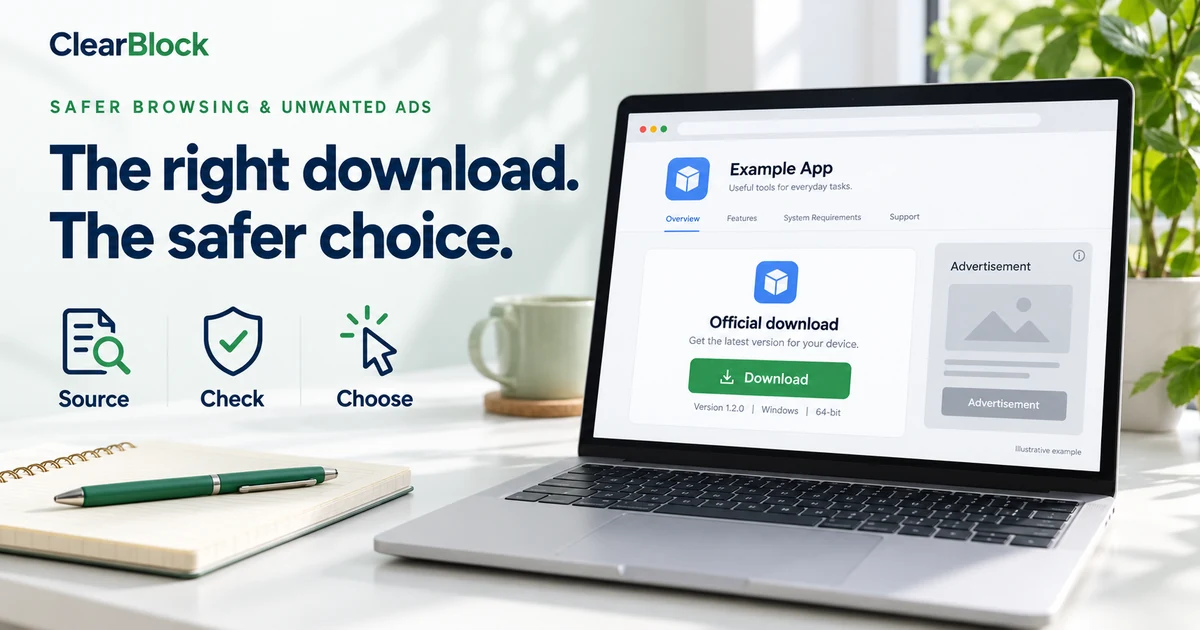
ダウンロードページには、同じものを入手できそうなボタンがいくつも並んでいることがあります。1つはソフトウェアの提供元のボタンでも、別のボタンは広告で、さらに別のボタンは無関係なインストーラーにつながっているかもしれません。最も大きいボタンや目立つボタンが、目的のボタンとは限りません。
このガイドでは、紛らわしいダウンロードの誘導を見分ける方法、配布元の確認方法、想定と違うファイルやページが表示された場合の対処法を解説します。特定の色やバッジ、セキュリティツールですべての危険なダウンロードを見抜けるとするのではなく、さまざまなブラウザーやウェブサイトで役立つ確認の習慣を紹介します。
ダウンロードする目的を明確にします
クリックする前に、実際に欲しいものを具体的に確認します。PDFのマニュアル、写真、特定のアプリ、エクスポートした文書などです。このひと手間で、ページの内容やダウンロードされたファイルが目的と合っているか、具体的に比較できます。
文書が欲しいのにブラウザー拡張機能を勧められたら、目的とは別の作業に誘導されています。あるアプリを入手したいだけなのに、別のダウンロードマネージャーのインストールを求められた場合は、いったん止まり、本当に必要なのかを確認してください。追加の手順がすべて元のサービスに必要なものだと思い込まないことが大切です。
よく知らないソフトウェアをダウンロードするときは、製品名と提供元を控えておきます。ファイルごとに複雑な調査をする必要はありませんが、何を入手したいのかを把握しておけば、ページが別のものへ注意をそらそうとしているときに気づきやすくなります。
ページの内容と広告を区別します
ボタンの周囲に「Advertisement(広告)」「Sponsored(スポンサー)」「Ad(広告)」などの表示がないか確認します。ボタンだけで判断せず、周囲の文章も読んでください。広告が宣伝している製品自体は正規品でも、目的とは無関係で、今の作業には適さない場合があります。
通常、ページ本来のダウンロード欄には、製品名やファイル名、対応プラットフォーム、バージョン情報、入手できるものの説明などが添えられています。こうした情報は参考になりますが、偽装ページにもコピーされる可能性があります。
複数の案内の中から目的のリンクを見分けられない場合は、そのページを離れ、別の経路で提供元を探してください。どれかがうまくいくまで順にクリックする方法では、信頼できるボタンを安全に見つけられません。
提供元のサイトや適切な公式ストアを優先します
ソフトウェアを入手するときは、まず提供元の公式サイトや、そのソフトウェアを扱う公式アプリストアを確認します。Microsoftの マルウェアの予防ガイド では、公式の提供元から入手することを推奨し、紛らわしいアドレスに注意を促しています。
公式の経路を使えば不要な不確実性を減らせますが、予期しない指示やブラウザーの警告を無視してよいわけではありません。本物の配布元にアクセスできているか、目的の製品を選んでいるかを確認してください。
プロジェクトが複数のミラーサイトや配信サービスを案内している場合は、そのソフトウェアを配布していると称する見知らぬページではなく、プロジェクトの公式サイトに掲載されたリンクを使います。配信先のアドレスが異なっていても正規の場合はありますが、その理由を別の情報源でも確認できることが大切です。
実際のウェブサイトのアドレスを確認します
ページの見出しに見慣れた製品名があっても、誰がそのサイトを運営しているかは分かりません。ブラウザーのアドレスバーを確認してください。スペルの間違い、余分な単語、長い名前の一部にブランド名を含んでいるだけのアドレスに注意します。
ロゴだけで本物かどうかを判断しないでください。ブランドの画像やスクリーンショット、サポートの文言はコピーできます。Microsoftは、 偽ソフトウェアのダウンロードへ誘導する活動 で、提供元の公式サイトに似せたページが使われていることを報告しています。
アドレスが分かりにくい場合は、普段使っているブックマークや、別途確認済みの提供元へのリンクを使ってください。検索結果の上位にあるからといって、公式サイトだと判断しないようにします。特に広告として表示されている場合は、リンク先をよく確認してください。
HTTPSでもダウンロードの安全性は保証されません
暗号化された接続は、アクセス先のサイトとの通信を保護します。それだけでは、運営者が目的のソフトウェアの提供元であることや、配布ファイルが適切であることは確認できません。紛らわしいサイトでもHTTPSを使用できます。
接続情報は、複数の確認項目の1つとして扱います。ドメインや製品が正しいか、求められている操作が妥当かを確認してください。ページ内に「検証済み」「安全」と書かれていても、誰がそう主張しているのかが分かるまでは、単なる自己申告にすぎません。
安心できそうなマークを1つ探すだけで、こうした確認を済ませないでください。大切なのは、配布元と操作の内容を理解することです。注意を払うのをやめるための見た目の根拠を探すことではありません。
リンクを確認しても、安全性の保証とは考えません
パソコンのブラウザでは、リンクにマウスポインターを重ねると、リンク先が表示されることがあります。明らかに無関係なアドレスを見抜く手がかりになります。ただし、ページがリダイレクトされたり、クリック時の処理で動作が変わったりするため、最終的な移動先を保証するものではありません。
タッチ操作の端末では、ブラウザによっては長押しでリンクの詳細を確認できます。確認しようとして誤ってタップしないよう注意してください。操作方法がはっきりしない場合は、リンクを使わずに配布元へ直接アクセスしてください。
追跡用のパラメーターをすべて解読する必要はありません。「このボタンで目的のファイルを入手できると信頼できる根拠があるか」という、より単純な点に注目してください。確信が持てない場合は、手軽だからという理由だけでダウンロードしないでください。
予期しない更新要求に注意しましょう
ウェブページで、先に進むにはブラウザの更新、メディア関連のコンポーネント、セキュリティツールなどが必要だと表示されることがあります。予期しない要求は、その製品の通常の操作方法で確認してください。ページに必要だと書かれているだけで、そのファイルをインストールしないでください。
ブラウザを更新する場合は、ブラウザ自体の更新画面を開くか、公式ヘルプを確認してください。アプリの場合は、正規の更新手順を使ってください。Googleも、不審な更新やダウンロードのポップアップを避けるよう、次のガイドで案内しています: 不要な広告とマルウェアに関するガイド.
警告に、端末が感染しているという主張やサポートへの電話を求める内容も含まれている場合は、 偽のウイルス警告の見分け方をご覧ください。次の操作は、不安をあおるメッセージに従うのではなく、信頼できる操作画面から行ってください。
求められる権限が本来の目的から外れていないか確認しましょう
ファイルのダウンロードと、ウェブサイトからの通知の許可は別の操作です。拡張機能のインストール、検索設定の変更、リモートアクセスの許可も、それぞれ別の操作です。ダウンロードページで、明確な理由もなく無関係なアクセス権限を許可するよう促されても、応じないでください。
人間であることを証明するために「許可」が必要だとページに表示された場合は、実際のブラウザの確認画面で何を求められているか確認してください。通知の許可は、そのサイトから通知を受け取るかどうかの判断であり、目的のファイルにその権限が必要だという根拠にはなりません。
不要な通知をすでに許可してしまった場合は、ブラウザの設定で保存済みの権限を見直してください。 通知の許可リクエストガイド では、新たな許可リクエストを防ぐことと、以前に与えた許可を取り消すことの違いを説明しています。
ダウンロードしたファイルは開く前に確認しましょう
ダウンロード後は、ファイル名とファイルの種類が想定どおりか確認してください。PDFが欲しかったのにインストーラーやスクリプトがダウンロードされた場合は、目的の文書が含まれているか確かめるために開かないでください。まず、確認済みの配布元に戻り、食い違いの原因を調べてください。
見慣れたファイル名というだけでも不十分です。非表示の拡張子や、別の種類のファイルに見せかけた名前に注意してください。種類が不明な場合は、OSのファイル情報を確認する機能を使ってください。
正規の配布元が署名やチェックサムの検証手順を公開している場合は、必要に応じてその手順に従ってください。未確認の同じページにしか掲載されていないハッシュ値と一致しても、正規の配布元にたどり着いた証明にはなりません。照合に使う値の入手元も重要です。
ブラウザのダウンロード警告を軽視しないでください
ブラウザがファイルについて警告を表示したり、ダウンロードをブロックしたりした場合は、いったん止まってメッセージを読んでください。入手するための通常の手順として、ダウンロード保護を無効にしないでください。次の操作に進む前に、配布元を確かめ、ブラウザの説明を確認してください。
Googleの ダウンロード警告に関するヘルプ では、Chromeがさまざまなリスクにどう対処するかを説明しています。Microsoftの 望ましくないソフトウェアに関するガイド でも、ソフトウェアのダウンロードに伴う警告について説明しています。
ダウンロードページに安心させるようなコメントがあっても、それを根拠に技術的な警告を都合よく解釈し直すべきではありません。信頼できるプロジェクトが自分たちのファイルを誤検知だと考えている場合は、無関係なミラーサイトの指示ではなく、そのプロジェクトの公式サポート窓口を利用してください。
予期せずダウンロードが始まった場合
ファイルを開かないでください。まだダウンロード中であれば、ブラウザのダウンロード画面からキャンセルしてください。ダウンロード済みのファイルは、普段使っているファイル管理機能やセキュリティ機能で対処してください。タブを閉じるだけでは、ファイルが保存されたかどうかを確認したことにはなりません。
サポートが必要な場合に備えて、利用しようとしたページ、選んだボタン、ダウンロードされたファイルを記録してください。すでに十分な情報がある場合は、出来事を再現するためだけに不審なページへ再アクセスしないでください。
ファイルをダウンロードしただけで開いていない場合は、そのとおり正確に伝えてください。インストーラーを実行した、認証情報を入力した、アクセスを許可した場合は、それらの操作も踏まえて対処する必要があります。最初のボタンが信頼できそうに見えたかどうかよりも、実際に何をしたかの違いが重要です。
すでにファイルを実行した場合
信頼性を確認できていない提供元の指示に従うのはやめてください。普段利用しているセキュリティソフトや信頼できるテクニカルサポートを活用して、何がインストールされたかを確認してください。管理対象の端末では、起きたことを隠したり、すべての変更を自分だけで元に戻そうとしたりせず、管理者に報告してください。
誰かが端末にリモートアクセスしている場合は、接続を切断し、信頼できる窓口に支援を求めてください。端末が他人に操作されている可能性がある場合、機密性の高いアカウントの確認には、別の信頼できる端末を使ってください。
パスワードや支払い情報を入力した場合は、そのページを経由せずに正規のサービスや提供事業者に連絡し、状況を説明してください。元のページで宣伝されている復旧サービスは利用しないでください。役立つ証拠は非公開で保管し、実際に行った操作に応じて、該当する公式の案内に従ってください。
広告ブロッカーができること
広告ブロッカーは、ルールに一致する広告リソースや、対応しているページ要素を減らせます。その結果、ページによっては見た目がすっきりしますが、残ったボタンの安全性を保証するものではありません。ダウンロードに見せかけた誘導は、個別に検出される広告ではなく、ページ自体に組み込まれていることもあります。
ブラウザ自体のセキュリティ機能は有効のままにし、引き続き提供元を確認してください。詳しくは、 広告ブロッカーの仕組み で、リクエストのフィルタリングと表示上の非表示の違いをご確認ください。
ClearBlock をお使いの場合は、 機能ページ で、利用できる閲覧制御機能を確認できます。これらの機能は、ブラウジングをより適切に管理するためのものです。インストールや権限の許可を慎重に判断する必要がなくなるわけではありません。
ダウンロード前の簡単チェックリスト
- 入手したいファイルや製品を確認してください。
- そのページを経由せず、提供元や適切な公式ストアにアクセスしてください。
- ページの前後の説明を読み、広告と実際のダウンロード欄を見分けてください。
- アドレスと、予期しない条件や要求がないかを確認してください。
- ダウンロードしたファイルを開く前に、想定していたものと一致するか確認してください。
- ブラウザの警告を反射的に無視せず、いったん止まって原因を確認してください。
このチェックリストは、避けられるミスを減らすためのもので、すべての脅威が明らかになると約束するものではありません。ページが判断を急がせようとするときに、毎回立ち止まって確認できることに価値があります。
よくある質問
一番大きいダウンロードボタンが正しいとは限りませんか?
大きさは判断の根拠になりません。周囲の説明や広告表示、実際の提供元を確認してください。複数の案内が食い違う場合は、そのページを経由せずに提供元を探してください。
HTTPS のアドレスならファイルは安全ですか?
いいえ。通信が暗号化されていても、サイトの運営者が目的の正規の提供元であることや、提供されるファイルの安全性が保証されるわけではありません。
文書をダウンロードするために拡張機能をインストールすべきですか?
予期しない要求は、確認せずに受け入れないでください。正規のサービスがその手順を案内しているか、また目的の作業に必要かを確認してください。
プライベートブラウジングなら危険なインストーラーから守られますか?
いいえ。プライベートブラウジングは、危険なダウンロードからの保護を保証するものではありません。詳しくは、 プライベートブラウジングで実際に隠せるもの で、その本来の目的をご確認ください。
もっと見る 安全なブラウジングと迷惑広告対策のガイド で、誤解を招くメッセージを見分け、閲覧中の判断を自分で行うための実践的な方法をご確認ください。