
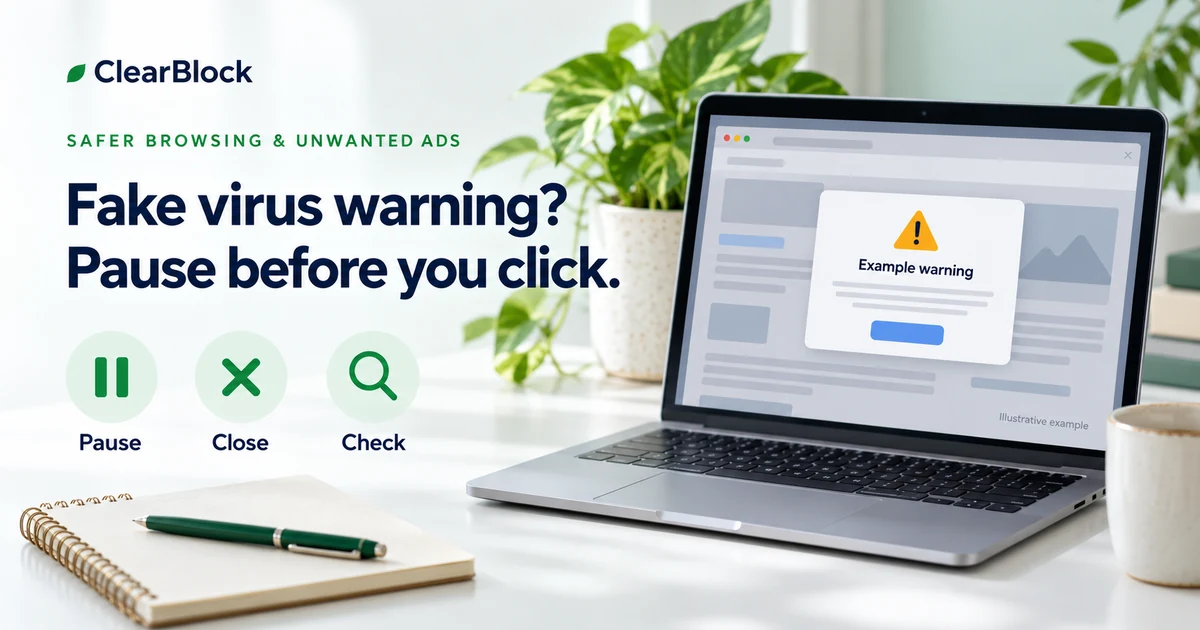
突然、ページに「パソコンがウイルスに感染しています」と表示されたり、警告音が鳴ったり、今すぐサポートに電話するよう求められたりすることがあります。公式の警告に見えても、その見た目だけでは、セキュリティスキャンで問題が見つかった証拠にはなりません。偽のウイルス警告は、不安をあおり、電話をかけさせたり、ソフトウェアをダウンロードさせたり、端末へのアクセスを許可させたりする手口によく使われます。
まずは、いったん落ち着くことが大切です。本物かどうかを判断している間は、メッセージの指示に従わないでください。このガイドでは、よくある不審な兆候、不審なページから離れる方法、メッセージが繰り返し表示される場合の確認事項を解説します。また、すでに警告に反応して何らかの操作をした場合に、対処法がどう変わるかも説明します。
偽のウイルス警告とは?
偽のウイルス警告とは、セキュリティ上の問題が見つかったと装い、その後の行動を誘導するメッセージです。ウェブページ、ページに重なる表示、新しいウィンドウ、ウェブサイトの通知などの形で現れます。不要なソフトウェアを勧めるものもあれば、サポート詐欺に誘導するものもあります。
よく知られた企業を装ったり、進行状況を示すバーを動かしたり、感染が見つかったかのような一覧を表示したりするページもあります。これらは、あくまでそのページが一方的に示している内容として受け止めてください。インストール済みのセキュリティソフトがスキャンを実行した証拠にはなりません。
警告が表示されただけでは、端末が感染しているとは断定できません。一方、偽のメッセージを1つ見抜いたからといって、端末にほかの問題がないとも限りません。実際に確認できたことと、メッセージが信じ込ませようとしていることを分けて考えてください。
見た目ではなく、行動を急がせる手口に注目
詐欺ページでも、見た目が洗練されていることがあります。おなじみのロゴや専門用語、もっともらしい配色は簡単にまねできます。何を求められ、どのように急かされているかに注目してください。すぐに電話すること、ダウンロード、支払い、端末へのアクセス許可を要求していないでしょうか。
カウントダウンや繰り返し鳴る音は、落ち着いて確認する余裕がないと思わせるための仕掛けです。通常のウェブページを閉じるために、支払いや電話をする必要はありません。ページ内の指示から離れ、普段から信頼して使っている操作方法を使ってください。
米国連邦取引委員会(FTC)は、テクノロジー企業の正規のセキュリティ警告ポップアップが、電話番号に電話するよう求めることはないと注意喚起しています。同委員会の 緊急のセキュリティメッセージに関するガイド では、この典型的な不審な兆候について説明しています。
警告内の連絡先は使わない
製品やアカウントを確認したい場合は、信頼できるブックマークや、把握しているアドレスから、その企業の公式サイトを自分で開いてください。突然表示された警告内の電話番号やリンクではなく、公式サイトに掲載されたサポート情報を使ってください。
検索結果に表示されたからといって、本物のサポートページだとは限りません。ドメインや掲載内容を確認してください。サポートを宣伝するページの見出しに製品名があっても、その製品の提供元が運営しているとは限りません。
慌てて電話するより、落ち着いて確認するほうが安全です。メッセージが案内する見知らぬ相手に電話しなくても、信頼できる人や普段利用しているITサポートに内容を伝えて相談できます。アカウント情報や私的なタブの内容が写ったスクリーンショットは共有しないでください。
ブラウザの操作で不審なページを閉じる
- 警告内のスキャン、修復、ダウンロード、電話をかけるためのボタンはクリックしないでください。
- ブラウザ本来のタブを閉じるボタンを使い、該当するタブを閉じてください。
- ページが全画面表示になっている場合は、まず全画面表示を解除し、その後ブラウザの操作部分からタブを閉じてください。
- ブラウザが応答しない場合は、OSの通常のアプリ終了機能、または強制終了機能を使ってください。
- ブラウザを再度開く際に選択できる場合は、不審なページを復元しないでください。
ページ内に描かれたボタンが、閉じるボタンを装っていることがあります。ブラウザのウィンドウやOS自体の操作ボタンを優先して使ってください。どれが機能するか試すために、警告内のボタンを繰り返し押さないでください。
ブラウザを閉じたり強制終了したりすると、ほかのタブで保存していない作業内容が失われることがあります。通常の方法でタブを閉じられる場合は、その方法を使ってください。ページから離れられない場合にブラウザのプロセスを終了することと、ページの要求に従って修復ツールをインストールすることは、まったく別です。
その後は別の経路で安全性を確認
まだ心配な場合は、OSのメニューや普段使っているショートカットから、いつも利用しているセキュリティアプリを開いてください。そこで状態を確認し、正規の案内に従ってください。不審なページから提供されたというだけで、スキャン用ソフトをインストールしないでください。
ブラウザとOSは、通常の更新機能を使って最新の状態に保ってください。突然表示されたページがブラウザの緊急更新を求めても、そのページを更新元として使わないでください。代わりに、製品自体の設定や更新メニューを開いてください。
Googleの 不要な広告、ポップアップ、マルウェアへの対処方法 では、不審な更新やダウンロードの案内への注意点と、ブラウザで問題が繰り返される場合の確認方法を説明しています。お使いの端末とブラウザに合った手順に従ってください。
ウェブページとウェブサイトからの通知を見分ける
元のページを閉じた後もメッセージが表示される場合は、送信元を確認してください。以前に通知を許可したウェブサイトから、システム警告のように見えるメッセージが届くことがあります。本物のOSの警告ではなく、セキュリティ上の問題があると偽っている可能性があります。
メッセージ内のリンクなどは使わずにブラウザの設定を開き、ウェブサイトの通知権限を確認してください。見覚えのない送信元や不要な送信元への許可は取り消します。送信元を調べるためだけにメッセージをクリックせず、表示されている送信元情報とブラウザの権限設定を使ってください。
ウェブサイトの通知許可リクエストと不要な通知を止める方法では、新しいリクエストの防止と、すでに付与した権限の取り消しの違いを説明しています。拡張機能で新しいリクエストをブロックする設定にしても、ブラウザで以前に付与した権限は自動的には取り消されません。
複数のウェブサイトで警告が繰り返し表示される場合
問題が繰り返される場合は、確認する範囲を広げる必要があります。メッセージが1つのウェブサイトだけに表示されるのか、無関係な複数のサイトに表示されるのか、ブラウザの外にも表示されるのかを記録してください。最近インストールした拡張機能やソフトウェアを見直し、ブラウザから身に覚えのない設定変更が報告されていないかも確認します。
何を変更するのかを理解しないまま、すべての拡張機能を削除したり、すべての設定をすぐにリセットしたりしないでください。まずは見覚えのない項目を確認し、ブラウザが案内するトラブルシューティングの手順に従います。職場や学校が管理する端末では、管理対象の設定を自分で変更せず、管理者に相談してください。
変更する前に、メッセージが表示される状況を記録してください。1つのページだけに表示されるメッセージと、別のサイトを閲覧中に届く通知は異なります。この違いを把握すると、サイトを離れるべきか、権限を変更すべきか、インストール済みのソフトウェアを調べるべきかを判断しやすくなります。
クリックしたものの、何もダウンロードしていない場合
そのページでの操作をやめ、ブラウザのタブを閉じるボタンなど、信頼できる操作方法で閉じてください。別のページが開いたのか、情報を入力したのか、ファイルがダウンロードされたのか、権限を付与したのかなど、実際に何が起きたかを振り返ります。リンクを1つクリックしたという事実だけでは、結果は判断できません。
ダウンロードが始まった場合は、確認のためにファイルを開かないでください。普段使っているファイル管理機能やセキュリティ機能で対処します。何が起きたか分からない場合は、それ以上試さず、信頼できる相手に相談して操作の経緯を伝えてください。
恥ずかしいと感じても、小さなミスをきっかけに相手とのやり取りを長引かせないでください。次に取るべき対応は、もっと早く警告に気づけばよかったという気持ちではなく、実際に与えたアクセス権や情報に基づいて判断します。
パスワードを入力した場合
信頼できる端末から正規のサービスにアクセスし、該当するパスワードを変更してください。ログイン中のセッションの管理や追加のログイン保護など、そのサービスで利用できるアカウントのセキュリティ設定を確認します。同じパスワードをほかのサービスでも使っていた場合は、それらのアカウントにも対処してください。
変更するために、警告内のリンクからアクセスし直さないでください。そのリンクを使わずに正規のサービスへアクセスすることが重要です。端末を第三者に操作されている可能性がある場合は、確認が済むまで、その端末で新しいログイン情報を入力しないでください。
どのアカウントで、いつ起きたかを簡単に記録しておくと、対応を進める際に役立ちます。記録は非公開で保管し、パスワード自体は書かないでください。ログインできない場合は、サービスの公式のアカウント復旧手順に従ってください。
ソフトウェアをインストールした、またはリモートアクセスを許可した場合
相手とのやり取りを終了してください。誰かが現在リモートアクセスしている場合は、該当する端末をネットワークから切断して接続を中断し、信頼できる技術サポートに相談します。アクセスを許可するよう求めた相手の指示には、それ以上従わないでください。
正規のリモートサポート用アプリでも、詐欺に悪用されることがあります。重要なのは、そのプログラムが実在する製品かどうかだけでなく、誰が接続を管理しているのか、なぜインストールするよう求められたのかです。ブラウザのタブを閉じても、インストール済みのソフトウェアや付与した権限が削除されるとは限りません。
該当する端末の確認が済むまでは、別の信頼できる端末を使って、機密情報を扱うアカウントの確認を行ってください。Microsoftは、リモートアクセスの要求やなりすましについて、次の案内で説明しています。 テクニカルサポート詐欺への対処ガイド。信頼できる相談相手に、何をインストールし、どのようなアクセスを許可したかを伝えてください。
支払いをした、または金融情報を伝えた場合
公式アプリ、信頼できる利用明細に記載された連絡先など、自分で正規のものと確認した窓口から、該当する銀行や決済サービスに速やかに連絡してください。支払いや情報の提供が詐欺に関連している可能性を説明し、どのような対応が可能かを確認します。
資金の移動、返金の受け取り、被害回復のための手数料の支払いについて、最初に連絡してきた相手から追加の指示を受けても従わないでください。金融機関などへの相談や公的機関への届け出に備えて、関連するメッセージ、取引番号、簡単な時系列の記録を保管します。機密性の高い金融情報を公開の場に投稿しないでください。
適切な対応は、起きたことやお住まいの地域によって異なります。お住まいの国の最新の公的な通報・相談窓口を利用してください。突然連絡してきて、前払いで被害金を取り戻せると約束する相手には注意が必要です。
広告ブロックでできること・できないこと
広告ブロッカーは、対応する広告リクエストや不要なページコンテンツの一部を減らせます。追加のポップアップ制御機能を使えば、ウィンドウを開こうとする動作も、対応する範囲で抑えられます。こうしたツールは閲覧の妨げを減らすのに役立ちますが、すべての詐欺ページや誤解を招くメッセージをブロックできるとは限りません。
また、すでに起きたパスワードの漏えいを取り消したり、支払いをキャンセルしたり、許可したリモートアクセスを解除したりすることもできません。実際に起きたことに合った対処を選んでください。ページがすっきりするのは便利ですが、誰が行動を求めているのかを確認する代わりにはなりません。
基本については、 広告ブロッカーの仕組みをご覧ください。ClearBlockの 機能ページ では、利用できる操作や設定を説明していますが、ブラウザ自体のセキュリティ設定や信頼できるデバイスサポートに代わるものではありません。
不安をあおらずに周りの人を助けるには
家族が不安をあおる警告を見たら、クリックをやめて、画面に何が表示されているか説明してもらいましょう。ブラウザの操作でページを閉じるのを手伝ってください。そのうえで、誰かに電話したか、ソフトウェアをインストールしたか、情報を入力したか、支払いをしたかを確認します。
確認できた事実をもとに、次の対応を選んでください。落ち着いて話すことで、対処が必要な行動を見つけやすくなります。警告が偽物に見えたからといって「絶対に安全」と言ったり、警告を見ただけで「すべてが危険にさらされている」と決めつけたりしないでください。
よくある質問
ウェブページはウイルススキャンを装えますか?
はい。ページ上にスキャンのようなアニメーションやメッセージを表示することは可能です。その表示だけでは、インストール済みのセキュリティソフトが端末を検査した証拠にはなりません。普段使っているセキュリティアプリを開いて、別途確認してください。
警告が出たら、パソコンがウイルスに感染している証拠ですか?
いいえ。メッセージだけでは証拠になりません。何が起きたかを確認し、心配な場合は信頼できるセキュリティ機能を使ってください。症状が繰り返される場合や、ソフトウェアがインストールされている場合は、さらに調べる必要があるかもしれません。
本物かどうか確かめるために、表示された番号に電話すべきですか?
いいえ。正規の企業が公開している連絡先を使って、別途サポート窓口を確認してください。表示された番号に電話すると、詐欺を仕掛けている相手に直接つながるおそれがあります。
プライベートブラウジングなら、その警告は安全になりますか?
いいえ。プライベートブラウジングは、悪意のあるページやダウンロードからの安全を保証するものではありません。本来の目的については、 プライベートブラウジングで実際に隠せるもの をご覧ください。
もっと見る 安全なブラウジングと迷惑広告対策のガイド で、誤解を招くメッセージを見分け、閲覧を妨げる不要な表示や動作を減らすための具体的な方法をご確認ください。