
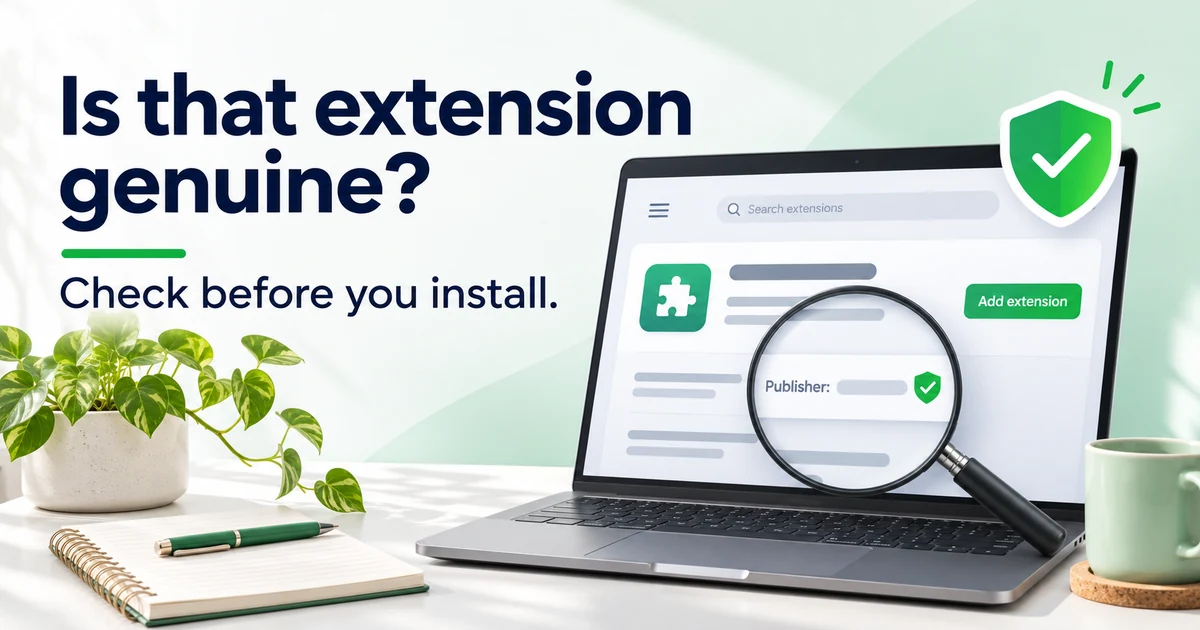
文書を開く、動画を見る、ブラウザの安全性を高めるために、新しい拡張機能が必要だとウェブページに表示されました。ストアの掲載ページには、見覚えのあるアイコンと魅力的な説明が並んでいます。インストールする前に、いったん立ち止まりましょう。本当に入手しようとしていたツールでしょうか。提供元は、信頼している開発元と一致していますか。
拡張機能の宣伝の中には、正規の製品を装ったり、無関係なツールのインストールを強く促したりするものがあります。このガイドでは、掲載情報の確認方法、不審なインストール案内の見分け方、望んでいない拡張機能を追加してしまった場合の対処方法を説明します。バッジ、レビュー、権限のどれか一つだけで安全性を判断することはできません。複数の観点から確認しましょう。
偽のブラウザ拡張機能とは?
この言葉は、いくつかの異なる問題を指します。有名な製品になりすました拡張機能、用途を偽っている拡張機能、誤解を招く案内でインストールを促される拡張機能などです。また、記載された開発元が提供する正規のソフトウェアでも、目的の作業や、求めるプライバシー保護の水準に合わない場合があります。
提供元や製品の真正性と、実際の動作は分けて考えましょう。名前の模倣は真正性の問題、予期しないリダイレクトは動作の問題、広範な権限は何ができるかという問題です。見慣れないツールをすべてウイルスと決めつけるより、それぞれを個別に調べるほうが役立ちます。
インストールを断るために、犯罪の意図を証明する必要はありません。用途、提供元、要求されるアクセス権限に納得できなければ、そこで中止し、別の方法で作業を進められます。
インストールを条件にされたら注意
通常の記事を読み続けるだけなのに、突然ブラウザ拡張機能を要求されるのは不自然です。特定の機能のために、サービスが正規の拡張機能を提供している場合はありますが、その関係は明確に説明されているべきです。「続行するにはインストールしてください」という曖昧なメッセージだけでは、説明になりません。
最初の目的を振り返りましょう。文書をダウンロードしに来たのに、次のページで検索ツールバーを勧められたなら、作業の内容が変わっています。目の前に大きな「続行」ボタンがあるというだけで、新しい指示に従わないでください。
宣伝ページを離れ、自分でそのサービスのサイトにアクセスしましょう。機能やインストール方法を説明した公式ヘルプページを探してください。なぜその拡張機能が必要なのか確認できない場合は、試しにアクセス権限を与えるのは避けましょう。
自分で確認した経路からアクセスする
特定の拡張機能を入手したい場合は、自分で正規のものと確認した開発元のウェブサイトから始めるか、ブラウザの拡張機能ストアに直接アクセスしましょう。突然表示されたポップアップ内のリンクは、ポップアップ側が行き先を決めるため、出発点としての信頼性が低くなります。
リンク先のアドレスを確認しましょう。ウェブページは、本物のストアでなくても、そのレイアウトをまねることができます。見慣れた配色、ボタン、スクリーンショットだけでは、誰がそのページを運営しているのかは分かりません。
検索結果も確認が必要です。スポンサー枠に掲載されていても、提供元の身元が保証されるわけではありません。当サイトの 誤認を招く検索広告 に関するガイドでは、掲載位置よりもリンク先と提供元が重要な理由を説明しています。
掲載情報を全体として確認する
製品名
インストールしようとしていた製品と、名前全体を比較しましょう。単語の追加、似たつづり、見慣れたアイコンによって、別のツールであることが分かりにくくなっている場合があります。小さな違いだけで偽物とは断定できませんが、関係を確認する理由にはなります。
提供元と開発元へのリンク
提供元の情報とリンク先のウェブサイトを確認しましょう。開発元の公式サイトから、この掲載ページへのリンクがありますか。サポート窓口の情報に一貫性がありますか。見た目が最も整っているページを信じるのではなく、情報のつながりに矛盾がないかを確認してください。
用途と説明
拡張機能が実際に何をするものとして説明されているかを読みましょう。宣伝では文書ビューアーをうたっていたのに、説明には検索設定の変更について書かれているなら、インストール前にその食い違いを確認してください。生産性についての一般的な説明だけでは、無関係なブラウザ設定の変更を説明したことにはなりません。
権限とプライバシー情報
要求されるアクセス権限が、使いたい機能に見合っているか比較しましょう。情報の取り扱いについては、プライバシーに関する説明を読んでください。権限は何ができるかを示し、プライバシーに関する声明は、どのように情報を扱うと表明しているかを示します。どちらも、製品の真正性や実際の動作の確認に代わるものではありません。
レビューや人気度から分かること
レビューからは、繰り返し報告される不満、機能の不具合、予期しない変更などが分かる場合があります。平均評価だけに頼らず、最近の具体的な体験談を読みましょう。ホームページが変更されることを心配しているなら、「すばらしい」という短いコメントより、変更についての詳しい報告のほうが参考になります。
人気度は参考情報であり、保証ではありません。利用者数などの数字だけでは、現在のバージョンが期待どおりに動作するかは分かりません。同様に、レビューが少ない新しい拡張機能も、それだけで悪意があるとはいえません。規模にかかわらず、真正性、用途、権限を同じように確認しましょう。
宣伝用の画像内に書かれた主張には注意してください。星5つのバッジが描かれていても、それは宣伝する側が用意した画像です。ストア自体の評価表示とは限りません。
ブラウザのインストール確認画面を読む
インストールを確定する前に、時間をかけて権限を確認してください。Googleの Chrome拡張機能ガイド では、インストール時の確認画面と管理機能について説明しています。Microsoftも同様に、権限の確認を勧めています。詳しくは、 Edge拡張機能ガイド.
要求されるアクセス権限が想定外なら、キャンセルして調べてください。後から、確認済みの正規の掲載ページに戻ることもできます。宣伝ページにカウントダウンが表示されていたり、ダウンロード期限が迫っていると書かれていたりしても、先にアクセスを許可するメリットはありません。
詳しくは、 拡張機能の権限 では、ページへのアクセス権限の意味を説明しています。広範なアクセスへの警告が表示される場合、その権限には明確な目的が必要ですが、警告だけで情報のアップロードや不正利用が行われていると断定することはできません。
ポップアップの指示に従うためにブラウザの警告を無視しない
予期せず開いたページで、ブラウザの保護機能を無効にする、セキュリティ設定を変更する、ダウンロードした拡張機能パッケージを手動でインストールするといった指示が表示されることがあります。自分の意思で開発や管理の作業をしていたのでなければ、こうした指示には特に注意が必要です。
第三者による説明もないまま、そのページの主張だけで警告を無害な邪魔ものと捉え直さないでください。宣伝ページを閉じ、既知の正規の窓口から実際の開発元やブラウザの提供元に確認してください。
同様に、偽の更新ページが、修復に必要だとして拡張機能や実行ファイルを提示することもあります。更新にはブラウザ自体の更新機能を使ってください。関連する手口については、 ブラウザの偽の更新通知 をご覧ください。
誤った拡張機能をすでにインストールした場合
ブラウザの拡張機能管理画面を直接開いてください。正式名称と詳細情報で対象を特定し、ブラウザの操作機能で不要な拡張機能を無効にするか削除します。アイコンを非表示にするだけでは、無効にはなりません。
報告が必要な場合は、掲載ページのアドレスや拡張機能のIDを記録してください。ただし、証拠を集めるためだけに拡張機能を有効にしておかないでください。非公開のタブ、アカウント情報、個人的な検索内容が写ったスクリーンショットの共有は避けてください。
必要に応じて影響を受けたページを再読み込みするか、ブラウザを再起動してから、元の症状を確認してください。以前の読み込み時に書き換えられたページでは、再読み込みするまで見た目の変化が残ることがあります。
その後に変わった点を確認する
既定の検索エンジン、起動時に開くページ、新しいタブの動作、予期しない通知など、気づいた具体的な変更を確認してください。拡張機能を削除したからといって、すべての設定が希望どおりに戻ったとは限りません。
ブラウザ自体の設定から、意図した状態に戻してください。当サイトのガイド「 検索エンジンやホームページが勝手に変わった場合 」では、順を追って対処する方法を紹介しています。
削除した拡張機能が再び現れたり、設定が何度も元に戻ったりする場合は、信頼できるサポートを利用して、インストール済みのアプリ、アカウントに紐づく設定、管理ポリシーによる設定を調べてください。同じ不審な宣伝ページの指示に従って、システムファイルやポリシーを削除し始めないでください。
漏えいした情報には別途対処する
ソフトウェアをアンインストールすれば問題の一部は止められますが、すでに開示した情報を取り消せるとは限りません。実際に何をしたかを振り返ってください。拡張機能をインストールしただけですか。それとも、見慣れないページにパスワードを入力したり、文書をアップロードしたり、別のダウンロードファイルを実行したりしましたか。
アカウントの認証情報が漏えいした場合は、正規のサービスを自分で開き、そのサービスのセキュリティ手順に従ってください。確認できる場合は、アカウントの利用履歴と有効なセッションを確認します。支払いが関係している場合は、信頼できる窓口から決済サービスの提供元に連絡してください。
意図しないソフトウェアを実行した場合は、その端末で信頼できるセキュリティツールと、OSに適したサポートを利用してください。一連の閲覧中に表示された警告をきっかけに、クリーナーソフトを購入することは避けてください。警告の大げさな文言ではなく、確認できる実際の行動に基づいて対処してください。
ストアを通じて掲載内容を報告する
掲載内容に欺瞞や不正利用の疑いがある場合は、公式ストアの報告窓口を利用してください。具体的な食い違いや動作を説明します。たとえば、「動画の視聴に必要なツールだとページに書かれていたのに、インストールすると検索の動作が変わった」といった、事実に基づく報告ができます。
確認に役立つ識別情報と、問題が発生したおおよその時刻を含めてください。証拠としてパスワード、支払い情報、非公開の文書を公開しないでください。報告のために拡張機能を使い続ける必要はありません。
不具合なのかなりすましなのか判断できない場合は、その旨を伝えてください。すべてのユーザーの端末が侵害されたと根拠なく主張するより、正確に観察した内容を伝えるほうが、確認担当者の役に立ちます。
信頼している拡張機能も再確認しましょう
確認が必要なのは、新しくインストールする拡張機能だけではありません。不要になったツールは削除し、予期しない権限の要求は改めて確認してください。使い慣れた拡張機能の目的や動作が変わった場合は、現在のバージョンと公開元の情報を調べてください。
ブラウザの標準の更新機能を有効にしておきましょう。拡張機能は、変化に気づけるよう管理しやすい数に抑えてください。ツールバーが混み合っていると、どの機能や権限がどのツールのものなのか、把握しにくくなります。
コンテンツブロッカーを複数インストールしている場合は、 広告ブロッカーを2つ併用する方法 のガイドで、トラブルシューティングが複雑になる理由を解説しています。拡張機能を増やしても、プライバシーや信頼性が必ず向上するわけではありません。
ClearBlockでできること
ClearBlockは、基本的な広告ブロック機能を無料で提供しています。対応する気を散らす要素を制御するPremium機能は、任意で利用できます。フィルタリングで対応対象の広告を減らせますが、誤解を招く宣伝や悪意のある拡張機能をすべて特定できる保証はありません。
ClearBlockなどのツールをインストールする際は、開発元が案内するインストール経路を確認し、ストアの掲載情報と権限の確認画面を確認してください。プライバシー保護製品も、ほかの目的のソフトウェアと同じように慎重に評価する必要があります。
インストール前の簡単チェック
- その作業のために、本当に拡張機能を使いたいか確認してください。
- 案内されたリンクだけに頼らず、開発元のサイトやストアを自分で開いてください。
- 正式名称、公開元、リンク先のウェブサイトを照合してください。
- 説明、プライバシー情報、権限を確認してください。
- 要求される変更が、説明されている機能と合わない場合は中止してください。
- ブラウザの標準の保護機能は有効にしておいてください。
よくある質問
ストアに掲載されていれば、安全な拡張機能だといえますか?
掲載情報のどれか1つだけで、安全性が完全に保証されるわけではありません。公式のインストール経路を使い、正規のものかどうかを確認し、アクセス権限と動作を確認してください。
権限の警告が出たら、偽の拡張機能ということですか?
いいえ。正規の機能でも権限が必要な場合があります。重要なのは、そのアクセス権限が目的に合っているか、機能の実装を信頼できるかという点です。
ツールバーのアイコンを削除すれば、拡張機能も削除できますか?
ブラウザの拡張機能管理画面を使ってください。アイコンを非表示にしても、拡張機能は動作し続けることがあります。
最初の拡張機能を削除するために、別の拡張機能をインストールすべきですか?
まずはブラウザ標準の削除機能と、信頼できるサポートを利用してください。求めていないのに勧められた修復ツールは、元の問題を解決できる証拠がないまま、信頼できるか判断する対象を増やすことになります。
もっと見る 安全なブラウジングと迷惑広告対策のガイド で、ブラウザに表示される予期しない指示を見極める具体的な方法をご確認ください。