
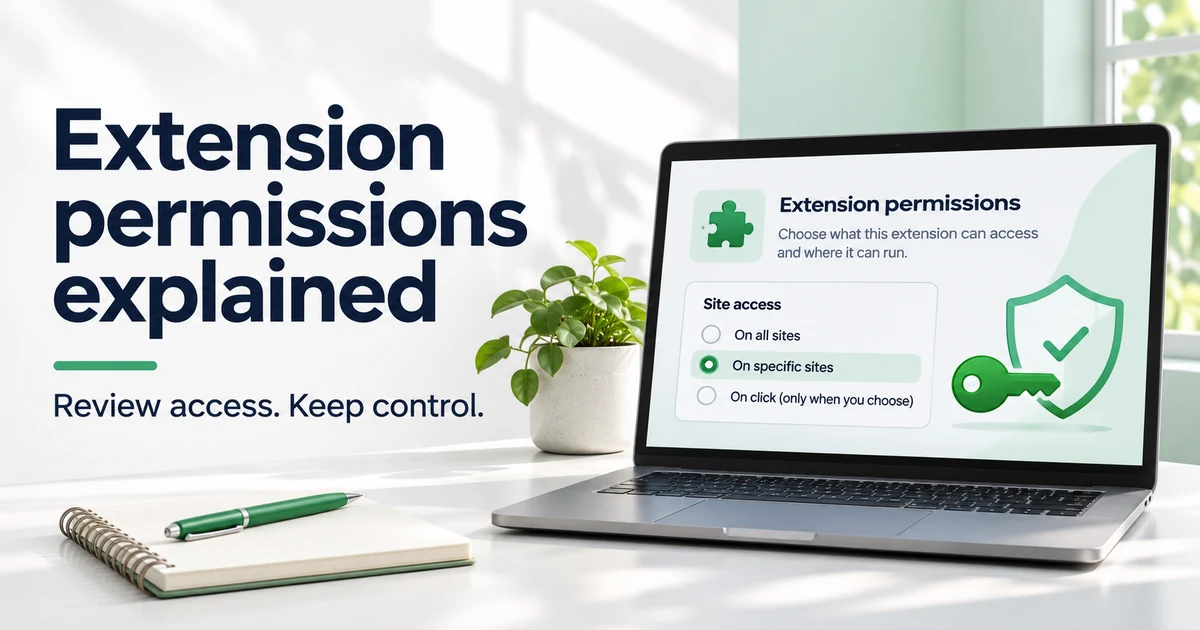
ブラウザー拡張機能から、アクセスしたウェブサイト上のデータの読み取りと変更を求められることがあります。特に、プライバシーの向上をうたうツールでは、この表現が示す権限の広さが気になるものです。拒否すべきか、許可すべきか、それとも特定のサイトだけに制限すべきでしょうか。判断の第一歩は、その拡張機能の目的と、要求されるアクセス権が目的に合っているかを理解することです。
このガイドでは、ブラウザー拡張機能の権限を実用的な観点から解説します。サイトへのアクセス、オプションの権限、プライベートウィンドウのほか、拡張機能の無効化とアクセス権の変更の違いも取り上げます。権限の警告だけでも、安心感を与える製品説明だけでも、プライバシーを十分に評価することはできません。必要な情報に基づいて判断できるようにすることが、このガイドの目的です。
拡張機能の権限とは何ですか?
権限とは、拡張機能がブラウザーの機能を使ったり、指定されたサイトで動作したりするための許可です。機能によって用途は異なります。ページの見た目を変えるツールにはページのコンテンツへのアクセスが必要な場合があり、別の機能では、個別の権限が必要なブラウザー機能を使う場合もあります。
権限が示すのは、ブラウザーのルールの範囲内で実行できることです。権限だけでは、拡張機能が個々の情報を実際にどう扱うかまでは分かりません。それを評価するには、製品の動作、ドキュメント、プライバシーに関する説明も確認する必要があります。
範囲と目的の両方を考えましょう。どのウェブサイトで動作し、何をすることが許可されているのでしょうか。警告の範囲が狭く見えても、そのツールが信頼できるとは限りません。逆に、範囲の広い警告が出ても、それだけで不正利用があるとは言えません。
「データの読み取りと変更」とはどういう意味ですか?
この種の警告は、対象のウェブサイト上にあるコンテンツへのアクセスに関するものです。拡張機能の実装や権限によっては、ページを調べたり変更したりする機能が使えるようになります。たとえば、表示の変更、操作ボタンの追加、ツールの目的に関係する要素の特定などです。
ウェブページには機密性の高い情報が含まれることがあるため、この権限には注意が必要です。ブラウザーをどのような場面で使っているか考えてみましょう。メール、アカウントの管理画面、非公開の文書、オンラインショッピングなどを、すべて同じプロファイルで利用しているかもしれません。インストールが数秒で済むからといって、広範なアクセスを安易に許可しないでください。
一方で、ページにアクセスできる拡張機能が、すべてページをサーバーにアップロードしていると考える必要もありません。アクセスと送信は別の問題です。処理がローカルで行われるのか、外部に何が送られるのか、どの操作をきっかけに送信されるのかについて、説明を確認しましょう。
権限が製品のうたう機能に合っているか確認します
まず、ツールが何をするものなのかを簡潔に整理しましょう。ウェブサイトの色を変えるツールなら、ページの表示に関与する理由があります。画面キャプチャツールには、選択したページに関するアクセス権が必要かもしれません。コンテンツブロッカーには、フィルタリングや、対応するページ変更に関係する機能が必要な場合があります。
次に、アクセス範囲が妥当かを考えます。特定のサービス向けのツールなら、ほかのサイトへのアクセスを求める理由が説明されているべきです。ブラウザー全体で使うツールなら、複数のサイトで動作する必要がある理由が説明されているべきです。「安全」「プライベート」といった宣伝文句は、その説明の代わりにはなりません。
機能と権限の関係がはっきりしない場合は、許可する前に開発元のヘルプやプライバシーに関するページを読みましょう。アクセス権を理解できないツールは、インストールしないという選択もできます。開発元に代わって、技術的な理由を推測して補う必要はありません。
サイトへのアクセス設定
ブラウザーによっては、拡張機能が対象サイトにアクセスできるタイミングを選べます。拡張機能やブラウザーのバージョンによって、ユーザーの操作後のみ、選択したサイトのみ、より広い範囲でのアクセスといった選択肢があります。利用できる選択肢は、すべての製品で同じではありません。
現在の状態は、ブラウザーの拡張機能の詳細ページで確認してください。ツールバーにアイコンが表示されているだけでは、その権限は分かりません。同様に、アイコンを非表示にしても見た目が変わるだけで、アクセス権が削除されたことにはなりません。
アクセスを制限すると、ページへの自動アクセスを減らせますが、クリックする前に動作する必要がある機能も制限される場合があります。設定を変更したら、目的の操作ができるか試し、生じた制限について製品の説明を確認しましょう。
Chromeで権限を確認します
パソコン版Chromeで拡張機能の管理画面を開き、対象の拡張機能の詳細を選択します。そこに表示される権限とサイトへのアクセス設定を確認してください。Googleの最新の手順は、次のガイドで確認できます: 拡張機能の管理ガイド.
選択できる場合は、使い方に合ったアクセス設定を選びましょう。再度クリックが必要になるタイミングや、対象に含まれるサイトについての説明が表示されたら、内容を確認してください。ページへのアクセスに関する設定を変えても、拡張機能が持つほかのすべての権限まで変わるとは限りません。
設定を変更したら、必要に応じてページを再読み込みし、同じ操作を試してください。機能が動かなくなった場合は、アクセス範囲を広げる前に、どの権限が必要なのかを確認しましょう。メッセージを消すためだけに、すべてを許可するのは避けてください。
Microsoft Edgeで権限を確認します
Edgeの拡張機能メニューを開き、拡張機能の管理を選択して、対象の拡張機能を確認します。その拡張機能で利用できる権限とサイトへのアクセス設定を確認してください。表示名や利用できる設定は、ブラウザーのバージョンや組織のポリシーによって変わる場合があります。
Microsoftの 拡張機能の管理手順 では、インストール時の権限の確認方法と、無効化・削除の操作について説明しています。ウェブページに必要だと書かれていても、見覚えのない拡張機能のインストールをそのまま承認せず、確認画面の内容を読んでください。
設定が職場や学校によって管理されている場合は、その組織のサポート窓口に相談してください。操作項目が無効になっていても、ブラウザーの管理を解除できるとうたう出所不明のスクリプトを実行しないでください。
ブラウザーのサイトアクセス設定と拡張機能の一時停止ボタンは別物です
拡張機能には、特定のサイトで機能を一時停止するボタンが用意されている場合があります。これは製品側の設定です。一方、ブラウザーのサイトアクセス設定は、ブラウザーが付与する権限に関わります。この2つの操作は、それぞれ異なる部分に影響することがあります。
たとえば、機能を一時停止しても、その機能が使う権限まで取り消されるとは限りません。ブラウザー側でアクセスを制限すると、対応するページ機能の一部が使えなくなる場合があります。一方、製品側で例外を設定しても、拡張機能は別の用途で動作し続けることがあります。表示名が同じ意味だと思い込まず、ドキュメントを確認してください。
ClearBlockのサイト別設定については、こちらをご覧ください: 特定のウェブサイトで広告を許可する方法。アクセス権限を確認するにはブラウザーの権限設定を使い、製品が対応している動作を調整するには製品側の設定を使ってください。
任意の権限と後から表示される要求
拡張機能によっては、特定の機能を選んだときにだけ追加の権限を要求します。これにより、操作と権限の関係がわかりやすくなる場合があります。ただし、要求内容はよく読んでください。クリック後に表示されたからといって、適切な要求とは限りません。
拒否した場合にどうなるかを確認してください。説明が十分な機能であれば、拒否すると使えなくなる場合でも、なぜその権限が必要なのかを理解できるはずです。めったに使わない機能のためにアクセス範囲を広げるより、その任意機能を使わない選択もできます。
更新後に新たな権限が要求された場合も確認してください。正当な新機能の追加による変更かもしれませんが、許可するかどうかを決めるのは利用者です。続行する前に、更新内容の説明と、インストール済みの製品が正しいものかを確認してください。
プライベートウィンドウでは個別の確認が必要です
多くのブラウザーでは、プライベートウィンドウやシークレットウィンドウで拡張機能を使えるかどうかを個別に設定します。通常のウィンドウの設定がそのまま適用されるとは考えないでください。そのモードで拡張機能が許可されているかを確認し、そのセッションで機能が必要かどうかを判断してください。
プライベートブラウジングでも、有効な拡張機能が許可された範囲で行う動作への注意は必要です。また、プライベートウィンドウで拡張機能を無効にしても、ウェブサイトに対して匿名になるわけではありません。これらは別々に考えるべきプライバシー上の問題です。
詳しくは、 プライベートブラウジングで隠せる情報 では、プライベートブラウジングのセッションにおける制限を説明しています。「プライベートウィンドウ」という名称を万能な保証と捉えず、こうした制限と併せて拡張機能のアクセス権限を確認してください。
提供元とデータの取り扱いを確認しましょう
インストール前に、ストアの掲載情報を開発元の公式サイトと照合してください。製品名、公開元、サポート情報を確認しましょう。名前が似ている、配色に見覚えがあるといったことだけでは、正規の製品かどうかを確実に判断できません。
プライバシーに関する説明を読み、収集する情報、その情報が必要な理由、処理される場所、サポートの利用方法について具体的に確認してください。ポリシーには複数の機能が記載されている場合があるため、使う予定の機能に関係する箇所を確認しましょう。
レビューやインストール数は参考になりますが、現在の動作を保証するものではありません。人気があるからといって、説明のない要求を見過ごさないでください。何年もインストールしたままのツール、特に使わなくなったものは見直しましょう。
無効化・削除・制限のどれを選ぶべきですか?
特定の作業では引き続き拡張機能を使いたい場合は、サイトへのアクセス制限が役立ちます。インストールしたまま動作を止めたい場合は、無効化が適しています。そのブラウザープロファイルでツールが不要になった場合は、削除が適切です。
これらの操作を行っても、外部サービスにすでに保存されている情報が削除されるとは限りません。開発元のサービスでアカウントを作成した場合は、そのアカウントも別途確認してください。ブラウザー用ソフトウェアのアンインストールと、サーバー上の情報の削除依頼は別の操作です。
アクセス権限の変更やツールの削除後は、必要に応じて該当ページを再読み込みするか、ブラウザーを再起動してから結果を確認してください。以前の読み込み時に加えられた変更がページに残っていると、結果を誤って判断するおそれがあります。
異常を感じた場合はどうすればよいですか?
拡張機能が予期しない動作をした場合は、調査が済むまで使用を中止してください。ページ内の機密情報を共有せずに、拡張機能名、問題が起きた機能、発生した内容を記録しましょう。不要と判断した拡張機能は、ブラウザーの設定から無効化または削除してください。
想定外のサイトなどに認証情報を入力したり、ダウンロードしたソフトウェアを実行したりした場合は、それぞれ別途対処してください。拡張機能の権限を変更するだけでは、アカウント情報の漏えいやファイルの実行への対応として不十分です。
設定が変更されている場合は、「ブラウザーの検索設定やホームページが勝手に変わる場合」をご覧ください。初めて見るページで勧められたというだけで、修復用の拡張機能をさらにインストールするのは避けてください。
ClearBlockでできること
ClearBlockは、基本的な広告ブロック機能を無料で提供しています。対応する気が散る要素を制御するには、オプションのPremium機能を利用できます。ブラウザの権限は、対応機能のうちどれが動作できるかを左右しますが、権限の表示名だけで実装の詳細がすべてわかるわけではありません。
アクセス権を確認する際は、製品の最新ドキュメントとブラウザの設定を参照してください。この一般的なガイドは、例示するすべての権限をClearBlockが要求していると述べるものではありません。また、サイトへのアクセス制限が、すべてのフィルタリング方式に同じように影響するという意味でもありません。
ウェブサイトの権限も、別のものとして考えてください。ウェブサイトが通知を送信する権限と、拡張機能がウェブページにアクセスして操作する権限は異なります。ウェブサイト側の権限の確認については、 ウェブサイトの権限ガイド で解説しています。
拡張機能を確認するための実用的なチェックリスト
- 実際に使用しているブラウザのプロファイルで、拡張機能の一覧を確認します。
- 不要になったものや、何のためのものかわからない拡張機能を削除します。
- 残した各拡張機能の権限が、その用途に合っているか確認します。
- ブラウザで設定できる場合は、サイトへのアクセス権を適切に選びます。
- プライベートウィンドウでのアクセスとオプション機能は、個別に確認します。
- 設定を変更した後は、目的の操作ができるか確認します。
よくある質問
ページへの広範なアクセス権がある拡張機能は、利用者を監視しているのですか?
いいえ。これは拡張機能が持つ能力を示すものであり、その能力には明確な目的と信頼できる実装が必要です。警告だけで結論を出さず、実際の動作やデータの取り扱いを確認してください。
サイトへのアクセスを制限すると、すべての権限がなくなりますか?
いいえ。他の機能には、別の設定が用意されている場合があります。ブラウザの説明と製品のドキュメントを確認してください。
アイコンを非表示にするだけで、拡張機能を無効にできますか?
いいえ。ブラウザの拡張機能管理画面で、有効になっているかを確認してください。ツールバーに表示されているかどうかだけでは、アクセス権を確認したことにはなりません。
もっと見る ブラウザのプライバシーとトラッキング対策ガイド では、閲覧情報を把握・管理するための実践的な方法をご紹介しています。