
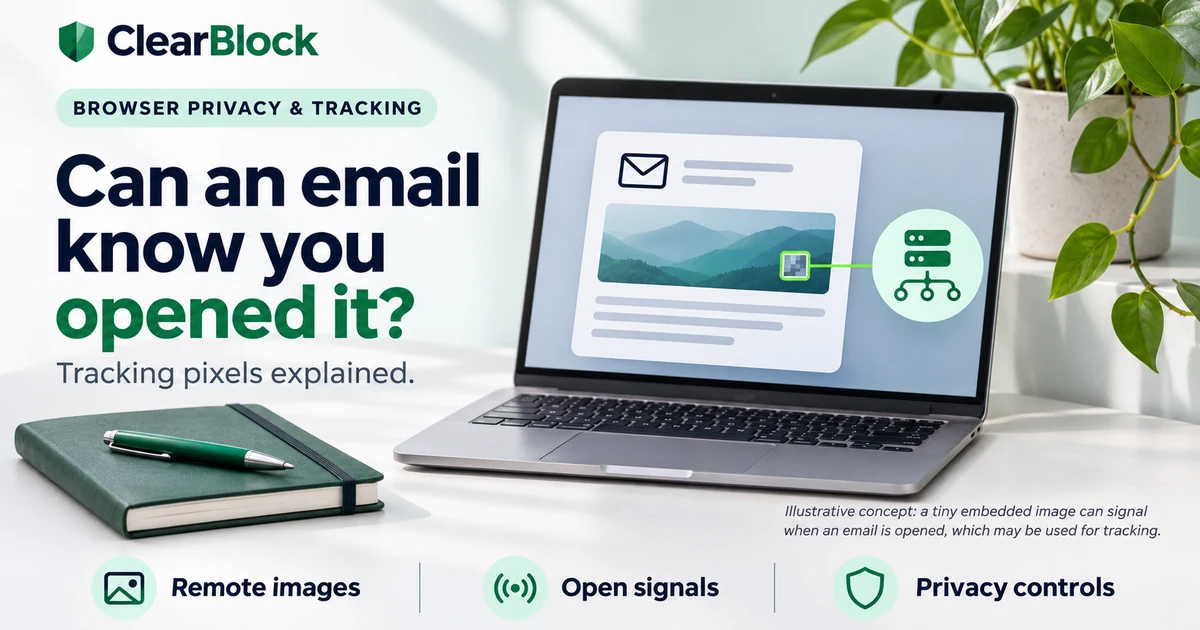
トラッキングピクセルは、メール内の画像がリクエストされたといったイベントの記録に使われる、小さなリモートリソースです。画像がごく小さかったり、見た目では気づかなかったりしても、リクエストによって配信元のシステムにシグナルが伝わることがあります。ただし、そのシグナルは、人がメッセージを読んだ証拠ではありません。
このガイドでは、メールやウェブページのトラッキングピクセル、開封統計の限界、確認しておきたい設定を解説します。また、目的に合った設定を選べるよう、外部画像に対する保護と、リンクの追跡、アカウントの利用状況、ブラウザーのフィルタリングを区別して説明します。
要点:シグナルになるのはリクエストです
メールでは、すべての画像を本文に直接埋め込むのではなく、リモートサーバーに保存された画像を参照することがあります。ソフトウェアがそのリソースをリクエストすると、配信元のシステムはリクエストの発生を記録できます。リソースのアドレスに含まれる識別子によって、そのイベントが特定のメッセージに関連付けられる場合もあります。
この仕組みを機能させているのは、見た目の大きさではありません。小さな画像でも、大きな外部画像と同じようにリクエストが発生します。ただし、小さな画像がすべて追跡用とは限らず、通常のブランドロゴなども外部から配信されることがあります。
目に見えない画像を一つひとつ探そうとするより、リモートコンテンツの扱いに注目してください。重要なのは、画像が怪しく見えるかどうかではなく、ソフトウェアがそのコンテンツを取得するかどうか、また、どのように取得するかを決めるプライバシー設定です。
リクエストが既読の証拠にならない理由
画像リクエストの記録からわかるのは、ソフトウェアの動作です。受信者が文章を注意深く読んだことや、内容に同意したことはもちろん、その時点で意図的にメッセージを開いたことさえ証明できません。
キャッシュ、中継サービス、バックグラウンド処理によって、リクエストと人の操作との関係は変わります。逆に、外部画像をブロックしたままメールを読んだ場合は、画像によるシグナルが一切送られないこともあります。開封数は、確実な既読通知ではなく、一定の解釈に基づく指標として扱ってください。
この違いは、受信者にも送信者にも重要です。受信者は外部から把握されるシグナルを減らしたいと考えるかもしれません。一方、送信者は、記録されたイベントが1件あるだけで、相手がどれだけ関心を払ったかを断定しないようにすべきです。
関連付けられる可能性のある情報
リクエストには、リソースのアドレス、時刻、リクエストを受けたサーバーから見える接続情報が関連付けられることがあります。メッセージ固有のアドレスが使われていると、サービスがそのリクエストを、すでに保有している受信者の記録と結び付けられる場合があります。
送信者が実際に確認できる情報は、利用するメールサービス、アプリ、プライバシー設定によって異なります。中継サービスによって公開される接続情報が変わることもあれば、バックグラウンドでの取得によって、リクエストと開封操作の関係が変わることもあります。
どの送信者にも同じ詳細情報が届く、あるいはピクセルによって端末のすべてがわかるとは考えないでください。ある製品の説明をすべてに当てはめるのではなく、実際に使っているメールアプリの最新のドキュメントを確認してください。
メールのプライバシー保護で状況が変わる理由
Appleは「メールプライバシー保護」を、送信者が「メール」での利用状況について把握できる情報を制限する機能として説明しています。この保護機能では、関連するネットワークアドレスを隠しながら、メッセージを表示したタイミングとは切り離して、リモートコンテンツをバックグラウンドで取得することがあります。
つまり、リモートリクエストが発生していても、それが送信者の測定したかった閲覧を表しているとは限りません。そのため、「送信者には読んだ時刻が正確にわかる」といった単純な説明は信頼できません。
ただし、機能の適用範囲には注意が必要です。対応するアプリ、アカウント、プラットフォームを確認し、メールのプライバシー設定が、クリックするすべてのリンクや開くすべてのファイルに自動的に適用されるとは考えないでください。
メールサービスの外部画像設定を確認する
メールを読む際に使っているアプリで、画像やリモートコンテンツの設定を探してください。外部画像の表示前に確認する設定にすれば、個々のメッセージでコンテンツを取得するかどうかを自分で判断できます。
Gmailは、画像表示の選択肢や、不審なメッセージの扱いを説明しています。最新の案内はGmailユーザーにとって有用な参考情報ですが、同じアカウントに接続した別のデスクトップ用メールアプリでも、これらの設定が同じ効果を持つとは限りません。
実際にメールを読む環境を確認してください。ブラウザーのウェブメールで開く場合と、スマートフォンのアプリで同じメッセージを開く場合とでは、処理の経路が異なることがあります。アカウントのメールアドレスだけでは、どのプライバシー設定が適用されたかはわかりません。
画像をブロックすると何が変わるか
外部画像を読み込まない場合、画像の代わりにプレースホルダーが表示されたり、見た目の書式が一部失われたりすることがあります。影響するのは画像による測定だけではなく、通常のロゴ、商品写真、図なども同様です。読もうとしているメッセージにとって、画像の読み込みが役立つかどうかを判断してください。
知らない送信者や不審な送信者からのメールでは、アカウントの確認に必要だと書かれていても、それだけを理由に画像を読み込まないでください。アカウントの問題を確認する必要がある場合は、メール経由ではなく、自分でそのサービスを開いてください。
信頼できるメールマガジンであれば、利点と引き換えにどのような情報が伝わり得るかを理解したうえで、画像を表示してもよいでしょう。プライバシーに関する判断は、すべて許可するか、すべて拒否するかの二択である必要はありません。大切なのは、自分が選ぶ操作と、その影響範囲を理解することです。
リンクでは別の操作が追跡されることがあります
外部画像をブロックしても、リンク内の識別子が削除されるとは限りません。クリックするとリダイレクトを経由したり、リンク先のアドレスに埋め込まれたキャンペーン情報や受信者情報が送信されたりすることがあります。これは画像リクエストとは別のイベントです。
メールの画像設定だけで、すべてのリンクが匿名で利用でき、安全になるとは考えないでください。認証情報を入力する前にリンク先を確認し、重要なアカウントには使い慣れたアプリや確認済みのブックマークからアクセスしてください。
トラッキングリンクとURLパラメータの解説を参考に、慎重にリンクを共有してください。パスワードの再設定、支払い、非公開ドキュメントへのリンクは、すべてのパラメータが削除可能な不要部分であるかのように編集しないでください。
ウェブページのピクセルとメールのピクセルは同じではありません
ウェブページも、小さなリソースをリクエストしたり、計測イベントを送信したりすることがあります。行動をサービスに報告するという大枠は同じですが、実装には画像だけでなく、スクリプトなどの仕組みも使われます。
メールの外部画像設定は、その後ウェブサイト上で行われるすべてのリクエストを制御するものではありません。ページを開くと、そこでは別のやり取りとして、ブラウザ環境、アカウントの状態、同意の選択、適用中のフィルタリングが関係します。
同様に、ブラウザの広告ブロッカーが、すべての独立したメールアプリ内の外部コンテンツを自動的に制御するわけではありません。1つのプライバシー設定がメールの閲覧先すべてに適用されると思わず、各ツールの適用範囲を把握してください。
画像の非表示と取得の防止が異なる理由
ページ上の要素は、リソースの読み込み後に見えなくなることがあります。そのため、見た目の変化だけでは、計測リクエストが発生しなかったとは判断できません。重要なのは、リクエストが阻止されたのか、変更されたのか、あるいはプライバシーを保護する仲介サービスを経由して処理されたのかという点です。
このため、メールやウェブページがすっきり表示されているだけでは、プライバシーが完全に保護されている証拠にはなりません。表示されている画像が無害な装飾である一方、見えないリソースが計測目的で使われている場合もあります。
ネットワークブロックとコスメティックフィルタリングの違いで基本的な違いを確認してください。各設定は、見た目だけでなく、説明されている機能に基づいて評価してください。
Cookieは必ず使われるのですか?
リクエストの送信先URLにメッセージ識別子を含められるため、この仕組みはブラウザのCookieだけを識別手段としているわけではありません。端末内のCookieを削除すれば、メールの計測をすべて防げるとは考えないでください。
Cookie、リンクの識別子、アカウントの記録はそれぞれ別の仕組みで、サービス全体の中で連携することがあります。1つの削除操作で対応できる範囲が限られる理由を理解するうえで、すべてのメールにこれらがすべて使われていると考える必要はありません。
Cookieの削除とキャッシュの削除の違いを確認してから、別のメール設定を変えようとして端末内の有用な情報を削除するかどうか判断してください。
外部コンテンツ設定の確認手順
- 普段メールを読む環境が、ブラウザ、パソコン用アプリ、スマートフォン用アプリのどれかを確認します。
- そのアプリの外部画像設定やプライバシー設定を探します。
- その設定が画像の取得をブロックするのか、取得前に確認するのか、保護された方法でバックグラウンド処理するのかを説明で確認します。
- リンクや添付ファイルも含め、適用範囲を確認します。
- 見覚えがあり、機密情報を含まないメールで設定を試します。
- 見知らぬ送信者からのメールやアカウント関連のメールは、意識して扱い方を選びます。
どのアプリに作用するか分からないまま複数のツールをインストールするより、こうした簡単な確認のほうが役立ちます。利用できる設定を理解するために、追跡の実験メールを自分宛てに送ったり、個人的なメールをオンライン解析ツールにアップロードしたりする必要はありません。
VPNだけでは解決しないこと
VPNは、対象となる通信の経路やネットワークアドレスを変更できます。ただし、画像URLに埋め込まれた受信者識別子を自動的に削除したり、メールアプリの画像設定を変更したり、アカウントのログインを取り消したりするものではありません。
このように、プライバシーツールは同じやり取りの異なる部分に対応することがあります。VPNがどの通信を対象とし、メールアプリが引き続き何を送信するのかを確認してください。外部から見えるアドレスが変わっただけで、メールに関連するリクエストが発生しなかった証拠だと解釈しないでください。
ブラウザのトラッキング防止とVPNの違いでその違いを確認し、どちらか一方で匿名性が保証されるとは考えないでください。
ClearBlockでできること
ClearBlockは、ブラウザの広告ブロックと、対応する動作を対象とした任意のフィルタリングを提供します。有効なルールに一致するブラウザのリクエストは影響を受ける場合がありますが、このガイドは、ClearBlockがすべてのメールピクセルを認識する、またはすべてのメールアプリを制御すると主張するものではありません。
カウンターの数値は、防止できたメールの計測をすべて網羅しているわけではありません。外部コンテンツについては、メールサービスの公式説明に沿ってプライバシー機能を利用し、ブラウザーのフィルタリングは実際に対応できる範囲で活用してください。
設定を比較する場合は、関連する設定を一度に1つずつ変更してください。メールのレイアウトが目に見えて変わることと、ネットワーク通信がブロックされることは別の現象です。サポートに問い合わせる際は、結果を正確に説明してください。
追跡の懸念とフィッシングを混同しないでください
外部画像を使っているからといって、そのメールが詐欺とは限りません。同様に、画像が表示されないテキストのみのメールでも、認証情報や金銭をだまし取ろうとする場合があります。送信者が本物かどうかと、どのような計測が行われるかは別の問題です。
心当たりのないアカウント警告が届いたら、メール内のリンクは使わず、公式サイトやアプリからサービスにアクセスしてください。外部画像がブロックされたというだけで、パスワードやワンタイムコードを提供しないでください。そのプライバシー設定は、要求が正当であることを保証しません。
メールから予期しないダウンロードやコマンドを使った修復操作に誘導されたら、操作を中止してください。この別のリスクについては、 ClickFixガイド を参照してください。
よくある質問
開封回数は、メールを読んだ証拠になりますか?
いいえ。ソフトウェアによる外部リソースの扱い方に左右される、解釈を伴う指標にすぎません。内容に注意を払ったことや同意したことの証拠にはなりません。
画像をブロックすると、リンクによる追跡も防げますか?
必ずしも防げません。リンク先のアドレスやリダイレクトによって、別途クリックなどの操作が記録される場合があります。
外部画像はすべてトラッキングピクセルですか?
いいえ。通常の画像も外部から読み込まれることがあります。画像を見た目だけで判断せず、アプリが画像をどう扱うかを確認してください。
公式情報と関連ガイド
表示上の違いは、Appleによる「メールプライバシー保護」の説明, Gmailの画像表示に関するガイドとAppleのiPhone「メール」プライバシーガイド。実用的な基礎知識については、ブラウザのプライバシーとトラッキング対策ガイドもご覧ください。