
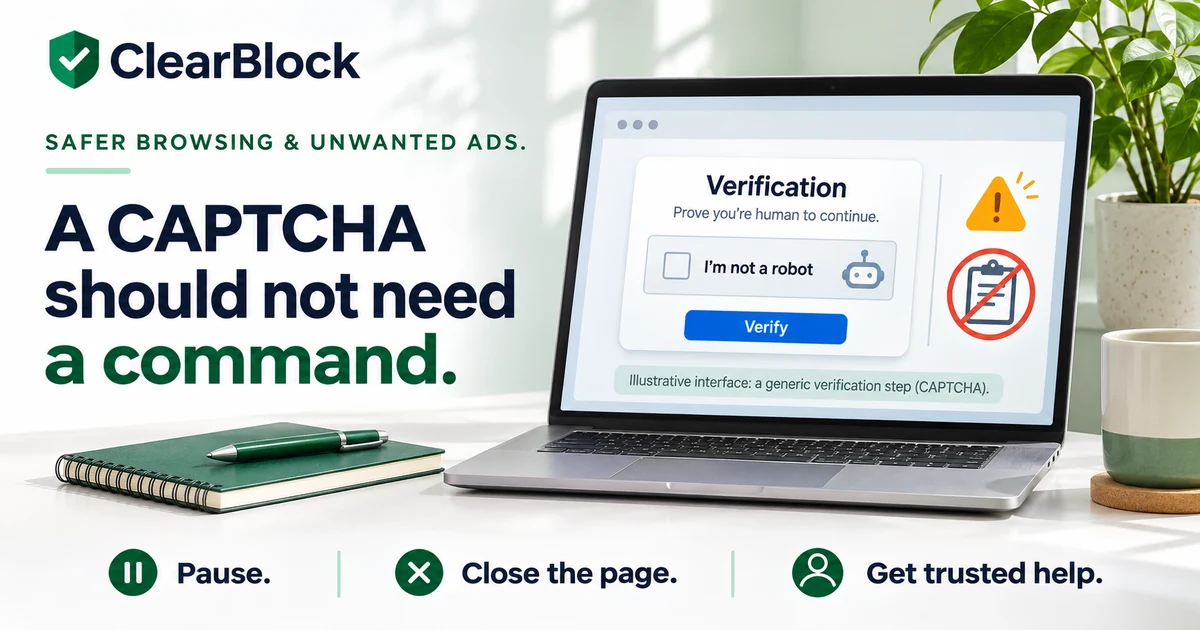
人間であることを確認するページで、システムツールを開いてコマンドを貼り付けるよう求められたら、そこで操作をやめてください。そのテキストは実行しないでください。ブラウザ自体の操作ボタンでページを閉じ、信頼できる経路からサービスにアクセスし直してください。CAPTCHAで、パソコン上のコマンド実行を求められることはありません。
この種の手口は一般にClickFixと呼ばれます。確認や修復の手順に見せかけ、訪問者自身に危険な操作をさせるものです。このガイドでは、悪意のあるコマンドを掲載せずに、危険な兆候を解説し、ページを見ただけの場合と指示を実行した場合を区別して、適切な対処法を紹介します。
偽CAPTCHA詐欺とは?
偽CAPTCHAは、見慣れた「人間であることの確認」の外観をまねています。重要な違いは、求められる操作です。通常のブラウザ内の操作で完了するのではなく、ウェブページの外で、コピーしたテキストを実行したり、何かをインストールしたりするよう誘導します。
MicrosoftはClickFixを、ちょっとした技術的な問題を解決したいという心理につけ込むソーシャルエンジニアリングと説明しています。口実となる問題は、本人確認、エラー、コンテンツへのアクセスなどです。求められる操作は、人間であることの証明とは無関係なのに、ページでは通常の解決手順として案内されます。
表示されている言葉ではなく、求められる操作に注目してください。「確認」「セキュリティ」「修復」と書かれているだけで、そのページが信頼できるわけではありません。閲覧を続けるために端末上で何かを実行するよう、想定外のウェブサイトから求められた時点で、操作をやめてください。
特に注意すべき危険な兆候
- ウェブページの外での操作: コマンド実行ツール、ターミナル、その他のシステムツールを開くよう指示されます。
- 内容不明のテキストの貼り付け: 自分で意図して書いたものでも、内容を理解しているものでもないテキストを貼り付けるよう求められます。
- 修復と称した実行: 確認を完了するには、そのテキストの実行が必要だと説明されます。
- 保護機能の無効化: 警告を無視したり、セキュリティ機能をオフにしたりするよう求められます。
- 先に進むよう急かす: 文書、動画、アカウントページを開けない状態にして、判断を急がせます。
こうした兆候は、誤字の有無やデザインの完成度よりも重要です。見慣れた色やアイコンをまねれば、もっともらしい画面を作れます。どのマルウェアなのかを特定しなくても、内容不明のコマンドを実行させることが、確認手順として不適切だと判断できます。
クリップボードが罠に使われる仕組み
不審なページの中には、操作中にクリップボードへテキストをコピーし、それを別の場所に貼り付けるよう誘導するものがあります。確認を進めるように見えるボタンが、後の操作に向けた仕込みになっている場合もあります。クリップボードに、以前コピーした内容がそのまま残っているとは思わないでください。
不審なページを閉じ、クリップボード内の不明な内容をコマンド実行ツールに貼り付けないでください。無害なテキストを意識してコピーすれば、クリップボードの内容を置き換えられます。端末にクリップボードの履歴機能がある場合は、このとき残った不明な項目を後で再利用しないでください。
テキストのコピーと実行は別の出来事です。クリップボードの内容が変わっていたというだけでは、コマンドが実行されたとは判断できません。助けを求める際は、何かを貼り付けたか、それを送信または実行したかも含め、実際に起きたことを正確に伝えてください。
見慣れたウェブサイトでも安全とは限りません
見慣れたページを訪問しているときでも、不審な確認画面が表示されることがあります。誤解を招くリンクや広告、改ざんされたコンテンツを経由している可能性があります。政府機関のセキュリティ勧告でも、改ざんされたウェブサイトがClickFixのページを表示した事例が報告されています。以前から知っているサイトだからといって、新たな指示が正当だとは限りません。
現在のホスト名を確認してください。ただし、見慣れたアドレスだからといって、想定外のテキストを実行してよいわけではありません。求められる操作の内容が重要です。普段使っているサービスで突然、コマンドを使う確認手順が表示されたら、その手順を中断し、通常のサポート窓口からサービスに問い合わせてください。
ブラウザの警告も、ページに「想定どおり」と書かれているだけで無視してはいけません。悪意のある指示では、保護のための警告を邪魔なものとして説明することがあります。保護機能を無効にすべきだというページの説明をうのみにせず、別の信頼できる経路で確認してください。
ページを見ただけの場合の対処法
ブラウザー標準の操作でタブを閉じてください。ページが勧める修復やダウンロードは利用しないでください。全画面表示の場合は、ブラウザーやOSの通常の操作で全画面表示を解除してから、状況を判断してください。
引き続きそのサービスを利用する必要がある場合は、別の確かな経路からアクセスしてください。使い慣れたブックマーク、公式アプリ、信頼できるアドレスを使ってください。同じ画面が再び表示されるか確認するためだけに、疑わしい経路をたどり直すのは避けてください。
偽のメッセージが表示されただけでは、端末が感染している証拠にはなりません。ブラウザーとOSを最新の状態に保ち、症状が続く場合は記録してください。無関係なサイトを閲覧していても同じページが繰り返し表示される場合は、毎回同じ無害な出来事だと決めつけず、原因を調べてください。
認証ボタンをクリックしてしまった場合は?
次に求められた操作へ進む前に、いったん止めてください。ページを閉じ、その内容をシステムツールに貼り付けないでください。ページ上のボタンをクリックすることと、意図的にコマンドを実行することは異なります。ただし、クリックによってリダイレクトやダウンロード、クリップボードの書き換えが起きる場合があるため、注意が必要です。
予期しないファイルがダウンロードされていないか、新たな権限が許可されていないか確認してください。安全かどうかを確かめるために、ダウンロードしたファイルを開かないでください。ブラウザー標準のダウンロード管理と権限設定を使い、必要に応じて端末メーカーのセキュリティ案内に従ってください。
何をクリックしたか確信が持てない場合は、その点も信頼できるサポート窓口に伝えてください。不明な部分を「すべて安全」「すべて侵害された」といった思い込みで埋めないでください。最後に覚えている操作を具体的に説明することが、調査の手がかりになります。
テキストを貼り付けただけで、実行していない場合は?
貼り付けたテキストを送信・確定しないでください。実行せずにシステムのダイアログやターミナルを閉じ、ページからの追加の指示にも従わないでください。実行されたかどうか確信が持てない場合は、もう一度試すのではなく、確認のために支援が必要な状態として扱ってください。
気軽に調べようとして、同じ内容を別のツール、オンラインのデコードサービス、公開フォーラムなどに貼り付けないでください。情報が漏れたり、新たな操作ミスにつながったりするおそれがあります。関連する証拠を適切に保存する方法は、信頼できるセキュリティ専門家に相談してください。
職場や学校の端末では、IT担当者に連絡し、操作の流れを説明してください。監視記録や対応手順によって、何が起きたかを確認できる場合があります。保存するよう明確に求められた証拠は削除しないでください。
指示された内容を実行してしまった場合は?
影響を受けた端末で機密情報を扱う作業をやめ、信頼できるセキュリティ窓口に相談してください。侵害が疑われる場合は、支援を手配する間、端末をネットワークから切断してください。ウェブページから、コピーしたテキストを実行するよう求められたことを対応担当者に伝えてください。
疑わしいページが勧める駆除プログラムではなく、OSの正規のセキュリティツールと公式の案内を利用してください。1回のスキャン結果だけで安全が完全に保証されるわけではありません。また、不明なコマンドを実行した後に、広告ブロッカーが端末の安全性を証明することはできません。
認証情報が漏れた可能性がある場合は、信頼できる別の端末から、影響を受けたパスワードを変更し、ログイン中のセッションを確認して、利用可能な多要素認証を有効にしてください。業務用アカウントやデータが関係する場合は、職場のセキュリティ担当者に速やかに連絡してください。その後の対応は、実際に何が実行され、どの情報にアクセスできたかによって異なります。
問題を再現するために、同じ指示をもう一度実行しないでください。おおよその時刻や画面に現れた結果など、覚えていることを記録してください。影響を受けた可能性のある端末で実験を繰り返すよりも、正確な状況の記録のほうが役立ちます。
似た手口の偽装を見分ける
同じ誘導の手口が、文書のプレビュー不具合、ブラウザーの更新、必要なコンポーネントの不足などを装って使われることがあります。名目が変わっても、信頼できないテキストの実行を求める行為が正当になるわけではありません。単なるウェブ閲覧に、なぜシステムレベルの操作が必要だとされているのか、疑問を持ってください。
更新を装うメッセージについては、 偽のブラウザー更新ガイドをご覧ください。正規のソフトウェア保守であるかどうかは、突然現れて修復を要求するページではなく、そのソフトウェア自体の操作画面や公式の配布経路で確認してください。
端末の感染をうたって不安をあおる警告については、 偽のウイルス警告の見分け方をご覧ください。ウェブページがパソコンを診断したと主張しているだけでは、提示された解決策が正当なものだとは判断できません。
広告ブロックでできること・できないこと
フィルタリングは、広告リソースへの接触や、対応範囲内の望まないページを開く動作を減らすのに役立ちます。ただし、偽のページが、そのフィルターでは遮断できない経路から表示されることもあります。警告やブロック画面が表示されないからといって、認証要求が本物だとは限りません。
ClearBlockは、広告ブロックと、対応する動作を制御する任意の設定を提供します。任意のコマンドを安全にしたり、すべてのCAPTCHAの真偽を確認したり、実行後にマルウェアを除去したりするものではありません。ソフトウェアを最新に保ち、予期しない指示に慎重に対応することと併せて、閲覧時の防御策の一つとして利用してください。
疑わしいページに「認証を完了するには必要」と書かれていても、それだけを理由に保護を一時停止しないでください。通常のウェブサイトで実際に互換性の問題がある場合は、信頼できる経路から調べ、原因を絞って比較してください。コピーしたテキストの実行を求められたら、それは通常のトラブル解決に必要な手順ではなく、操作を中止すべき理由です。
罠を広めず、役立つ情報を共有する
報告には、ホスト名、おおよその時刻、ブラウザーとOS、行った操作を含めると役立ちます。クリック、ダウンロード、貼り付け、実行のどれを行ったのかを伝えてください。それぞれ調査で確認すべき点が異なるため、明確に区別してください。
一般のサポート掲示板には、そのまま実行できる悪意のあるコマンドや、現在もアクセス可能な非公開リンクを投稿しないでください。すでにスクリーンショットがある場合は、個人情報が写っている部分を切り取ってください。より鮮明な画像を撮るためだけに、そのページへ再度アクセスする必要はありません。
ClearBlock自体の動作に関する問題には、次をご利用ください: サポートと診断ガイド。デバイスへの不正侵入が疑われる場合は、適切なセキュリティ相談窓口を利用してください。拡張機能の設定をエクスポートするだけでは、インシデントを十分に調査することはできません。
覚えておきたい簡単なチェックリスト
- 本人確認のためにブラウザの外でテキストを実行するよう求められたら、いったん立ち止まってください。
- 内容の説明がないクリップボード内のテキストは実行しないでください。
- 信頼できるブラウザの操作ボタンやメニューからページを閉じてください。
- 本来利用する予定だったサービスには、そのページを経由せずにアクセスしてください。
- 何かを実行してしまった場合や、実行したかどうか確信が持てない場合は、速やかに信頼できる窓口へ相談してください。
よくある質問
CAPTCHAはすべて危険ですか?
いいえ。通常の認証は広く使われています。ここで注意すべきなのは、人間であることの証明として、突然コマンドの実行やソフトウェアのインストールを求められることです。
Windowsだけの問題ですか?
OSの種類だけで安全かどうかを判断しないでください。ページからブラウザの外で信頼できない指示を実行するよう求められた場合は、どのOSでも同じ注意が必要です。
広告ブロッカーで必ず防げますか?
すべてを防げるという保証はありません。フィルタリングが有効でも、求められている操作の安全性を確認してください。
公式ガイダンスと参考資料
MicrosoftによるClickFixの解説と、ニュージーランドNCSCによる改ざんされたウェブサイトに関する注意喚起をご覧ください。具体的な予防策については、安全なブラウジングと迷惑広告対策のガイドもご覧ください。