
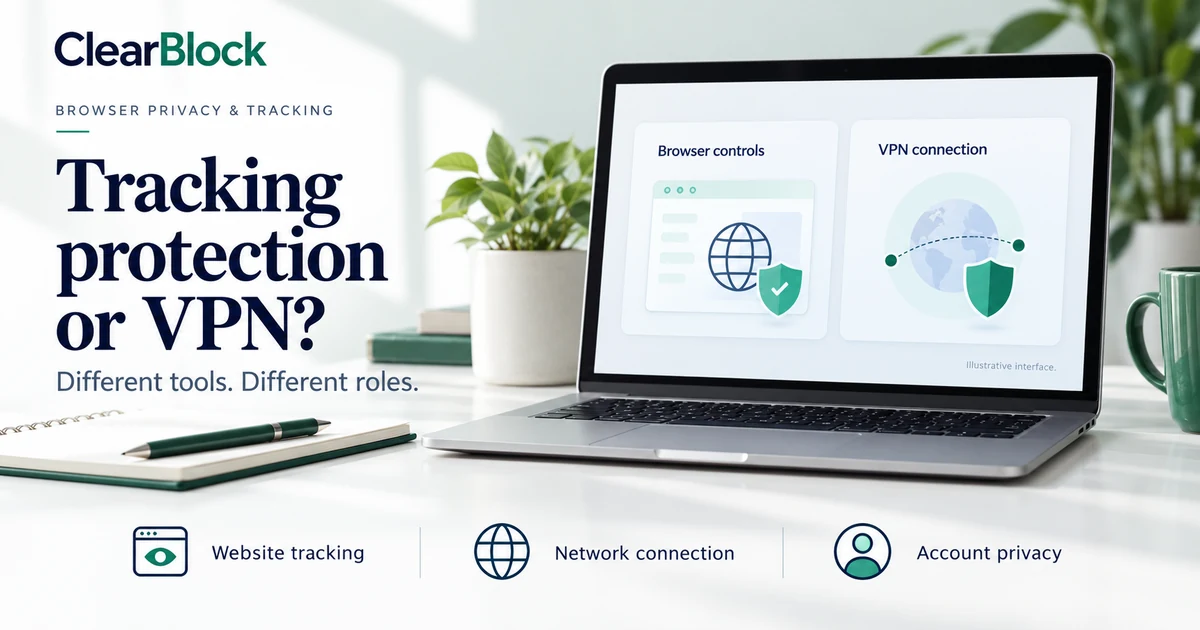
ブラウザーのトラッキング防止とVPNは、プライバシーに関する異なる課題に対処します。トラッキング防止は、ウェブサイトや埋め込みサービスが閲覧行動を追跡する手法のうち、対応するものを制限できます。VPNは、保護対象の通信がインターネットに接続する経路を変えます。通常は、暗号化された接続を通じてVPNサーバーを経由させます。どちらも、匿名での閲覧を保証するものではありません。
どちらか一方が必要なのか、両方が必要なのかを考えるときは、まず何を保護したいのかを明確にしましょう。このガイドでは、日常的な閲覧の例を使ってそれぞれの役割と限界を説明し、不要なツールを増やさずに現在の設定を見直す実用的な方法を紹介します。
結論:それぞれ異なる層で機能します
トラッキング防止は、実装に応じて、特定の保存領域へのアクセスや、認識済みのトラッカーに関連するリクエストなど、ブラウザー内の動作に対して機能します。VPNは、対象となるネットワーク通信の経路に対して機能します。経路を変えるツールを使っても、ウェブサイトがアカウントから受け取る情報が自動的に変わるわけではありません。
たとえば、通販サイトにログインすると、サイト側は利用中のアカウントを把握できます。VPN経由で接続しても、そのログインが通販サイトに対して匿名になるわけではありません。一方、ブラウザーのプライバシー設定で一部のサードパーティの動作を制限しても、自分でアクセスしたウェブサイトに対して、通常の接続元ネットワークアドレスが隠されるとは限りません。
そのため、目的を具体的にすることが大切です。サイトをまたいだ追跡を減らしたいのか、ネットワーク上で見える情報を変えたいのか、アカウント設定を管理したいのか、端末に保存された閲覧データを削除したいのか。それぞれに適した設定や操作があり、限界も異なります。
ブラウザーのトラッキング防止が目指すこと
ブラウザーには、認識済みの追跡動作を防ぐ機能が備わっている場合があります。具体的な内容は、ブラウザーや設定によって異なります。保存領域へのアクセスを制限するもの、既知の追跡リソースを制限するもの、特定のフィンガープリンティング手法に対処するものなどがあります。どちらもプライバシー保護の盾アイコンを表示しているからといって、同じルールを使っているとは限りません。
たとえばMicrosoft Edgeのドキュメントでは、追跡防止のレベルとしてBasic、Balanced、Strictが説明されています。公式ガイドでは、それぞれ保護範囲が異なり、制限を強めるとウェブサイトの一部に影響する場合があるとされています。そのため、最も強いレベルを選べばすべてのサイトが従来どおり動くと考えるのではなく、該当する設定を確認して選ぶことが大切です。
また、トラッキング防止は、閲覧後にCookieを削除することとは別です。前者は閲覧中に対応する動作をどう扱うかに関わり、後者は選択した保存情報を削除します。この違いを理解すると、実際の懸念に合った対処方法を選びやすくなります。
VPNが変えるもの
一般的な個人向けVPNは、対象となる通信をトンネル経由でVPN事業者のサーバーに送り、そこから宛先へ転送します。その通信の宛先には、通常の接続元アドレスではなく、VPNサーバーの外部向けアドレスが見えるのが一般的です。実際の結果は、事業者や製品の設定によって異なります。
対象範囲の確認が必要です。端末全体で使うVPN、ブラウザー専用のプロキシ、通信経路を選択的に振り分けるアプリは、必ずしも同じものではありません。端末のどこかにVPNアイコンが表示されているだけで、対象経路の外を通る通信までそのトンネルで保護されるわけではありません。
VPNを使うと、接続経路にVPN事業者が加わります。トンネルを使えば誰も信頼する必要がなくなると考えず、サービスの運用方法やデータの取り扱いに関する説明を確認しましょう。この記事は機能を比較するものであり、事業者を順位付けしたり、特定のサービスの信頼性を保証したりするものではありません。
ウェブサイトが引き続きユーザーを識別できる理由
ネットワークアドレスは、識別に使われる可能性のある情報の一つにすぎません。ウェブサイトは、ログイン時にアカウント識別子を受け取ったり、ブラウザーに保存された情報を認識したり、フォームに入力した情報を受け取ったりできます。通信経路を変えても、こうしたやり取りは消えません。
Cookieは、次回以降のアクセスでも使える識別子を保持できます。同じブラウザーが既存のCookieをウェブサイトに送信すれば、ネットワークアドレスが変わっても、そのサイトから自動的に別のユーザーと見なされるわけではありません。保存される文脈の基本的な違いについては、 ファーストパーティCookieとサードパーティCookieのガイド をご覧ください。
ブラウザーの特性も、フィンガープリンティングによる識別に使われることがあります。VPNを使っても、ページが観測できるあらゆる特性が変わるわけではありません。詳しくは、 ブラウザーフィンガープリンティングとはをご覧ください。IPアドレスの確認で別の場所が表示されるかどうかだけで、プライバシーを判断しないようにしましょう。
例:ログインした状態での買い物
VPN経由で通販サイトを開き、いつものアカウントにログインする場合を考えてみましょう。自分で認証を行っているため、サイト側はカートの内容や購入履歴をそのアカウントに関連付けられます。VPNはネットワーク上の役割を担うものであり、ユーザーが求めたアカウント機能をサイトが提供することを妨げるものではありません。
ブラウザーのトラッキング防止設定は、ページに埋め込まれたサードパーティの動作のうち、対応するものに引き続き影響を与える場合があります。一方、アカウントのマーケティング設定は、別途確認が必要です。アドレスが変わったことも、トラッカーのブロック件数も、その設定が更新された証拠にはなりません。
実用的なのは、アカウントに関する選択はアカウント設定で、同意に関する選択はウェブサイトのプライバシー設定で、対応するブラウザーの動作はブラウザーの保護機能で管理する方法です。一つのスイッチに三つすべての役割を期待するのではなく、求める結果に合った操作を選びましょう。
例:公開記事を読む場合
公開記事では、アカウントよりも、埋め込み広告やサイトをまたぐトラッキングが気になるかもしれません。対象となるリクエストやデータ保存の動作への対策には、ブラウザの保護機能や広告・トラッカーブロッカーが役立つ場合があります。VPNは、対象となる通信の経路を変更できますが、ページ上の広告コンテンツはそのまま残ります。
サービスに接続した後で広告が消えた場合は、その製品に独立したフィルタリング機能が含まれているか確認してください。VPNトンネル自体と、プロバイダーがオプションで提供する広告フィルタリングは、アプリにまとめられていても別の機能です。
同様に、表示される広告が減っても、すべてのトラッキングが止まった証拠にはなりません。目に見えないトラッキングもあれば、パーソナライズされていない広告もあります。詳しくは 広告ブロックとトラッカーブロックの違い で、その違いをご確認ください。
例:共有ネットワークを使う場合
ネットワーク上のプライバシーと広告では、確認すべき点が異なります。デバイスとVPNの接続先の間で何が保護されるのか、どの通信が対象になるのか、ネットワーク管理者が接続について引き続き何を把握できるのかを確認するとよいでしょう。
HTTPSはVPNトンネルとは別にウェブサイトへの接続を保護するため、引き続き重要です。VPNを使っていても、証明書の警告を無視したり、見慣れないページにログイン情報を入力したりしてよいわけではありません。VPNは、接続先のウェブサイトが信頼できることを保証しません。
すべてのアプリが同じ経路で通信すると決めつけず、サービスのドキュメントで対象範囲を確認してください。勤務先や学校が管理するデバイスでは、そのネットワークの利用要件に従い、管理された設定をむやみに変更せず、承認済みのツールについて管理者に確認してください。
プライベートブラウジングも別の機能です
プライベートブラウジングのウィンドウは、通常とは別の閲覧セッションと、一部のローカルデータの保存方法を管理するためのものです。それ自体がVPNになるわけではなく、ウェブサイトに対する匿名性も保証しません。具体的な動作や拡張機能を利用できるかどうかは、ブラウザによって異なります。
プライベートウィンドウでもアカウントにログインすれば、利用中のアカウントはそのサービスに伝わります。VPN接続で、そのログインが無効になるわけではありません。ツールを組み合わせれば異なる懸念に対処できますが、プライバシー関連のアイコンがいくつも表示されているだけで、各ツールの制限がなくなるわけではありません。
プライベートブラウジングをネットワークやトラッキング対策の代わりに使う前に、「プライベートブラウジングで隠せる情報」をご確認ください。まず目的を明確にし、それに合う設定を選びましょう。
実用的なプライバシーチェックリストを作りましょう
- 懸念を明確にします: サイトをまたぐトラッキング、端末内の閲覧履歴、アカウントデータ、ネットワーク上で把握される情報を区別します。
- ブラウザの設定を確認します: 別のツールを追加する前に、現在のトラッキングとCookieの設定を把握します。
- アカウントの設定を確認します: 必要に応じて、サービスのマーケティングとプライバシーに関する設定を見直します。
- VPNの対象範囲を確認します: ブラウザのみ、一部のアプリ、またはデバイスで対象にしたい通信のどれをカバーしているか確認します。
- フィルタリングは別に確認します: 広告やトラッカーのフィルタリングを行っているのが、ブラウザ、拡張機能、別のサービスのどれかを把握します。
- 必要な機能をテストします: 動作に影響する変更を加えたら、利用したいメディアの再生、ページの移動、ログインを確認します。
- 例外は意図的に設定します: 一時的に許可した内容を記録し、テストが終わったら解除します。
このチェックリストは設定内容を理解するためのもので、採点するためのものではありません。ツールを増やせば、自動的に結果がよくなるわけではありません。機能が重複すると、どの設定がウェブサイトに影響しているのかを特定しにくくなることがあります。
ウェブサイトの動作が変わったときは
関係する設定を一度に1つずつ変更し、同じ安全な操作を繰り返してください。特定のVPN経路を使ったときだけサイトに不具合が出る場合と、ブラウザのフィルターを有効にしたときだけ機能が動かない場合では、確認できた事実が異なります。根本的な原因を決めつけず、実際に比較した結果を報告してください。
再読み込みやページ移動の前に、作業内容を保存してください。テスト目的で、購入手続きやログイン、重要なフォームの送信を繰り返さないでください。多くの場合、アカウント関連の問題を増やさずに、公開ページで問題を再現できます。
プライバシーツールでウェブサイトを一時的に許可した場合は、確認後に元の設定に戻してください。ページを表示させるためだけに、すべての保護設定を一度に緩めないでください。どの変更が有効だったかを判断できなくなります。
ClearBlockでできること
ClearBlockは広告ブロック拡張機能で、対応する追加機能を任意で利用できます。VPNや、アカウントのプライバシー設定の代わりになるものではありません。任意で有効にできるExtra Tracking Filters設定は、フィルタリングの層を追加するもので、VPNサーバーを経由して接続する機能ではありません。
ブラウザーの保護機能と併用する場合は、それぞれの設定を個別に確認してください。一方を一時停止しても、もう一方がページをフィルタリングしている場合があります。詳しくは、 Extra Tracking Filtersガイド で、その設定に絞った比較方法をご確認ください。
ClearBlockのカウンターも、匿名性やトラッキングの完全な防止を証明するものではありません。カウンターは本来の用途である記録対象のアクティビティの確認に使い、ここで説明するその他のプライバシー対策には、ブラウザー、ウェブサイト、ネットワークの適切な設定を利用してください。
よくある質問
VPNはCookieを防げますか?
通信トンネルだけでは、ブラウザーに保存済みのCookieは削除されず、Cookieの制御機能の代わりにもなりません。製品によっては別のフィルタリング機能が含まれるため、どの機能が何を担うのかを確認してください。
トラッキング防止機能はIPアドレスを隠しますか?
隠すとは限りません。通常のトラッキング防止と、接続経路の変更は別の機能です。ブラウザーの機能にプロキシやVPNサービスも含まれている場合は、その具体的な機能を確認してください。
両方を併用できますか?
それぞれ異なる目的に役立ちますが、互換性や保護範囲は製品によって異なります。まず目的を明確にし、設定を変更した後は、ウェブサイトの重要な機能が正常に動作するか確認してください。
どちらかを使えば、すでに収集された情報も削除されますか?
どちらも、組織に情報の削除を求める手続きの代わりにはなりません。サービスが保有する情報については、該当するアカウント設定やプライバシー関連の手続きを利用してください。
出典と関連ガイド
背景については、Microsoftのトラッキング防止ガイド、MDNのウェブプライバシーの概要、MozillaのFirefoxプライバシー通知をご覧ください。実用的な解説は、ブラウザのプライバシーとトラッキング対策ガイドでも確認できます。