
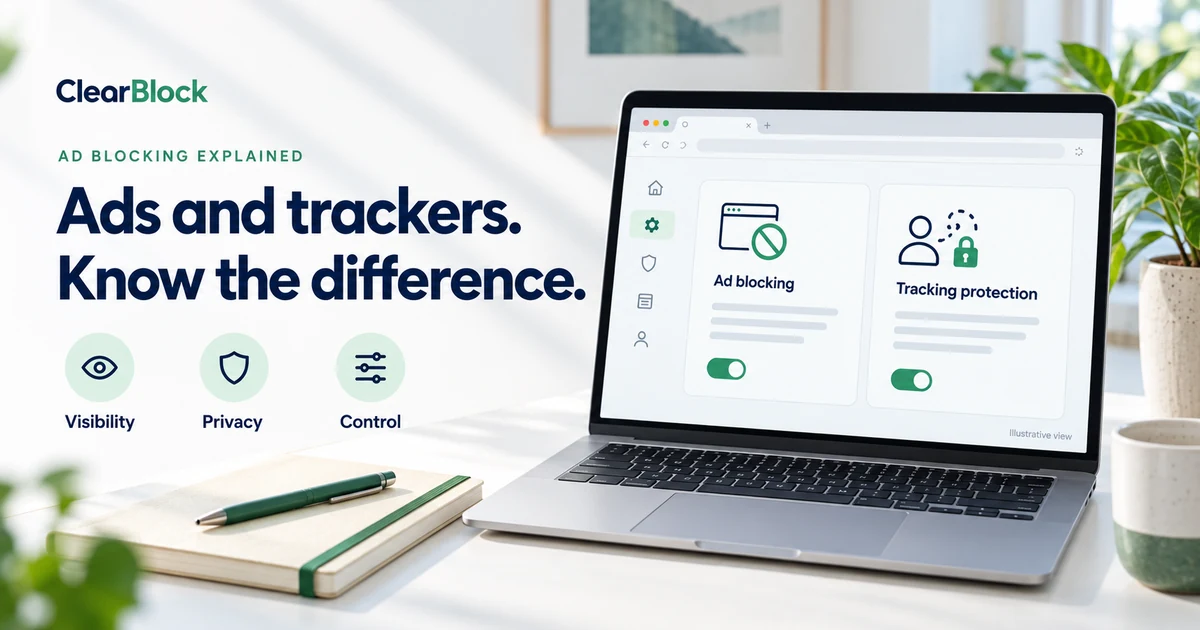
広告ブロックは不要な広告を減らすことを目的とし、トラッカーブロックは対応範囲内の監視や識別の仕組みを制限することを目的としています。広告システムはトラッキングを利用することが多いため、両者には重なる部分がありますが、同じものではありません。ページ上の広告が減っても匿名になるわけではなく、トラッキング防止によって読み込まれるものが変わっても、すべてのスポンサー付きメッセージが消えるわけではありません。
この違いを理解すると、目的に合った設定を選びやすくなります。このガイドでは、身近な例を使って主な違いを説明し、結果を確認する方法を紹介します。広告枠が空になったことや、ブロックされたリクエスト数が多いことだけで、プライバシーが完全に守られていると判断しないことが大切です。
まずは2つの異なる問いから
広告ブロックでよく問われるのは、「広告に邪魔されずに、このページを読めるか」ということです。一方、トラッカーブロックでは、「この閲覧に関わるトラッキングの仕組みのうち、対応しているものを減らせるか」という問いに近くなります。同じルールが役立つ場合もありますが、目的は異なります。
見出しの上にバナーがあり、少し下に埋め込みプレーヤーがあるニュース記事を想像してください。プレーヤーは使えるままにして、バナーだけを消したいかもしれません。また、どちらかに関連するトラッキング用リソースを制限したい場合もあります。見た目のレイアウトだけでは、どの目的が達成されたかは分かりません。
設定を変更する前に、解決したい問題を明確にしましょう。「すべてをブロックする」という漠然とした方針よりも、「気が散るバナーを減らす」「サイトをまたぐトラッキングの機会を減らす」「Cookieの選択を変える」といった目標のほうが役立ちます。目標が具体的であれば、結果も確認しやすくなります。
広告ブロックが主に対象とするもの
広告ブロッカーは、条件に一致するリソースのリクエストにネットワークルールを適用し、対応するページ要素に要素非表示ルールを適用できます。広告リソースの読み込みを防ぐことと、その広告用のスペースを隠すことは別です。対応する手法やルールの配信方法は、製品によって異なります。
そのため、ページの変わり方も一通りではありません。広告が読み込まれなくなる場合もあれば、広告枠が消える場合や、サイト側がスペースを確保しているために空白が残る場合もあります。こうした見た目の変化だけでは、その閲覧に関連するすべてのリクエストの状態は分かりません。
ネットワークフィルタリング、要素の非表示、例外設定の詳しい説明は、「広告ブロッカーの仕組み」をご覧ください。プライバシーに関する説明を読み解いたり、カスタムルールを試したりする前に、これらの違いを知っておくと役立ちます。
トラッカーブロックが主に対象とするもの
トラッカーブロックは、トラッキングに関連するリソースや動作を対象にできます。ブラウザーや製品によっては、既知のトラッキングリクエストのブロック、ストレージの制限、異なるサイト間で行動を結び付ける仕組みの制限などが含まれます。具体的な対応範囲は、実装や設定によって異なります。
すべてのトラッキング手法が阻止されるとは限りません。この名称は一連の保護機能を示すものであり、どの組織も閲覧に関する情報を一切得られないと保証するものではありません。利用中のサイトは、アカウントへのログイン情報や確定した注文内容など、ユーザーが意図的に送信した情報を引き続き受け取ることができます。
Microsoftの トラッキング防止ガイド では、同社のブラウザーで選べる保護レベルやサイトの例外設定を説明しています。どの製品のプライバシー設定も同じ範囲をカバーしていると思い込まず、実際に使用しているブラウザーのドキュメントを確認しましょう。
両者が重なる部分
広告リソースがトラッキングにも関与することがあります。そのリソースをブロックすると、表示される広告と、それに関連するトラッキングの両方に影響する場合があります。このような重なりがあるため、広告用とプライバシー保護用のルールを組み合わせたり、関連する複数の設定を1つの画面にまとめたりするブロッカーもあります。
ただし、重なる部分があるからといって、同じものではありません。目に見える広告を表示しないトラッキングもあります。また、ブロッカーが明確に識別できる別のリソースに依存せず、コンテンツ内に直接組み込まれる広告もあります。スポンサー付きの文章とサードパーティのバナーでは、ブロック対象としての性質が異なります。
比較する際は、機能の宣伝上の分類だけで判断せず、ルールがどのリソースや動作を対象としているかを確認すると役立ちます。製品にフィルターごとの説明がある場合は、1つのスイッチでほかのすべての保護機能も有効になると思い込まず、まず説明を読みましょう。
フィルターリストごとに目的が異なる理由
フィルターリストは、継続的に管理されている照合ルールの集まりです。リストによって、対象とする不要な動作の種類は異なります。EasyListとEasyPrivacyは、広告とトラッキングという異なる対象を持つプロジェクトの代表例です。 メンテナーのポリシー には、それぞれが想定する対象範囲が記載されています。
製品があるリスト名を使用していても、元のリストのすべてのルールに対応していることや、ほかの製品と同じ方法で更新していることを意味するわけではありません。対応する構文、ブラウザーの機能、変換処理、配信方法は異なる場合があります。
利用できるリストや更新については、お使いのブロッカーの案内に従ってください。ホスト名を入力する欄に、フィルター購読の内容を丸ごと貼り付けないでください。内容を説明できず元に戻せない項目を場当たり的に追加するよりも、正式にサポートされている設定を使うほうが、動作を予測しやすくなります。
Cookieは全体の一部です
Cookieは、ログインや設定の保存など、ウェブサイトの機能を支えています。一方で、特に同じサードパーティが複数のサイトに関わっている場合、追跡に使われることもあります。ブラウザーの設定では、サイトを訪れるたびにすべてのCookieを削除するのではなく、Cookieの使われ方を制限できます。
Mozillaの サードパーティCookieガイド では、この違いと、ブラウザーごとの対応の違いを説明しています。サードパーティのリソースがすべて広告だと考えたり、Cookieがあるだけで望まない監視の証拠だと判断したりしないでください。
実際に判断する際は、変更する設定が、ウェブサイト上の同意、ブラウザーのCookie処理、ブロッカーの通信ルールのどれに当たるかを確認してください。これらは相互に影響することがありますが、1つを変更しても、ほかが自動的にリセットされるわけではありません。Cookieを削除すると便利な保存済みの情報にも影響するため、実行前に結果を考えてください。
リクエストのブロックと同意の拒否は別です
Cookieバナーは、ウェブサイトが用意した選択肢への回答を求めるものです。トラッカーブロックのルールは、そのバナーとは独立して、条件に一致するリソースに作用する場合があります。バナーを閉じたり非表示にしたりしても、サイトに拒否の選択が保存されたとは限りません。
同意の選択を自動処理するツールを使う場合は、常に拒否するのか、状況によっては同意するのか、見慣れない選択肢は自分で判断する必要があるのかを確認してください。画面上の表示が減っても、その裏で行われた操作と結果はさまざまです。バナーが消えたことから結果を推測せず、選択中のモードの説明を読んでください。
ClearBlockのCookieモードガイド では、任意で利用できるこの機能について説明しています。一般的な情報については、次のガイドをご覧ください: Cookieバナーとプライバシーのガイド.
ブラウザーフィンガープリントとは?
フィンガープリントは、ブラウザーやデバイスから取得できる特徴を使って、そのブラウザーやデバイスの識別に役立てる手法です。識別用のCookieを保存することとは別の問題です。Cookieを削除しただけで、あらゆる識別方法に対処できたと考えないでください。
一部のブラウザーには、ほかの追跡制御に加えて、既知のフィンガープリント手法への保護機能があります。Mozillaの 強化型トラッキング防止機能のヘルプでは、いくつかの分類を説明しています。お使いの環境で利用できる機能は、ブラウザーの現在の設定とドキュメントで確認してください。
この違いを理解するために、ブラウザーの詳細設定をすべて変更する必要はありません。まずは公式に説明されている設定から始め、プライバシーを強化できるという宣伝だけを理由に、よく知らないツールをいくつもインストールしないでください。構成要素が増えると、問題の原因を特定しにくくなることもあります。
日常でよくある3つの例
広告が消えても、サイトはアカウントを認識します
ログインした状態でショッピングサイトを開いたとします。ブロッカーが条件に一致する広告リソースを除去しても、サイトは引き続き利用中のアカウントを認識します。これは矛盾ではありません。広告をフィルタリングしても、ログアウトしたり、自分の意思で提供した情報が消えたりするわけではありません。
プライバシー保護を有効にしてもページの見た目は変わりません
プライバシー設定は、記事の見た目を大きく変えずに、対応するバックグラウンドの動作に影響することがあります。そのため、レイアウトが変わらないからといって、何も起きていないとは限りません。ブラウザーに関連情報が表示される場合は、その情報が示す範囲と限界を理解したうえで活用してください。
設定を変更したら動画が再生できなくなりました
設定を厳しくしたことで、プレーヤーに必要なリソースに影響した可能性もあれば、サイト側に無関係の不具合がある可能性もあります。作業内容を保存し、確認する項目を1つに絞って変更前後を比較してください。すぐにすべての保護機能を無効にしたり、動画自体が必ずトラッカーだと決めつけたりしないでください。
プライバシー設定が便利な機能にも影響する理由
ウェブサイトでは、利用者が使いたい機能を提供するために、サードパーティのコンポーネントに依存していることがあります。そのコンポーネントをブロックまたは制限すると、望まない動作以外にも影響が及ぶ場合があります。ブラウザーやブロッカーに例外設定やトラブルシューティング情報が用意されているのは、そのためでもあります。
MDNの トラッキング防止のドキュメント では、トラッキング用リソースを利用できないと機能が動作しなくなる依存関係について解説しています。機能の不具合は調査の手がかりであり、すべてのプライバシー設定が不適切だと判断する理由にはなりません。
関連する設定を1つだけ変更し、同じページで同じ操作を試してください。一時的な例外設定は、意図的に残す場合を除き、テスト後に元に戻してください。問題を報告する際は、アカウントの個人情報を送らず、何が動作しなかったか、何を変更したか、何が正常に動作したかを説明してください。
カウント数の解釈には注意が必要です
ブロックしたリクエスト数には、製品の定義によって、条件に一致した複数の種類のリソースが含まれることがあります。個別の広告数や、あなたを追跡している相手の数、端末からの送信を防いだデータ量を示しているとは限りません。他のツールと比較する前に、その指標が実際に何を測っているかを確認してください。
数値が大きいのは、リクエストが繰り返されたり、記録方法が異なったりするためかもしれません。数値が小さいのは、別の保護機能が先に働いたり、ページからのリクエスト自体が少なかったりするためかもしれません。どちらの結果も、それだけで設定全体のプライバシー保護の質を判断できるものではありません。
目的に照らして結果を評価し、サイトの主な機能が使える状態を保ってください。ClearBlockをお使いの場合は、 ダッシュボードガイド で、ネットワークの記録、ポップアップのレポート、Cookieの選択がそれぞれ異なる指標である理由を解説しています。
実用的な順序で設定を選びましょう
- 気になるのが、表示される広告、トラッキング、Cookieへの同意、その他の操作を妨げる表示のどれなのかを明確にしてください。
- ブラウザとブロッカーの関連設定を確認してください。
- 大量のカスタムルールを導入するのではなく、まずは公式の説明に沿って設定してください。
- 関連する設定を1つ変更し、普段使うサイトで試してください。
- 作成した例外設定を見直し、意図したものだけを残してください。
- 問題が解決しない場合は、製品の通常の更新手順とサポート情報を確認してください。
この手順は、完全なプライバシーを保証するものではありませんが、利点と制約を理解するのに役立ちます。また、新しい結果がどの変更の後に生じたかを特定できるため、後のトラブルシューティングも容易になります。必要なことだけをメモし、パスワードや私的な閲覧内容は含めないでください。
プライベートブラウジングも別の機能です
プライベートウィンドウは、ブラウザに保存される一部のセッションデータを管理するためのものです。広告ブロックやトラッキング防止のすべての機能が自動的に備わるわけではありません。また、ウェブサイトにログインすると、そのサービスにはあなたのアカウントが識別されます。
通常の閲覧履歴に残る記録を減らすことが目的なら、プライベートブラウジングが役立つ場合があります。特定の条件に一致するリクエストへの対処や、特定の同意設定が目的なら、それぞれの設定を個別に確認してください。詳しくは、 プライベートブラウジングで実際に隠せるもの をご覧ください。
よくある質問
広告を消すと、すべてのトラッキングを防げますか?
いいえ。広告とトラッキングは重なる部分もありますが、同じものではありません。ページがすっきり表示されても、匿名性が保たれていることや、あらゆるトラッキングがなくなったことの証明にはなりません。
トラッキング防止機能ですべての広告を消せますか?
いいえ。トラッキング防止機能は、仕様に記載された動作やリソースを対象にします。個別のブロック条件に一致するトラッキング用リソースに依存しないものなど、一部の広告は残る場合があります。
プライバシー保護リストはすべて有効にすべきですか?
お使いの製品が対応している設定を、その目的を理解したうえで使ってください。明確な目的もなく、よく知らないリストやルールを追加すると、問題の切り分けが難しくなり、サイトの便利な機能に影響することがあります。
ブロッカーを使いながらウェブサイトを支援できますか?
必要に応じて例外を設定したり、サイト運営者が用意している支援方法を利用したりできます。例外設定によって何が変わるかを確認し、後で意向が変わった場合は設定を見直してください。
閲覧中に利用できる操作については、「広告ブロックの仕組み」ガイドとブラウザのプライバシーとトラッキング対策ガイドをご覧ください。