
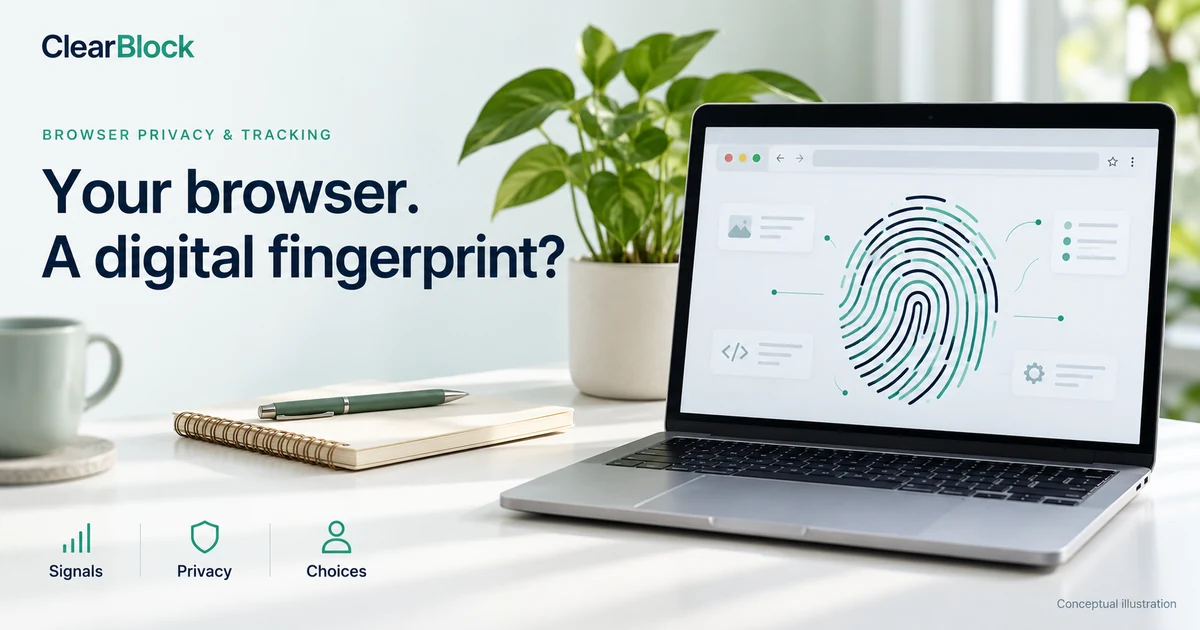
ブラウザフィンガープリンティングとは、ブラウザが外部に公開するさまざまな特徴を組み合わせて、ブラウザや端末を識別する手法です。ブラウザ、画面、言語、その他の機能に関する情報などが使われます。特徴の組み合わせに十分な独自性があれば、サービスは保存済みのCookieだけに頼らず、複数の訪問を関連付けられる場合があります。
「フィンガープリント(指紋)」という名前は比喩であり、実際の指紋をスキャンするわけではありません。また、どのウェブサイトでもすべての人を完全に特定できるという意味でもありません。このガイドでは、その仕組みやプライバシーへの影響、そして1つの設定だけでどこでも識別されなくなると思い込まずに、適切な選択をする方法を説明します。
個々の情報よりも組み合わせが重要です
言語設定だけであれば、通常は多くの人が同じ設定を使っています。画面の特徴も、それだけで固有のものとは限りません。フィンガープリンティングで重要なのは、観測した情報をどう組み合わせ、そのパターンによってブラウザをほかと区別できるかという点です。
車を色、車種、珍しいアクセサリーで説明する場面を考えてみてください。それぞれはありふれた情報でも、組み合わせれば候補を絞り込めます。完全に同じ仕組みではありませんが、ブラウザのありふれた特徴も、組み合わせると意味を持つ理由がわかります。
MDNの フィンガープリンティングの定義 では、収集したブラウザ情報を組み合わせて識別や追跡に利用する仕組みを説明しています。プライバシーについて考える際は、個々の情報をすべて秘密の識別子と見なすのではなく、どの情報が外部に公開され、どのように使われ得るかを確認することが大切です。
どのような情報が使われますか?
ブラウザの機能、OSに関する特徴、言語、タイムゾーン、コンテンツの描画方法の特徴などが挙げられます。観測できる情報は、ブラウザ、端末、プライバシー保護機能によって異なります。すべてのサイトが同じ内容で受け取る、共通の情報リストがあるわけではありません。
通常のページ配信で使われる情報もあれば、取得するためにスクリプトやブラウザ機能との追加のやり取りが必要な情報もあります。W3Cの フィンガープリンティングに関するガイダンス では、情報が外部に公開されるさまざまな形態を区別し、その組み合わせがプライバシーに影響する理由を説明しています。
ウェブサイトがコンピューター上のあらゆるファイルや設定に無制限にアクセスできると考えないでください。フィンガープリンティングは、利用するインターフェースを通じて観測できる情報を使うものであり、端末を完全に制御できるという意味ではありません。
便利なウェブサイト機能が情報を公開する理由
サイトは、表示される環境に合わせて動作を調整する必要があります。レイアウト、言語、メディア関連の機能は、ページの動作に影響します。そのため、同じ種類の情報が便利な機能を支える一方で、識別にも使われることがあります。
ここに実用上の課題があります。識別につながり得る特徴へのアクセスをすべて遮断すると、利用者が使えて当然と考える機能にも影響する可能性があります。ブラウザの設計では、情報の公開を制限することと、ウェブサイトを正常に動作させることのバランスが必要です。
利用者は、高度な機能を1つずつ無効にしようとするよりも、まず公式に説明されているプライバシー設定を確認するのが現実的です。制限が厳しそうな設定が、あらゆる用途やブラウザで最適とは限りません。
フィンガープリンティングとCookieの違い
Cookieは、所定の条件に一致した場合に使われる、ブラウザに保存されたデータです。一方、フィンガープリンティングは、閲覧環境について観測した情報を識別に利用します。追跡を行う側が複数の手法を併用する可能性もあるため、Cookieの扱いとフィンガープリンティングは、どちらか一方だけの問題として捉えるべきではありません。
Cookieの削除で消えるのは、削除対象として選んだ保存データです。フィンガープリントに使われる特徴まで変わるとは限りません。そのため、Cookieを削除しても、その後のすべての訪問が関連付けられなくなるわけではありません。
データの保存に関する違いは、「ファーストパーティCookieとサードパーティCookieの違い」で確認できます。これらの概念を分けて考えると、すべてのプライバシー設定に同じ効果を期待するのではなく、ブラウザの設定が実際に何を変えるのかを理解しやすくなります。
フィンガープリンティングで必ず個人を特定できますか?
ブラウザを識別できることと、利用者の氏名がわかることは別です。システムは、実名などの身元情報を知らなくても、行動を区別したり関連付けたりできる場合があります。一方、サービスにログインすれば、アカウントの識別情報が直接伝わるため、その識別を説明するのにフィンガープリンティングを持ち出す必要はありません。
フィンガープリントの信頼性は、観測する情報と比較対象の集団によって変わります。特徴が変化することもあれば、端末を共有することも、異なる端末が似た特徴を持つこともあります。どのような状況でも同じように機能する、完全で永続的な識別子だとは考えないでください。
氏名がわからなくても、プライバシー上の懸念は残ります。複数の訪問を関連付けたり、行動パターンを把握したりすること自体が問題になり得ます。重要なのは、システムが何を関連付けられるのか、そしてその過程について利用者にどのような選択肢があるのかという点です。
プライベートブラウジングだけでは解決できない理由
プライベートウィンドウでは、セッション中の一部のデータに対するブラウザの扱いが変わります。ただし、そのブラウザが外部に公開する特徴がすべて自動的に変わるわけではありません。端末内の履歴やデータ保存に関する利点を、あらゆる識別手法を防げる保証と混同しないようにしてください。
プライベートウィンドウでアカウントにログインすると、そのサービスはアカウントを識別できます。ファイルのダウンロードや情報の送信も、通常どおり実行されます。プライベートブラウジングを使っても、自分の意思で提供した情報を取り消すことはできません。
特定の作業にプライベートウィンドウを使うか決める前に、「プライベートブラウジングで実際に隠せるもの」をご確認ください。「誰にも見えなくなる」といった漠然とした期待ではなく、通常の閲覧履歴を残さないようにするなど、具体的な目的から考えましょう。
ブラウザーの保護機能でできること
ブラウザーは、さまざまな方法でフィンガープリンティングの機会を減らせます。たとえば、既知のフィンガープリンティング用リソースをブロックしたり、ブラウザーのインターフェースから取得できる情報を制限・変更したりします。具体的な保護内容は、製品やバージョン、設定によって異なります。
Mozillaの Firefox のフィンガープリンティングに関するヘルプ では、スクリプトを単純にブロックできない場合に、公開される情報を制限する方法などが説明されています。これは特定の製品の例であり、すべてのブラウザーの動作を説明するものではありません。
お使いのブラウザーの最新の公式ドキュメントを確認してください。似た名前の設定でも、同じ手法に対応しているとは限らず、初期設定での有効・無効の状態も異なる場合があります。サイトごとの例外設定も見直しましょう。以前、不具合を解消するために追加した例外は、特に確認が必要です。
広告ブロッカーができること
ブロックツールは、対応するルールに一致するリクエストを遮断でき、その中には一部のトラッキング用リソースも含まれる場合があります。ただし、それですべてのフィンガープリンティング手法を防げるとは限りません。サイト自体の機能に組み込まれた手法への対応は、既知の第三者へのリクエストの遮断とは異なる難しさがあります。
また、製品の広告フィルターと、任意で有効にするプライバシー機能は区別してください。ページがすっきり表示されても、識別が不可能になった証拠にはなりません。ブロックされたリクエスト数が多くても、匿名性の高さを示す指標にはなりません。
広告ブロックとトラッカーブロックの違いで、両者の重なる部分を確認できます。ClearBlockの機能ページでは閲覧時の制御機能を説明していますが、あらゆるフィンガープリンティングからの保護を約束するものではありません。
高度な設定変更は慎重に
インターネット上の手順では、ブラウザーの多数の設定を一度に変更するよう勧めていることがあります。実行する前に、誰が公開した手順なのか、どのブラウザーバージョンを対象としているのか、変更を元に戻す方法は何かを確認してください。背景の説明がない長い設定リストよりも、理由がわかる説明のほうが役立ちます。
プライバシーを重視したブラウザーでは、複数の保護機能が一体として連携している場合があります。関連性のない設定変更を組み合わせると、最終的な動作がわかりにくくなることがあります。場当たり的に集めた変更が、公式に説明されているブラウザー機能と同等だとは考えないでください。
正式に対応している設定を試す場合は、一度に1つだけ変更し、普段使うサイトで確認してください。元の値と試す理由を、自分用の非公開メモに残しましょう。よく知らないガイドに「この方法の妨げになる」と書かれているだけで、ブラウザーのセキュリティ保護を無効にしないでください。
拡張機能をよく確認する
拡張機能は便利な制御機能を提供しますが、数を増やせば自動的にプライバシーが向上するわけではありません。目的、権限、提供元を確認してください。あらゆる脅威からの保護をうたう拡張機能も、ほかのソフトウェアと同じように慎重に見極める必要があります。
実際に必要なツールを残し、普段の閲覧環境でそれぞれがどう役立つかを把握しましょう。同じ動作を制御すると主張する製品をいくつも使うより、役割が明確に説明された少数のツールを使うほうが、問題の原因を調べやすくなります。
変更後にサイトの動作が変わった場合は、ブラウザー、拡張機能、サイトの許可設定のどれを変更したのか記録してください。Cookie やログイン状態など、より単純な理由で説明できる可能性があるうちは、すべての違いをフィンガープリンティングのせいにしないでください。
フィンガープリントテストの結果の読み方
テストページは、そのページが観測できた情報と、独自の方法で分類した結果を表示します。参考にはなりますが、プライバシーを総合的に評価する共通の指標ではありません。比較結果は、対象となるブラウザーのサンプルや、選ばれた測定項目によって変わります。
テストを使う前に、測定方法とプライバシーに関する情報を読んでください。あるサンプル内で一意と判定されても、すべてのサイトが確実にあなたを追跡できることを意味しません。一方、安心できる結果が出ても、ほかの識別方法がすべてなくなった証拠にはなりません。
テストは観測結果の1つとして使い、設定変更を際限なく繰り返す理由にはしないでください。変更がなぜ役立つのか、どのような不便や制約が生じるのかを説明できない場合は、ブラウザーの公式ドキュメントにある設定に立ち返り、実際に達成したいプライバシーの目標に集中しましょう。
実践的なプライバシーの見直し
- 気になるのが端末内の閲覧履歴、サイトをまたぐ追跡、アカウントの識別、それ以外の問題のどれなのかを明確にしましょう。
- ブラウザーの公式ドキュメントで、現在のプライバシー機能を確認しましょう。
- 実際に使っている設定と、サイトごとの例外設定を見直しましょう。
- ブラウザーと拡張機能は、通常の更新方法で最新の状態に保ちましょう。
- ログインや個人情報の送信は、よく考えて行いましょう。
- 目的に関係する設定を一度に1つずつ変更し、重要なサイトが引き続き正常に動作するか確認しましょう。
本レビューは、完全な匿名性を保証するものではありません。プライバシーに関する希望と具体的な設定を結び付けるために、繰り返し使える手順を紹介します。日常の利用で適切に判断するために、ブラウザのすべてのAPIを理解する必要はありません。
サイトが正常に動作しなくなった場合
作業中の内容を保存し、公式に説明されているサイト別の設定があれば、それを使って変更点を1つに絞って動作を比較してください。一時的な例外設定で機能が回復した場合は、その設定による影響を考慮したうえで、維持するかどうかを判断します。改善しない場合は、元の設定に戻してください。
該当するブラウザや製品の公式サポート窓口に症状を報告してください。ページのどの機能が動作しなかったか、どの設定を変更したか、その結果どうなったかを説明します。アカウント内の非公開情報は送らず、不具合が起きたというだけで、そのページがフィンガープリンティングを行っていたと決めつけないでください。
ClearBlockに関する比較については、 ウェブサイトのトラブルシューティングガイド で、確認対象を絞った手順を説明しています。ブラウザ自体のフィンガープリンティング対策の調査とは分けて進めてください。
プライバシーに関する主張を確認するための質問
フィンガープリンティングを防ぐとうたうツールについては、実際に何をするのかを確認してください。既知のリクエストをブロックするのか、外部に公開される情報を制限するのか、それとも別の仕組みが明示されているのでしょうか。どのバージョンのブラウザに対応し、サイトに例外設定が必要な場合はどうなるのでしょうか。
誰にも決して識別されないという主張よりも、対象範囲が明確で、限界を率直に示しているものを選びましょう。Googleの ウェブのプライバシーに関するガイダンス でも、フィンガープリンティングはユーザーによる管理を妨げる問題とされています。このことからも、対策の具体的な仕組みが重要だと分かります。
よくある質問
ブラウザのフィンガープリンティングとは、実際の指紋をスキャンすることですか?
いいえ。観測可能なブラウザや端末の特徴を組み合わせることです。この用語は識別に使うパターンを指し、指の生体情報をスキャンすることではありません。
Cookieを削除すると、ブラウザのフィンガープリントも消えますか?
必ずしも消えるわけではありません。Cookieの削除で影響を受けるのは、削除対象の保存データです。サイトが観測できるすべての特徴が自動的に変わるわけではありません。
ブラウザに固有の特徴があると、名前も知られてしまいますか?
いいえ。同じ利用者だと識別することと、個人の身元を特定することは別です。ただし、名前が分からなくても、行動がひも付けられることでプライバシー上の懸念は生じます。また、ログインするとアカウントが直接特定される場合があります。
1つの拡張機能で、フィンガープリンティングを完全に防げると保証できますか?
あらゆる状況に当てはまるという主張は慎重に受け止めてください。対応している手法と制限を確認し、ブラウザの保護機能、アカウントの使い方、その他の追跡方法は、それぞれ分けて考えましょう。
完全ではないなら、役立つプライバシー設定も使うのをやめるべきですか?
いいえ。すべてのリスクをなくせなくても、特定の情報の露出を減らせる設定はあります。完全に保護されるか、まったく効果がないかの二択で考えるのではなく、何が変わり、それが自分のニーズに合っているかを評価してください。
もっと見る ブラウザのプライバシーとトラッキング対策ガイド では、Cookie、プライベートブラウジング、閲覧中に使える設定について、実用的に解説しています。