
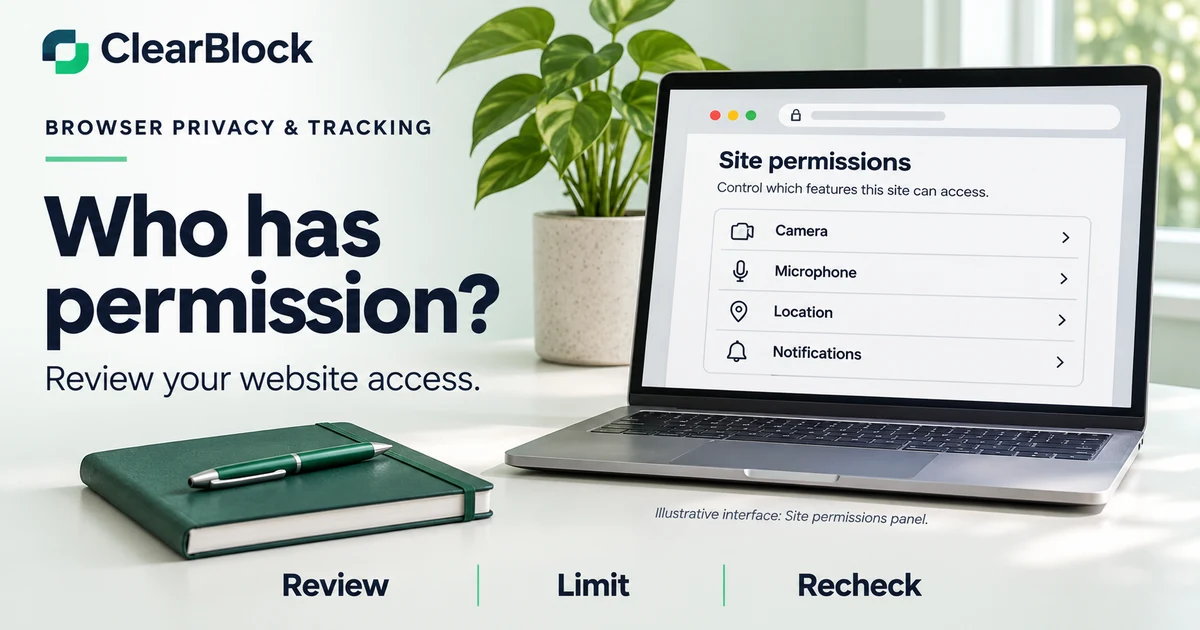
閲覧履歴をすべて削除しなくても、サイトのカメラ、マイク、位置情報、通知の権限は確認できます。まずブラウザのサイト管理機能や権限設定を開き、対象のサイトを確認して、不要になったアクセスだけを変更します。
このガイドでは、権限を実際に見直す手順、OSの権限が別に管理される理由、便利な機能が動かなくなったときの確認事項を説明します。権限の管理はプライバシー対策の一部です。Cookieの選択やアカウント設定の代わりにはならず、あらゆる追跡を防げるわけでもありません。
サイトの権限とは
権限とは、サイトが特定の機能を使えるかどうかをブラウザが管理する設定です。ビデオ会議ではカメラとマイク、地図ページでは位置情報、各種サービスでは通知の送信許可を求められることがあります。
権限の許可は特定の状況に対する判断であり、サイト全体の信頼性を保証するものではありません。ホスト名を確認し、自分が始めた操作に必要かどうかを考えましょう。会議中のカメラ使用の要求と、記事を読んでいる最中の理由がわからない要求では、意味が異なります。
一時的な選択肢もあれば、設定が保存されるものもあります。選べる内容はブラウザ、機能、インストールされているバージョンによって異なります。「許可」ボタンならアクセスできる期間はどれも同じだと思い込まず、実際の確認画面を読みましょう。
利用中のサイトから確認します
目的のサイトを自分で開き、アドレスバーの横にある操作メニューを確認します。通常、ここからサイト情報や設定のパネルを開けます。ウェブページ内に表示された「すべての権限を管理できる」とうたうボタンではなく、ブラウザ側の操作メニューを使いましょう。
変更する前にホスト名を確認します。アカウント管理サービス、会議サービス、運営元のメインページでは、異なるアドレスを使っていることがあります。同じブランドのページだからといって、あるアドレスの変更が別のサービスにも適用されるとは限りません。
ページを再読み込みする前に、作業中の内容を保存します。権限の変更を利用中の機能に反映するには、許可の再要求や再読み込みが必要な場合があります。再読み込みによって下書きが失われたり、通話が中断したりすることもあるため、作業の区切りで変更しましょう。
Chromeで保存済みの権限を確認します
パソコン版Chromeで「設定」を開き、「プライバシーとセキュリティ」の「サイトの設定」を探します。機能別に確認したり、サイトごとに保存された権限を探したりできます。Googleの現行のサイト設定ガイドでは、アドレスの横にある操作メニューからサイトの設定を変更する方法も説明されています。
対象のサイトを探し、変更したい権限の現在の状態を確認します。メニューの表記は変わることがあるため、お使いのバージョンと異なる場合は、末尾にリンクがある公式の手順を参照してください。1つの権限を見直すだけなのに、すべての項目をリセットする必要はありません。
変更後はサイトに戻り、支障のないタイミングで対象の操作を試します。保存されていた許可を取り消すと、サイトが再び許可を求めたり、新しい設定に従ってアクセスがブロックされたりする場合があります。追加の変更をする前に、結果を確認しましょう。
Edgeで保存済みの権限を確認します
Edgeでは「設定」の「サイトのアクセス許可」から、サイト別または機能別に権限を確認します。Microsoftの現行のWindows向けガイドでは、個々のサイトを確認する場所として、ブラウザのプライバシー設定内にある「サイトのアクセス許可」と「すべてのサイト」が案内されています。
対象のサイトを正しく選び、変更したい権限だけを確認します。Windowsでカメラやマイクを使う場合は、ブラウザによる機器の使用をOS側でも別途管理できる点に注意してください。サイト単位で許可するだけでは、使えるとは限りません。
組織が管理するブラウザでは、一部の設定が制限されている場合があります。業務に必要な機能については、ポリシーを回避しようとせず、管理者に相談してください。具体的に相談できるよう、表示された制限の内容を記録しておきましょう。
カメラへのアクセス:用途に合わせて許可します
カメラの許可は、自分の意思でビデオ通話に参加したり、信頼できるサイトで撮影したりする際に役立ちます。そのサービスを今も使っているか、保存済みの許可が今も適切かを見直しましょう。一度使っただけの古い会議サイトを、許可リストに残しておく必要はありません。
用途に合う一時的な許可をブラウザで選べる場合は、その適用範囲を確認してから継続的な許可を選ぶか判断しましょう。最適な選択はサービスの使い方によって異なります。カメラを使うために、関係のない権限まで許可する必要はありません。
見直し後にカメラが動かなくなった場合は、まずサイトで選択されている機器とブラウザの権限を確認し、次にOS側の設定を確認します。機器へのアクセスの問題に対して、すぐに広告ブロックやCookieの設定を緩めるのは避けましょう。
マイクへのアクセス:権限とミュートを区別します
会議でミュートにしていてもマイクの使用が許可されている場合があります。逆に、ページ上のマイクアイコンが使用可能に見えても、アクセスがブロックされている場合もあります。これらは別の設定です。サイト独自の音声設定と併せて、ブラウザの権限の状態も確認しましょう。
使わなくなったサービスを見直し、保存されている不要なアクセス許可を取り消します。日常的に使うサービスでも、本来の機能に必要な権限だけを残しましょう。テキストだけの操作で、当然のようにマイクへのアクセスが必要になるわけではありません。
不具合を調べる際は、私的な会話を録音するのではなく、機器上で安全に行える動作確認や、サービス標準の機器プレビュー機能を使いましょう。ヘッドセットや入力機器を変更した場合は、権限の設定とは別に、選択されている機器も確認します。
位置情報へのアクセス:共有する情報を選びます
位置情報の許可は、近くのサービスを探すなど、目的が明確な操作に役立ちます。その操作にブラウザーの位置情報機能が必要なのか、市区町村名や郵便番号の手入力で十分なのかを検討しましょう。サービスの内容とご自身の希望に合わせて選んでください。
位置情報をブロックしても、ウェブサイトに居場所を一切把握されなくなるわけではありません。ほかの情報からおおよその地域を推測される場合があります。また、アカウントには、以前入力した住所がすでに保存されているかもしれません。この権限で管理できるのは特定の機能であり、位置を示すあらゆる情報ではありません。
位置情報が本当に必要なのに使えない場合は、ブラウザーと端末の両方の設定を確認してください。Microsoftの位置情報に関する案内では、OSの設定がEdgeのアクセスに影響することを説明しています。どの設定が関係しているかを特定する前に、複数のプライバシー設定をまとめて変更するのは避けましょう。
通知:以前の許可設定を見直しましょう
通知の権限と、ページ上のポップアップは別のものです。見覚えのないウェブサイトからデスクトップ通知が届く場合は、現在のタブを閉じるだけでなく、ブラウザーで通知を許可しているサイトを確認してください。以前保存した許可設定が原因かもしれません。
役に立つサービスの通知は残し、不要な許可はブラウザーの設定から削除しましょう。不安をあおる通知をクリックして、セキュリティ上の問題を修復すると称するページにアクセスしないでください。通知を経由せずにブラウザーの設定を開き、そこで送信元を確認しましょう。
ClearBlockが対応している新規の通知リクエスト向けの制御機能は、すでに付与した権限を取り消すものではありません。詳しくは、 通知の許可リクエストに関するガイド で、その違いと具体的な対処手順を確認してください。
権限の許可とCookieへの同意は別です
マイクを許可しても、広告Cookie全般に同意したことにはなりません。任意のCookieを拒否しても、カメラへのアクセスが自動的に取り消されるわけではありません。1つのプライバシー操作ですべてのブラウザー設定が更新されると思い込まず、各画面の目的に応じて対応しましょう。
同様に、通知をブロックしても、アカウントの削除やメールマガジンの配信停止はできません。これらは別の操作なので、サービス側のアカウント管理や配信停止の手続きを利用してください。目的を達成できないブラウザー設定を、何度も変更せずに済みます。
ウェブサイトで以前選んだCookieの同意設定については、 同意後にCookieの同意設定を変更する方法をご覧ください。サイトデータの削除や権限のリセットを行う前に、目的を明確にしましょう。
ブラウザーデータの全削除は、通常は対処範囲が広すぎます
特定のウェブサイトに特定の機能を使わせないことだけが目的なら、まずはその権限を変更しましょう。広範囲のデータ削除を行うと、選択した項目によっては、ログアウトされたり、便利な設定が失われたり、閲覧環境の複数の要素が一度に変わったりすることがあります。
確認画面をよく読んでください。権限をリセットするボタンと、保存データを削除するボタンでは、結果が異なる場合があります。「リセット」という言葉だけで判断せず、使用中のブラウザーが何を変更すると説明しているかを確認しましょう。
変更範囲を絞れば、元に戻すのも簡単です。その機能を再び使いたくなったときは、該当する権限だけを見直せます。広範囲のリセット後に、ブラウザーの設定全体をやり直す必要はありません。
10分でできる権限の見直し
- 普段使っているブラウザーのプロファイルを開きます。
- 知っているサービスに対して保存されている、カメラとマイクの許可設定を見直します。
- 位置情報へのアクセスを確認し、不要になった設定を削除します。
- 通知を許可しているサイトの一覧を確認し、不要なサイトや見覚えのないサイトがないか調べます。
- 関係する権限を1つずつ変更し、確認メッセージを読みます。
- 変更後は、中断しても支障のないタイミングで、重要なサービスの動作を確認します。
- 日常的な操作に必要な例外設定があれば、簡単にメモしておきます。
これを定期的な技術監査にする必要はありません。見慣れない許可リクエストが表示されたとき、サービスを使わなくなったとき、不要な通知が届いたときなどに見直すだけで、当面の問題に対処できる場合もあります。ご自身で理解でき、無理なく続けられる方法を選びましょう。
便利なウェブサイトが動かなくなったときは
まず、どの操作ができないのかを特定しましょう。ビデオ会議で音声が出ない場合と、記事のメニューが開かない場合では、確認すべき点が異なります。無関係な設定を変更する前に、ブラウザーのメッセージを正確に読み、そのサイトの権限を確認してください。
権限が許可されているのにハードウェアを利用できない場合は、OSのアクセス設定、選択中のデバイス、組織のポリシーを確認してください。Microsoftは、メディアへのアクセスにおいて、これらを別々のレイヤーとして説明しています。ブラウザの切り替えだけで、デバイスやドライバーの問題がすべて解決するわけではありません。
一方、拡張機能同士の干渉が疑われる場合は、条件を絞って比較し、確認後は元の状態に戻してください。その際は、 ClearBlockのウェブサイトに関するトラブルシューティングガイド を参考にしてください。ただし、フィルタリングを一時停止すればハードウェアへのアクセス権限が付与されるとは考えないでください。
この見直しで保証されないこと
不要な権限を取り消すと、特定のアクセス機会を減らせますが、あらゆる追跡を防げるわけではありません。Cookie、アカウントのアクティビティ、ブラウザの特徴は、それぞれ別の問題です。一例として、 フィンガープリントのガイド をご覧ください。
また、すでにサービスへ送信された情報が消去されるわけでもありません。保存されているアカウントデータを管理したい場合は、組織が提供するプライバシー設定や問い合わせ窓口を利用してください。ローカルでの権限変更は、その権限の範囲内で、今後の機能へのアクセスを制御するものです。
VPNや広告ブロッカーが、この見直しの代わりになるわけではありません。詳しくは、 トラッキング防止とVPNの違い で、ネットワークとブラウザのプライバシーレイヤーの違いをご確認ください。
よくある質問
アカウントを削除せずに、特定の権限だけを取り消せますか?
はい。ブラウザの権限管理とアカウントの削除は別の操作です。アカウントを残したまま、ウェブサイトで該当する機能が使えなくなる場合があります。
マイクを許可しているのに使えないのはなぜですか?
ウェブサイト側のミュート状態、選択中の入力デバイス、OSの権限、管理ポリシーを確認してください。ブラウザでの許可は、必要な設定の一部にすぎません。
位置情報をブロックすれば、場所の推測をすべて防げますか?
いいえ。制御できるのは特定の権限だけです。ウェブサイトが利用する可能性のあるあらゆる手がかりや、自分で提供した情報まで制御できるわけではありません。
公式の手順と関連ヘルプ
以下をご参照ください:Googleのサイトの権限ガイド, Microsoftのカメラとマイクに関するガイダンスとEdgeの位置情報のプライバシーに関する説明。実用的な基礎知識については、ブラウザのプライバシーとトラッキング対策ガイドで、具体的な対処方法をご確認ください。