
YouTubeプレーヤーで CC をオンにすると、動画を再生しながら字幕を読めます。特定の場面を探すには、動画の説明欄を展開して 文字起こしを表示を選択し、文字起こしの行をクリックすると、その箇所に移動できます。どちらの機能も、動画に字幕トラックがある場合に利用できます。この記事では、ChromeやEdgeなどのブラウザで開く、パソコン版YouTubeの動画再生ページでの操作を説明します。
字幕と文字起こしは、それぞれ用途が異なります。字幕は、騒がしい場所で会話の内容を追いたいとき、音を出さずに視聴したいとき、聞き逃した言葉を確認したいときに便利です。文字起こしは、話していた内容をおおよそ覚えていて、長い動画の中からその箇所を探したいときに向いています。文字起こしで目的の場面に移動し、字幕をオンにして前後の説明を確認することもできます。
パソコンでYouTubeの字幕をオンにする方法
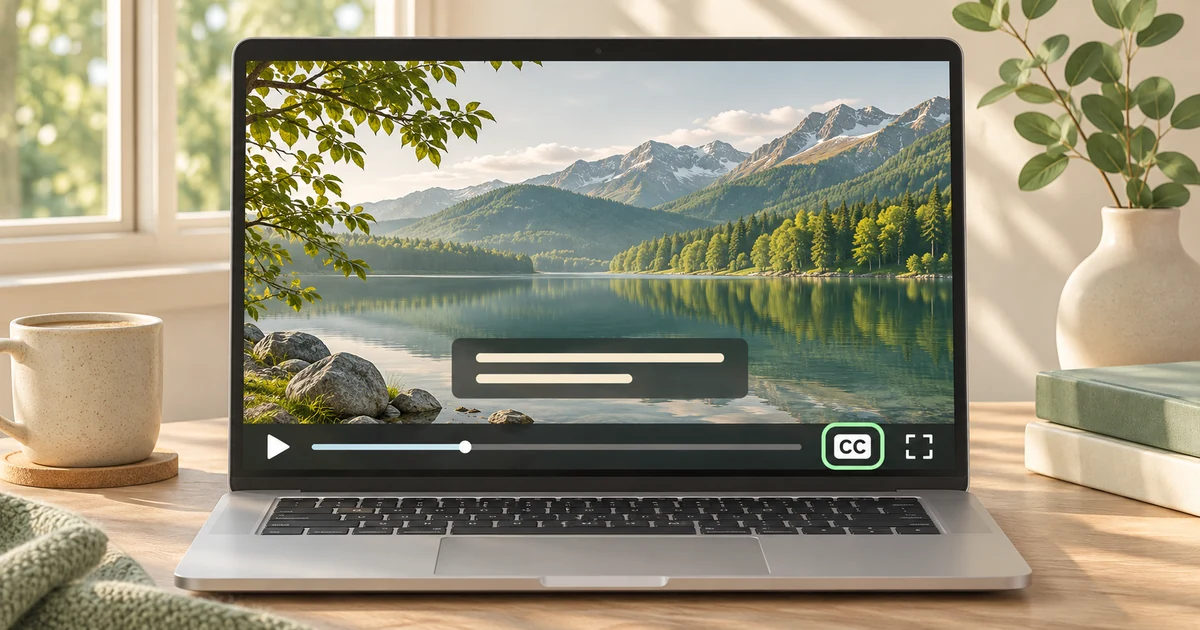
- YouTubeの通常の動画再生ページで動画を開き、プレーヤーにマウスポインターを重ねて操作ボタンを表示します。
- プレーヤー右下付近にある CC ボタンを探してください。クリックすると字幕が表示され、もう一度クリックすると非表示になります。
- 利用できる言語を確認するには、プレーヤーの 設定 の歯車アイコンをクリックし、 字幕を選択します。一覧から字幕トラックを選びます。
- 音声で話している箇所を再生し、字幕が表示されることと、目的の言語が選択されていることを確認します。
操作ボタンが表示されない場合は、もう一度動画にマウスポインターを重ねるか、全画面表示を終了して通常のプレーヤーで確認してください。それでもCCボタンがない場合は、字幕があると分かっている別の動画を試してください。YouTubeの パソコンでの字幕設定ガイド 設定の場所と字幕の見た目を調整する方法を説明します。
字幕を読みやすくする
字幕付きの動画で、プレーヤーの 設定を開き、 字幕に進んで、 Optionsを選択します。YouTubeでは、字幕のフォント、サイズ、色、不透明度を変更できます。文字の背景や縁取りも調整できます。これらの書式設定は、変更またはリセットするまで字幕の既定の設定として使われます。
設定は一度に1つずつ変更しましょう。雪景色や白いスライド、明るい屋外の場面で字幕が見えにくい場合は、文字を大きくする前に、文字の背景の不透明度を上げてください。画面から離れて読む場合は、文字を大きくしてみましょう。その後、明るい場面と暗い場面をそれぞれ数秒再生し、文字が読みやすいか確認します。
ソフトウェアの操作解説動画では、字幕を大きくすると、画面下部のボタンやラベルが隠れることがあります。フォントを少し小さくし、背景をはっきりさせてみてください。それでも字幕が邪魔になる場合は、該当する手順で一時停止し、動画の横にある文字起こしを読みましょう。必要な操作部分を確認できたら、字幕に戻します。
文字起こしを開いて特定の行に移動する方法
- 全画面表示を解除し、動画の下にある情報を表示します。
- 動画の説明欄を開きます。短いプレビューしか表示されていない場合は、説明欄を展開します。
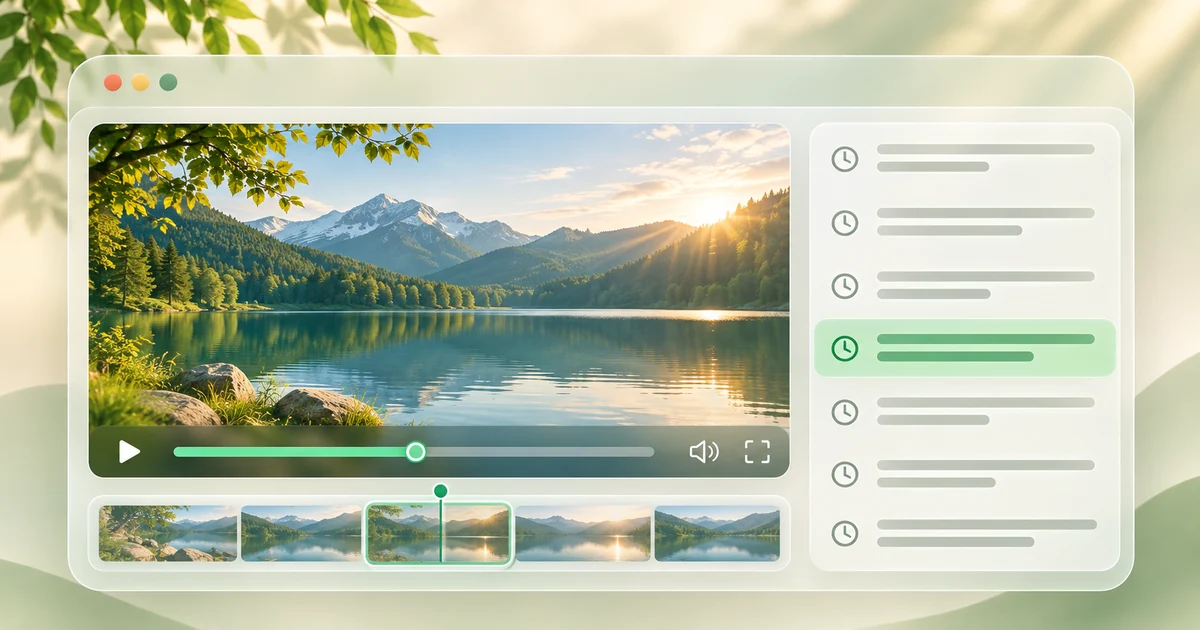
- 表示中のウェブサイトで 文字起こしを表示 が表示されている場合は選択します。字幕のテキストがパネルに表示されます。
- 目的の行までスクロールして選択すると、動画がその時点に移動します。再生中は、現在の字幕に合わせてパネルがスクロールすることもあります。
別のウェブサイトに埋め込まれた動画を見ている場合は、YouTubeで元の動画ページを開き、説明欄の全文や文字起こしの表示ボタンを探してください。パネルの位置は、ページのレイアウトによって異なる場合があります。 YouTubeの文字起こしガイド では、説明欄から文字起こしを開く手順と、行を選んで動画の該当箇所に移動する方法を紹介しています。
長いYouTube動画から見たい場面を探す
まず、動画内で実際に話されていそうな単語を使いましょう。40分のカメラレビューなら、最初から長いフレーズを使わず、まず「 バッテリー 」を検索し、その後で「 寒い場所でバッテリーがどのくらい持つか」のようなフレーズを試します。短いキーワードのほうが一致する箇所を見つけやすくなります。文字起こしパネルに検索欄があれば利用してください。なければ、関連しそうな表現を目で探すか、チャプターの見出しで範囲を絞り込みます。
目的の内容に近そうな行を見つけたら、クリックして前後の文を聞いてください。仕様の紹介で「バッテリー」に一度触れた後、別の箇所で2分間詳しく説明していることもあります。最初に見つかった箇所で数値しか分からない場合は、別の箇所を探すか、少し前から再生して、どのカメラ設定での数値なのかを確認しましょう。
正確な用語で見つからない場合は、短い表現や類義語、その直前に使われそうな単語を試してください。自動字幕では、製品名が2つの単語に分かれたり、聞き慣れない名前が誤認識されたりすることがあります。YouTubeのチャプターが用意されていれば、内容が話題ごとに整理されているため、別の探し方として役立ちます。関連しそうなチャプターから再生し、文字起こしを使ってさらに範囲を絞り込みましょう。
提供された字幕・自動字幕・翻訳字幕を選ぶ
「字幕」を開き、この動画で利用できる字幕トラックを確認してください。投稿者が動画で話されている言語の字幕を用意している場合や、ほかの言語の翻訳字幕を公開している場合があります。「自動生成」と表示された字幕は、音声認識で作成されたものです。特に録音が明瞭な場合は概要をつかむのに役立ちますが、名前や数字、重なった声などを誤認識することがあります。
希望する言語がない場合は、字幕メニューで「 自動翻訳 」を探してください。このオプションが利用できる場合は、希望する言語を選びます。翻訳が不自然に感じられたら、元の言語に戻してもう一度聞いてください。元の字幕の誤りが翻訳にも反映されることがあります。文字起こしに独自の言語選択メニューがある場合は、そちらも確認し、どの字幕トラックを読んでいるか把握してください。
「can(できる)」と「can’t(できない)」のように文の意味を逆転させる語や、単位、小数点には特に注意してください。正確な引用として使う前に、元の箇所を再生するか、投稿者が提供するスライドやリンクを確認しましょう。音声認識の精度が変わる理由については、YouTubeの次のガイドで説明されています: 自動字幕のガイド.
字幕や文字起こしが見つからないときの対処法
- 特定の動画に字幕ボタンが表示されない場合 プレーヤーの操作ボタンを表示し、通常の動画視聴ページで確認してください。次に、字幕があるとわかっている動画を試します。その動画で字幕が使えるなら、元の動画には利用可能な字幕トラックがない可能性があります。
- 字幕は使えるのに文字起こしが見つからない場合 全画面表示を終了し、説明欄をすべて展開して「 文字起こしを表示」を探してください。別のサイトで視聴を始めた場合は、YouTubeで動画を直接開いてください。
- アップロード直後、またはライブ配信中の動画の場合 自動字幕が表示されるまでには時間がかかることがあります。また、ライブ配信とアップロード済みの動画では、字幕の提供状況が異なる場合があります。アーカイブ動画が公開されたら、もう一度確認してください。
- 字幕の言語が違う場合 プレーヤーの字幕トラックメニューを確認してください。音声トラックが複数ある動画では、再生中の音声の言語と字幕の言語をそれぞれ確認します。
- 字幕付きの複数の動画で問題が起きる場合 ページを再読み込みし、別のパソコン用ブラウザや、新規作成したブラウザのプロファイルで同じ動画を比較してください。一度に変更するのは1つだけにすると、動画、ブラウザのプロファイル、特定の設定のどれが原因かを切り分けやすくなります。
動画自体がフリーズしたり再生を開始できなかったりする場合は、字幕の問題を調べる前に再生状態を確認してください。文字起こしの行を選ぶと該当する再生位置に移動できますが、その部分の読み込みは必要です。プレーヤーが停止する場合は、「 YouTubeでバッファリングが繰り返される理由 」の手順をお試しください。
ClearBlockで字幕と文字起こしを活用する
字幕トラックと文字起こしパネルは、YouTubeの機能です。ClearBlockはYouTubeの動画広告のブロックに役立ちますが、ブロックできる範囲は動画によって異なる場合があります。字幕トラックの確認や字幕の見た目の変更は、プレーヤー内で直接行えます。特定の動画だけで字幕などが見つからない場合は、拡張機能の設定を変更する前に、字幕があるとわかっている動画と比較してください。
プレーヤーの問題がブラウザの設定に関係していそうな場合は、比較する条件を絞ってください。別のブラウザプロファイルで同じ動画を開き、字幕ボタンと「 文字起こしを表示 」が表示されるか確認します。ClearBlockを有効にした状態と、YouTubeでの広告を許可した状態で再生を比較したい場合は、「 YouTubeでClearBlockを使う方法」にあるサイト別の設定手順に従ってください。同じ動画で比較し、テスト後は希望の設定に戻してください。
再生位置を見失わずにチュートリアルを進める
別のタブでチュートリアルの手順を進める間も、文字起こしは開いたままにしておきます。説明者から指示があったら、動画を一時停止し、タイムスタンプをメモしてからタブを切り替えます。休憩後に再開するときは、文字起こしの1つ前の行を選ぶと、中断した手順の前の説明から聞けます。説明者が短時間に何度もクリックし、画面上では各手順の違いがわかりにくい場合に特に便利です。
複数の話者が登場する動画では、文字起こしで目的の話題を探してから、その場面を再生して誰が何を話したか確認します。短い字幕が続くと発言の区切りがわかりにくく、自動生成された字幕では、重なった声を区別できないこともあります。
よくある質問
動画の画面に字幕を表示せずに、文字起こしを読めますか? 説明欄から文字起こしを開き、プレーヤーのCCボタンで動画上の字幕を個別に切り替えます。画面下部に操作ボタンや測定値が表示される実演動画を見るときに便利です。
文字起こしが文章として読みにくいのはなぜですか? 字幕の表示タイミングに合わせて区切られているため、1つの文が複数の短い行に分かれることがあります。数行をまとめて読み、口調や強調を確認したいときは該当部分を再生し直してください。
見つけた場面を共有するにはどうすればよいですか? 該当する行に移動し、プレーヤーで正確な位置を確認してから、YouTubeの共有機能で開始時間を指定できる場合は指定して共有します。自分で後から見返したい場合は、動画のリンクに短いメモとタイムスタンプを添えて保存しておきます。
最初にどちらの機能を使えばよいですか? 最初から最後まで視聴する場合は、CCをオンにします。答えを探したいときや、手順を見直したいとき、言い回しを確認したいときは、文字起こしを開きます。長いチュートリアルでは、まずチャプターや文字起こしの行から目的の箇所に移動し、その部分を字幕付きで視聴すると便利です。