
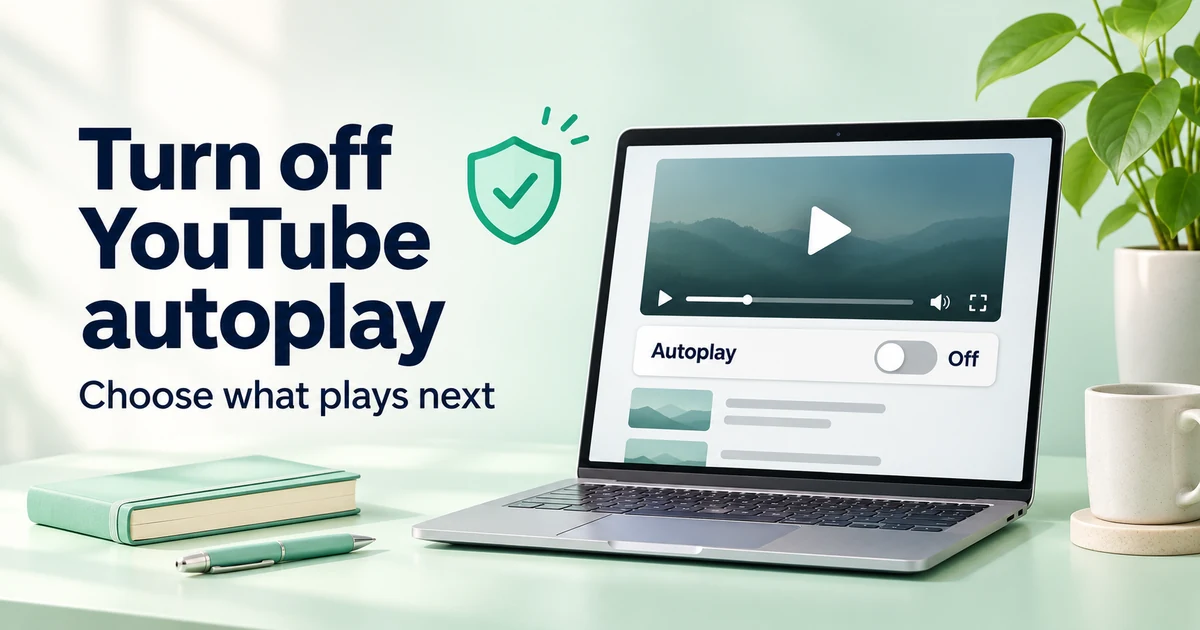
YouTubeでは、さまざまな場面で動画の再生が始まります。見終わった動画の次におすすめ動画が再生されたり、検索結果を見ているときにミュート状態の動画が再生されたり、別のウェブサイトにあるYouTubeプレーヤーがページの読み込み時に再生を始めたりします。それぞれ設定が異なります。設定を変えても効果がない場合は、どこで再生が始まったのか、その直前に何をしていたのかを確認してください。
動画の終了後におすすめ動画が自動再生されないようにするには、通常の動画を開き、プレーヤーの「 自動再生 」スイッチをオフにします。パソコンでは、プレーヤーの下部にあります。スマートフォンやタブレットのアプリでは、プレーヤーの上部付近を探すか、アプリの自動再生設定を開いてください。再生を止めたいデバイスごとに設定します。 YouTubeヘルプ:動画の自動再生.
再生の状況に合った設定を選びます
- 現在の動画が終わると、別の動画が始まります。 動画の視聴画面で自動再生の設定を確認してください。プレーヤーの横に再生リストやキューがある場合は、それらに含まれていない動画でも試してください。
- 閲覧中に、サムネイル内で動画の再生が始まります。 モバイルでは「フィードでの再生」、パソコンでは「インライン再生」を確認してください。
- 記事や講座のページ内でプレーヤーの再生が始まります。 そのサイトのプレーヤーとブラウザの設定を確認してください。埋め込みプレーヤーは、ウェブサイト側で独自に設定できます。
- 同じ動画が最初からもう一度再生されます。 ループ再生が設定されていないか、ショート動画のフィードで視聴していないかを確認してください。
動画が終わったときに、タイトルが変わるか確認してください。何も選択していないのにタイトルが変わる場合は、おすすめ動画やキュー内の動画が再生されている可能性があります。視聴ページを開く前から動画が再生されていた場合は、まずフィードでの再生設定を確認してください。この違いを見分ければ、特定の場所でしか起きない問題のために、すべてのデバイスの設定を変更せずに済みます。
パソコンでYouTubeの自動再生をオフにする方法
- 普段使っているブラウザのプロファイルでYouTubeを開き、再生リストに含まれていない通常の動画を選びます。
- プレーヤーにマウスポインターを合わせて操作ボタンを表示します。下部にある「 自動再生 」スイッチを探します。
- スイッチを Offにします。設定名を確認したい場合は、スイッチにマウスポインターを合わせてください。
- 別の動画を選ばずに、動画が終わるまで待ちます。同じ視聴ページにとどまり、次の動画が再生されないことを確認してください。
次の動画の再生を今回だけ止めたい場合は、カウントダウンが表示されたときに「 キャンセル 」を選択できます。その後の動画でも、自分で選ぶまで次の再生を始めないようにするには、スイッチを使ってください。終了画面やサイドバーに表示されるおすすめ動画は、引き続き自由に開けます。 YouTubeのパソコンでの再生手順.
たとえば、修理の手順を確認するために4分間の解説動画を開いた場合、作業中は最後の画面を表示したままにしておきたいことがあります。自動再生をオフにしておけば、解説動画を見終えてから、次のおすすめ動画が役立つかどうかを判断できます。作業中に動画を流すために別のブラウザプロファイルを使っている場合は、両方で同じ動作になると思い込まず、そちらのスイッチも確認してください。
Android、iPhone、iPadで次の動画の自動再生を止める方法
YouTube アプリで動画を開き、プレーヤーをタップして操作ボタンを表示し、上部付近にある 自動再生 スイッチを操作します。プロフィールを開き、 設定で、 自動再生 に進んでオフにすることもできます。ショート動画やホームフィードでスイッチを探していた場合は、通常の動画視聴画面で試してください。 YouTube のモバイルでの再生手順.
問題が起きたときと同じアプリで確認してください。メッセージ内のリンクは、ブラウザ、YouTube アプリ、メッセージアプリ内の画面のいずれかで開くことがあります。いずれかでテストが成功しても、確認できるのはその視聴環境での動作だけです。保護者の管理下にあるアカウントでスイッチを変更できない場合は、アカウントの管理設定で制御されている可能性があります。
モバイルデータ通信で YouTube を使う場合は、スクロール中に動画を再生するかどうかも別途決めておきましょう。次のおすすめ動画の自動再生をオフにする設定は、視聴ページを開いたままにするときに役立ちます。一方、フィードでの再生を「Wi-Fi のみ」または「オフ」にすると、動画を選ぶ前にフィードを閲覧している間の再生を制御できます。
スマートテレビやキャスト中の自動再生をオフにする
テレビまたは対応するゲーム機でYouTubeアプリを開き、「設定」で「自動再生」を探して「Off」を選択します。その画面で単独の動画を最後まで再生し、結果を確認してください。複数人でテレビを使っている場合は、ほかの人の結果と比べる前に、視聴に使っているプロフィールを確認しましょう。
スマートフォンやタブレットからキャストする場合は、キャストを開始し、モバイル端末の再生バーをタップして再生キューを展開します。そこで、 自動再生 スイッチを探してください。自分で動画を追加していた場合は、テスト前に再生キューも別途確認しましょう。キューに次のエピソードが残っていると、プレーヤーがおすすめ動画を選んでいるのか判断しにくくなります。 YouTube のテレビとキャストの操作手順.
リビングのテレビで、ミュージックビデオの後に別の動画が再生される場面を考えてみましょう。まず、リモコンで YouTube アプリを開いたのか、スマートフォンから動画を送ったのかを確認します。前者ならテレビ側の設定、後者ならキャストの操作画面を使います。これで、次に同じことが起きたときに、どちらの視聴環境を確認すればよいか分かります。
スクロール中の YouTube 動画の再生を止める
Android と iOS の場合
YouTubeアプリでプロフィールを開き、「設定」→「全般(General)」→「フィードでの再生」の順に進みます。「Off」を選択すると、フィード内のプレーヤーを無効にできます。「Wi-Fiのみ」を選ぶと、自宅ではプレビューを表示し、モバイルデータ通信中は停止できます。ホームや検索に戻り、いくつかの動画をスクロールして設定を確認してください。詳しくは、YouTubeのインラインプレーヤーのガイドをご覧ください。
パソコンのブラウザの場合
YouTube のプロフィールメニューを開き、 設定を選択して、 再生とパフォーマンス に進み、 インライン再生 をオフにします。3 秒間の短いプレビューは引き続き表示される場合があります。違いを確認するには、動画のサムネイルにマウスポインターを合わせ、短いプレビューで終わるのか、再生コントロール付きのインラインプレーヤーとして再生が続くのかを見てください。 YouTube のパソコンでのインライン再生の操作手順.
画面内の動きで検索結果が見づらい場合は、実際に気になった検索結果ページで確認してください。動くサムネイル、アニメーション付きのチャンネル画像、インラインプレーヤーは、一見すると似ていることがあります。設定でインラインプレーヤーが停止しても動きが残る場合は、設定が効いていないと判断する前に、どの要素が動いているのかを確認しましょう。
埋め込みYouTube動画が自動再生される理由
ニュースサイトや講座サイト、ブログには、自動再生するように設定されたYouTubeプレーヤーが埋め込まれていることがあります。サイト運営者は埋め込みプレーヤーで自動再生を指定でき、ブラウザはメディアポリシーに基づいて再生を許可するかどうかを判断します。Chromeのポリシーではミュートでの自動再生が許可され、音声付きで再生を開始する場合には追加の条件が適用されます。そのため、あるプレーヤーでは音声付きの自動再生がブロックされても、別の動画は無音で再生されることがあります。YouTube埋め込みプレーヤーのパラメータとChromeの自動再生ポリシー。
記事内で動画が再生され始めたら、一時停止し、ページの読み込み時、スクロールで動画が表示されたとき、別の場所をクリックした後のどのタイミングで始まったかを確認してください。埋め込みプレーヤーにYouTubeへのリンクがあれば、同じ動画をYouTubeで開きます。そこで想定どおりに再生されるなら、記事内のプレーヤーやそのサイト向けの設定を確認してください。
ChromeとEdgeの対応ウェブページでは、ClearBlock Premiumのブラウザ制御機能として Stop Auto-Playing Videos を利用できます。再生が気になるページで試し、動画を手動で再生できることも確認してください。おすすめ動画やYouTube公式アプリについては、YouTube側の設定を使用してください。ClearBlockのYouTube広告ブロックは、対応するブラウジングセッションで利用できる別の機能です。 ClearBlock Premiumの制御機能.
動画の自動再生が止まらないときの確認事項
同じ視聴セッションで再テストします
同じブラウザプロファイルまたはアプリで、短い通常の動画をもう一度開きます。その動画の自動再生スイッチを確認し、プレーヤーを表示したまま最後まで再生してください。ノートパソコンでは止まるのにテレビでは続く場合は、次にテレビ側の視聴セッションを確認します。保存済みの再生リストから再生した場合にだけ次の動画が始まるなら、ほかの設定を変更する前に、動画を単独で開いて再テストしてください。
再生リストやキューで再生していないか確認します
リンクから開いた動画に再生リストのパネルが表示されたり、キャスト中のキューにすでに動画が入っていたりすることがあります。プレーヤーの横に再生リスト名や次に再生される動画がないか確認してください。1本だけで確実に再生を終えたい場合は、動画のタイトルで検索し、単独で開きます。その動画が終わったときの動作を、元の視聴セッションでの動作と比べてください。
ミュート再生・動くプレビュー・読み込みの遅延を区別します
音量を下げれば音の問題は解消できますが、映像の再生は続きます。映像の動きも止めたい場合は、再生位置が進んでいないか、次の動画のタイトルが表示されていないかを確認してください。一方、同じ動画の再生中に読み込みマークが表示されて止まる場合は、次の専用チェックリストを確認してください: YouTubeのバッファリング対策チェックリスト.
何がいつ再生されるかを確認します
選んだ動画の前や途中で別の映像が流れる場合は、まず広告かどうかを確認してください。YouTubeの自動再生スイッチが制御するのは、元の動画の終了後に再生されるおすすめ動画です。広告の表示やスキップボタンがある映像については、次の記事をご覧ください: YouTubeで広告が増えたように感じる理由.
共用画面で再生を終えるタイミングを決めます
共用のテレビでは、普段動画の再生を始める人と一緒にテストしてください。リモコンで動画を選ぶ人もいれば、スマートフォンから再生リストをキャストする人もいます。それぞれの方法で短い動画を1本ずつ再生し、終了時の動作を順番に確認します。キャストした場合だけ再生が続くなら、テレビの設定を再び変更する前に、キャスト側のキューを開いてください。授業や会議で使うノートパソコンでは、よく見せる動画の単独の視聴ページをブックマークしておきます。画面共有の前に同じ動画を開き直し、終了時の動作を確認しやすくなります。
どの設定にしておくとよいですか?
動画を1本ずつ見たい場合は、主に使う視聴端末で自動再生をオフにし、フィードでの再生は好みに合わせて設定してください。シリーズをよく見る場合は、次に何が再生されるかわかるようにキューを表示しておきます。気を散らさずに閲覧したい場合は、インラインプレーヤーもオフにし、記事内で動画が自動的に始まるサイトも確認してください。問題が再発したら、どの端末の、どの画面で、いつ動画が始まったかを整理します。この3点がわかれば、たいていは適切な設定を見つけられます。
再生やブラウザに関するその他のガイドはこちら: YouTube・動画の視聴.