
YouTube内を閲覧しながら動画を再生し続けるには、YouTubeのミニプレーヤーを使います。別のウェブサイトを読みながら視聴する場合は、Chromeのピクチャー イン ピクチャーを使います。どちらも動画を小さなウィンドウで表示しますが、そのウィンドウを表示し続けられる範囲によって使い分けます。
このガイドでは、パソコン版YouTubeの動画視聴ページを使います。ライブ配信、再生リスト、埋め込みプレーヤーを試す前に、通常のアップロード動画を開き、どの操作ボタンが表示されるか確認してください。
パソコンでYouTubeのミニプレーヤーを開く
- YouTubeで通常の動画を開き、再生を開始します。
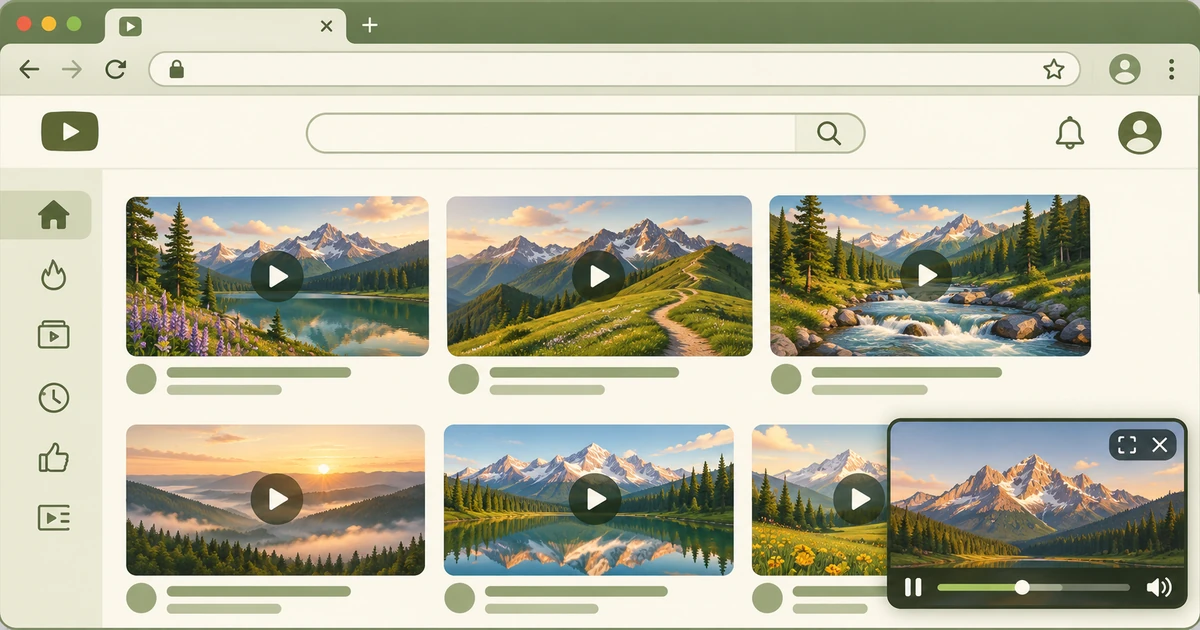
- 動画を右クリックし、YouTubeのメニューから Miniplayer を選びます。キーボードを使う場合は、動画プレーヤーにフォーカスを合わせ、次のキーを押します。 I.
- 同じタブでYouTubeの閲覧を続けます。サイト内を移動しても、小さなプレーヤーで動画が表示され続けます。
- 小さなプレーヤーの操作ボタンで一時停止や再生の再開ができます。視聴ページに戻るには Expand を選びます。プレーヤーを閉じるには、閉じるボタンを使います。
右クリックでブラウザのメニューが開く場合は、そのメニューを閉じ、動画にフォーカスを合わせてキーボード ショートカットを試してください。直前に検索欄やコメント欄に入力していた場合は、まずプレーヤー内をクリックしてください。パソコン版の最新の操作方法は、YouTubeのヘルプで確認できます。 YouTubeミニプレーヤーのヘルプ · YouTubeのキーボード ショートカット
ミニプレーヤーの移動・サイズ変更・終了
YouTubeの案内によると、パソコンではミニプレーヤーをドラッグして別の隅に移動したり、プレーヤーの角をドラッグしてサイズを変更したりできます。見たいサムネイルに重なっている場合は移動し、主に音声を聞きたい場合は小さくすると便利です。細かい字幕や図、実演などが小さなウィンドウでは見づらい場合は、プレーヤーを拡大してください。
ミニプレーヤーを開いたままYouTubeのホームで別の動画を選ぶと、その動画がミニプレーヤーに読み込まれることがあります。最初の動画を現在のタブで再生し続けたい場合は、次の動画を別のタブで開いてください。誤って小さなプレーヤーを閉じた場合は、元の動画ページに戻るか、再生履歴に記録されていれば、そこから動画を探してください。
Chromeのタブを切り替えても、フローティング ウィンドウでYouTubeを視聴する
資料を読んだり、ブラウザ上のエディタでメモを取ったりするなど、別のウェブサイトで作業する場合は、Chromeのピクチャー イン ピクチャー モードを使います。タブを切り替えても、小さな動画ウィンドウを表示し続けられます。
- ChromeでYouTubeの動画を再生します。
- ブラウザのツールバー右上付近にある Media control を開きます。
- 動画のピクチャー イン ピクチャー ボタンを選びます。
- 使いたいタブに切り替えます。動画ウィンドウが操作ボタンや文書の一部に重なる場合は、邪魔にならない場所へドラッグしてください。
- メインの視聴ページで続きを見るには、フローティングプレーヤーの閉じるボタンか、元のページに戻るボタンを使います。
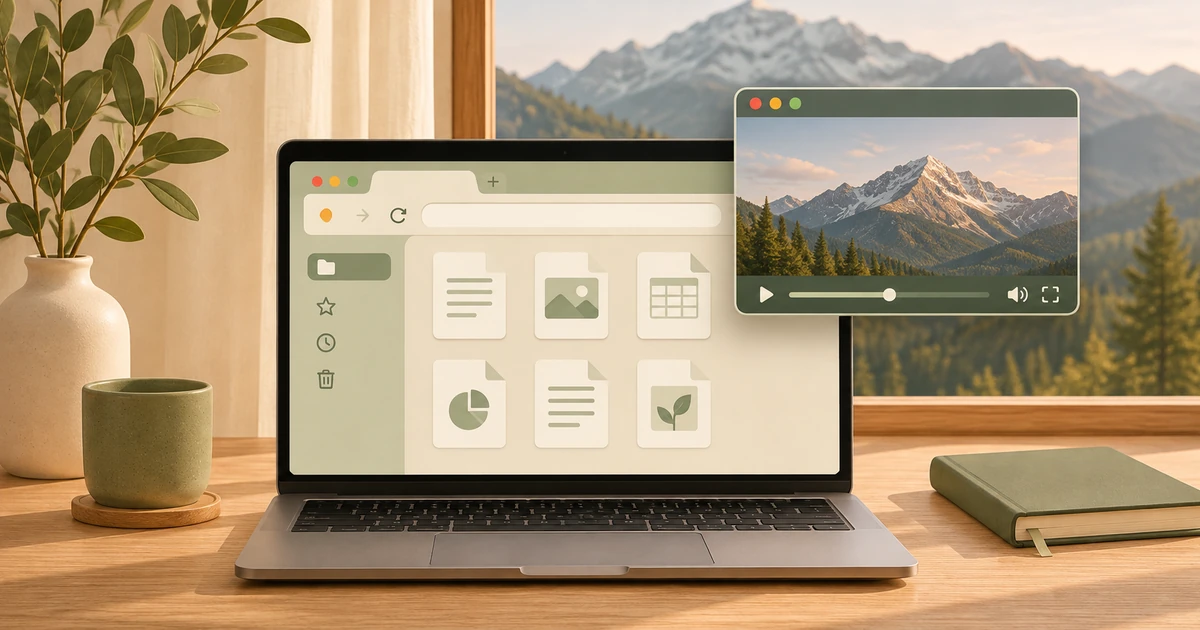
フローティングウィンドウの使用中は、元のYouTubeタブを開いたままにしてください。複数のタブでメディアを再生している場合は、ほかの再生を一時停止すると、Chromeのコントロールで目的の動画を見つけやすくなります。フローティングウィンドウでは、基本的な再生操作ができます。YouTubeのすべての操作機能や説明欄を使うには、視聴ページに戻ってください。 Chromeのメディア コントロールとピクチャー イン ピクチャー
用途に合ったモードを選びましょう
- YouTubeで次に見る動画を探すとき。 ミニプレーヤーを開き、同じタブ内で検索します。今の動画を再生しながら、検索結果を確認できます。
- 別のタブで実演を見ながら作業するとき。 Chromeのピクチャー イン ピクチャーを有効にしてから、ブラウザ上のエディタや参考ページに切り替えます。作業スペースを十分に確保できる位置にウィンドウを配置してください。
- 難しい箇所を見直すとき。 通常の視聴ページに戻り、字幕、文字起こし、再生速度の設定を使います。プレーヤー全体が表示されていると、これらの機能にアクセスしやすくなります。
チュートリアルでは、まず通常のプレーヤーで準備の手順を確認し、実践するときにフローティングウィンドウへ切り替えてみてください。細かい点を見逃したら、メインのページに戻り、文字起こしから該当する行に移動できます。 YouTubeの字幕と文字起こしの使い方
ミニプレーヤーが見つからないときの確認事項
YouTubeによると、ショート動画や子ども向けに設定された動画ではミニプレーヤーを利用できません。通常の投稿動画で、ミニプレーヤーの項目が表示されるか確認してください。別のサイトに埋め込まれたYouTube動画を見ている場合は、元のYouTube視聴ページを開き、操作ボタンを比較してください。
キーボード ショートカットが効かず、メニューからは操作できる場合、ページ内のどの部分にフォーカスがあるか確認してください。 I は、検索欄が選択されていると文字として入力されます。プレーヤーをクリックしてから、もう一度ショートカットを試してください。別のウェブサイトに切り替えるとミニプレーヤーが消える場合は、ブラウザのピクチャー イン ピクチャー機能を使ってください。
Chromeのツールバーにあるコントロールに動画が表示されない場合は、視聴ページで再生を開始し、ツールバーをもう一度確認してください。同じブラウザで、別の通常動画でも比較します。複数の動画で同じ問題が起きる場合は、別のブラウザ プロフィールでも試し、現在の設定に原因があるか確認してください。メインのプレーヤー自体がすでに停止したり読み込めなかったりする場合は、小さなウィンドウの原因を調べる前に、その問題から確認してください。 YouTubeでバッファリングが続く理由
ClearBlockがフローティング動画を非表示にした場合は?
ClearBlock Premiumの Hide Page Distractions を使うと、ウェブサイト上の対応するフローティング動画プレーヤーを非表示にできます。小さなプレーヤーが予想外の動作をする場合は、まずYouTubeのページ内ミニプレーヤーと、Chromeのピクチャー イン ピクチャーのフローティングウィンドウのどちらを使っているか確認してください。操作方法が異なるため、毎回同じ動画と同じモードでテストしてください。
拡張機能の設定が原因と思われる場合は、設定を1つずつ変更し、視聴ページを再読み込みしてテストを繰り返してください。比較が終わったら、希望する設定に戻してください。ClearBlockの無料広告ブロック機能は、YouTubeの動画広告のブロックに役立ちますが、ブロックできる範囲は動画によって異なります。動画ウィンドウの表示方法は、YouTubeまたはブラウザで選択してください。 YouTubeでClearBlockを使う方法