
Met de YouTube-minispeler blijft een video spelen terwijl je op YouTube rondkijkt. Wil je blijven kijken terwijl je een andere website leest? Gebruik dan de beeld-in-beeldbediening van Chrome. Beide opties tonen de video in een kleiner venster. Welke optie je kiest, hangt af van waar dat venster je kan volgen.
Deze handleiding gaat uit van de videopagina van YouTube op een computer. Begin met een gewone geüploade video, zodat je kunt controleren welke knoppen verschijnen voordat je een livestream, afspeellijst of ingesloten speler probeert.
De YouTube-minispeler openen op een computer
- Open een gewone video op YouTube en speel deze af.
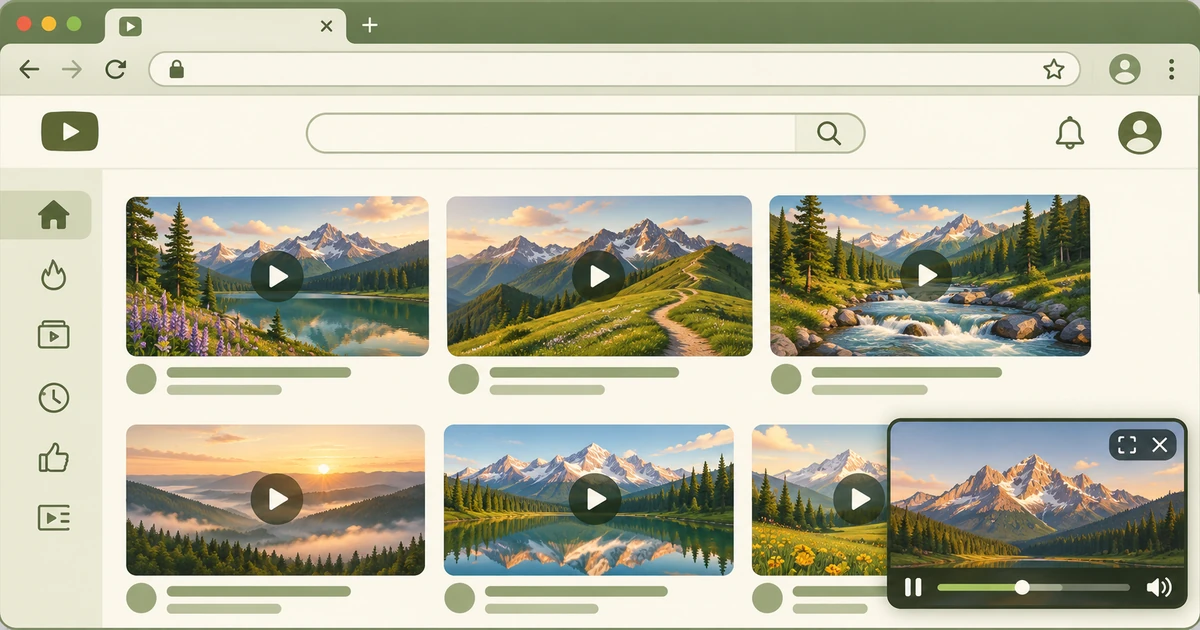
- Klik met de rechtermuisknop op de video en kies Minispeler in het YouTube-menu. Gebruik je het toetsenbord? Zorg dan dat de videospeler de focus heeft en druk op I.
- Blijf in hetzelfde tabblad op YouTube rondkijken. De video blijft zichtbaar in de kleinere speler terwijl je door de site navigeert.
- Gebruik de knoppen van de kleinere speler om het afspelen te pauzeren of te hervatten. Kies Uitvouwen om terug te gaan naar de videopagina, of gebruik de sluitknop om de speler te sluiten.
Verschijnt het browsermenu als je met de rechtermuisknop klikt? Sluit het dan en probeer de sneltoets terwijl de videospeler de focus heeft. Heb je net iets in het zoekveld of een reactieveld getypt? Klik dan eerst weer in de speler. Raadpleeg de YouTube-help voor de actuele bediening op computers. Hulp bij de YouTube-minispeler · YouTube-sneltoetsen
De minispeler verplaatsen, vergroten, verkleinen of sluiten
Volgens de instructies van YouTube kun je de minispeler op een computer naar een andere hoek slepen en het formaat aanpassen door aan een hoek van de speler te slepen. Verplaats de speler als deze een miniatuur bedekt die je wilt zien, of maak hem kleiner als je vooral wilt luisteren. Vergroot de speler als de video kleine ondertitels, diagrammen of demonstraties bevat die in het kleinere venster moeilijk te lezen zijn.
Als je op de YouTube-homepage een andere video kiest terwijl de minispeler openstaat, kan YouTube die video in de minispeler laden. Open de volgende video in een ander tabblad als je de eerste in het huidige tabblad wilt laten doorspelen. Sluit je de kleine speler per ongeluk? Ga dan terug naar de oorspronkelijke videopagina of zoek de video in je kijkgeschiedenis, als deze daar is opgeslagen.
YouTube kijken in een zwevend venster boven Chrome-tabbladen
Gebruik de beeld-in-beeldmodus van Chrome als je volgende taak op een andere website is, bijvoorbeeld documentatie lezen of notities maken in een online teksteditor. Het kleinere videovenster kan zichtbaar blijven wanneer je van tabblad wisselt.
- Speel de YouTube-video af in Chrome.
- Open in de werkbalk van de browser Mediabediening rechtsboven.
- Selecteer de beeld-in-beeldknop voor de video.
- Ga naar het tabblad dat je wilt gebruiken. Sleep het videovenster opzij als het een bedieningselement of een deel van je document bedekt.
- Gebruik de knop om de zwevende speler te sluiten of terug te keren als je verder wilt kijken op de oorspronkelijke videopagina.
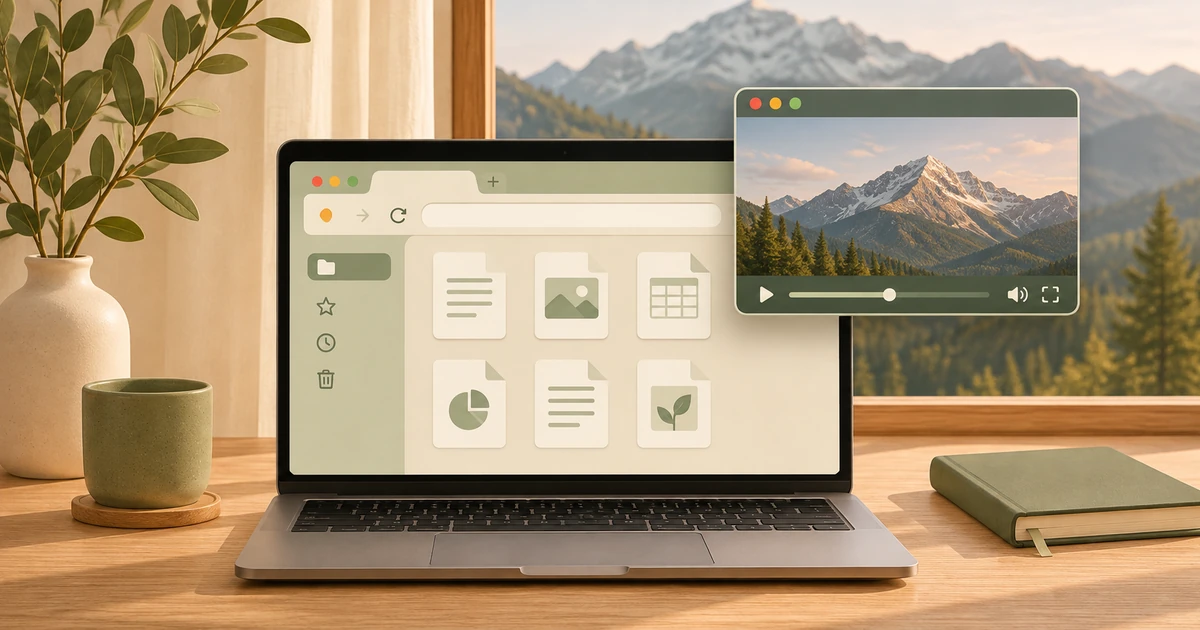
Houd het oorspronkelijke YouTube-tabblad open terwijl je het zwevende venster gebruikt. Als er op meerdere tabbladen media worden afgespeeld, pauzeer die dan even op de andere tabbladen zodat je de juiste video kunt vinden in de mediabediening van Chrome. Het zwevende venster biedt eenvoudige afspeelknoppen. Ga terug naar de videopagina voor alle YouTube-bedieningselementen en de beschrijving. Mediabediening en beeld-in-beeld in Chrome
Kies de modus die past bij wat je doet
- Op YouTube naar de volgende video zoeken. Open de minispeler en zoek binnen hetzelfde tabblad. Je kunt de resultaten bekijken terwijl de huidige video verder speelt.
- Een demonstratie volgen op een ander tabblad. Gebruik beeld-in-beeld in Chrome en ga vervolgens naar je online editor of een pagina met naslaginformatie. Zet het venster op een plek waar genoeg ruimte overblijft voor je werk.
- Een lastig gedeelte opnieuw bekijken. Ga terug naar de volledige videopagina en gebruik de ondertiteling, het transcript of de afspeelsnelheid. Die opties zijn makkelijker te vinden wanneer de volledige speler zichtbaar is.
Begin bij een instructievideo in de volledige speler om de voorbereiding te bekijken. Schakel daarna over naar het zwevende venster terwijl je oefent. Mis je een detail? Ga dan terug naar de hoofdpagina en gebruik het transcript om terug te springen naar de juiste regel. Ondertiteling en transcripten op YouTube gebruiken
Wat je kunt controleren als de minispeler ontbreekt
Volgens YouTube is de minispeler niet beschikbaar voor Shorts en video's die zijn gemarkeerd als gemaakt voor kinderen. Probeer een gewone geüploade video om te zien of de optie daar wel verschijnt. Bekijk je een ingesloten YouTube-video op een andere website? Open dan de oorspronkelijke YouTube-videopagina en vergelijk de bedieningselementen.
Werkt de sneltoets niet, maar het menu wel? Controleer dan welk deel van de pagina de focus heeft. Als je op I drukt terwijl het zoekveld actief is, typ je een letter. Klik op de speler voordat je de sneltoets opnieuw probeert. Verdwijnt de minispeler wanneer je naar een andere website gaat? Gebruik daarvoor dan de beeld-in-beeldfunctie van je browser.
Verschijnt de video niet in de mediabediening op de Chrome-werkbalk? Start de video op de videopagina en controleer de werkbalk opnieuw. Probeer ook een andere gewone video in dezelfde browser. Heb je bij meerdere video's hetzelfde probleem? Test dan met een ander browserprofiel om te zien of het probleem aan je instellingen ligt. Als de hoofdspeler al hapert of niet laadt, los dat dan eerst op voordat je het kleinere venster onderzoekt. Waarom YouTube blijft bufferen
Wat als ClearBlock een zwevende video verbergt?
De ClearBlock Premium-functie Hide Page Distractions kan helpen om ondersteunde zwevende videospelers op websites te verbergen. Werkt een kleine speler niet zoals verwacht? Controleer dan eerst of je de minispeler binnen de YouTube-pagina gebruikt of het zwevende beeld-in-beeldvenster van Chrome. Die hebben verschillende bedieningselementen, dus test steeds met dezelfde video en dezelfde modus.
Vermoed je dat het aan een extensie-instelling ligt? Wijzig dan één instelling tegelijk, laad de videopagina opnieuw en herhaal de test. Zet na het vergelijken je voorkeursinstelling terug. De gratis advertentieblokkering van ClearBlock helpt videoadvertenties op YouTube te blokkeren, maar de dekking kan per video verschillen. Gebruik YouTube of je browser om te kiezen hoe het videovenster wordt weergegeven. ClearBlock op YouTube gebruiken